Definir a Orientação de Padrões da Trama Vectorial ou de Símbolo
Utilize os controlos do Método de Orientação para definir ou alterar manualmente a orientação de um padrão de trama vectorial ou de símbolo.
Aqui encontra-se uma parede composta que utiliza tramas vectoriais e de símbolo. Pode ajustar a orientação dessas tramas, para melhorar o aspecto da parede.

Onde Escolher um Método de Orientação da Trama para um Elemento
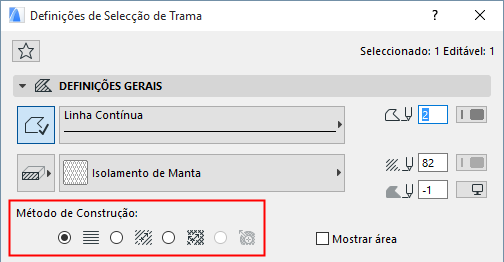
•Para elementos de Trama que utilizam uma trama de superfície vectorial ou de símbolo, utilize as opções "Método de Construção" no painel Definições Gerais de Definições de Trama.
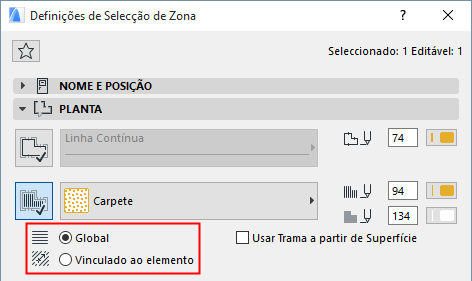
•Para Zonas que utilizam uma trama de superfície vectorial ou simbólica, utilize os botões de opção no painel Planta das Definições de Zona.
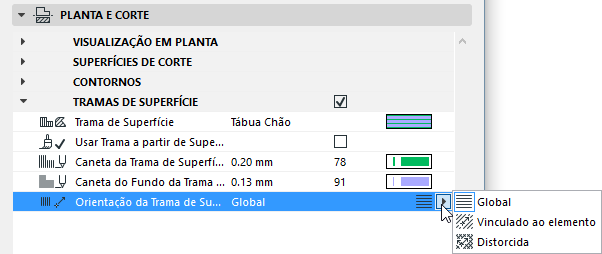
•Para Tramas de Superfície atribuídas a uma Malha, Laje, Cobertura, Morph ou Membrana, utilize os controlos em Trama de Superfície na caixa de diálogo Definições.
•Para tramas de corte utilizadas em componentes de elementos complexos ou compostos, as definições de Orientação da Trama derivam do respectivo Material de Construção.
Métodos de Orientação da Trama
Trama Distorcida para Coberturas
Trama Distorcida Radialmente (apenas Tramas de Símbolo)
Se escolher Global, a orientação do tracejado será sempre desenhado na ortogonal a partir da Origem de Projecto, independentemente das transformações efectuadas ao elemento.
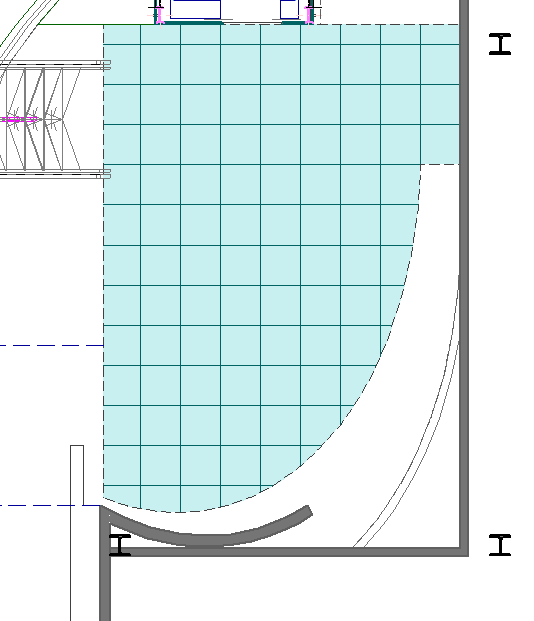
Utilize Vinculado ao elemento para ajustar o ângulo do padrão de trama. Se escolher esta opção, o padrão da trama começa na origem da trama. Neste caso, aparece um único ponto quente na trama colocada para definir e mostrar informação visual sobre a orientação da trama.
Nota: os pontos quentes de trama só são visíveis se activar Pontos Quentes de Trama (Ajudas de Desenho e Edição) em Visualização > Opções de Visualização no Ecrã.
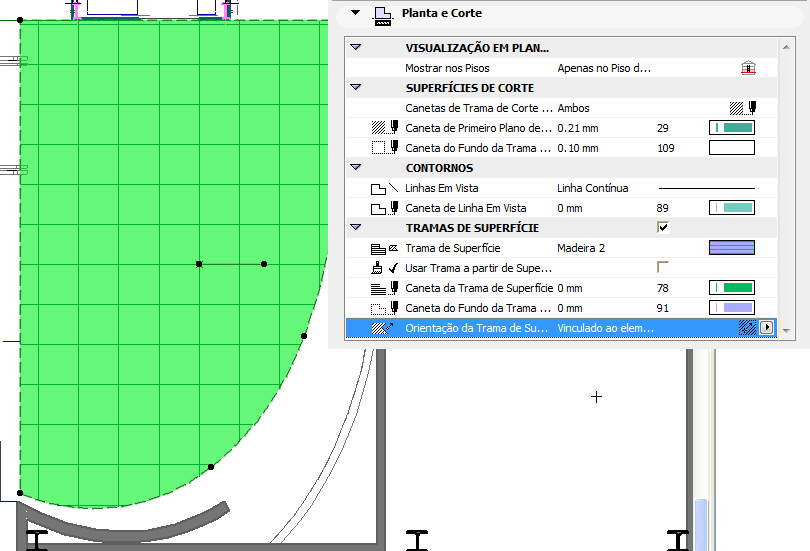
Agora, arraste o Ponto Quente da Trama para realinhar o padrão de trama conforme necessário. Verifique que o ícone Mover sub-elemento está activo na palete de contexto.
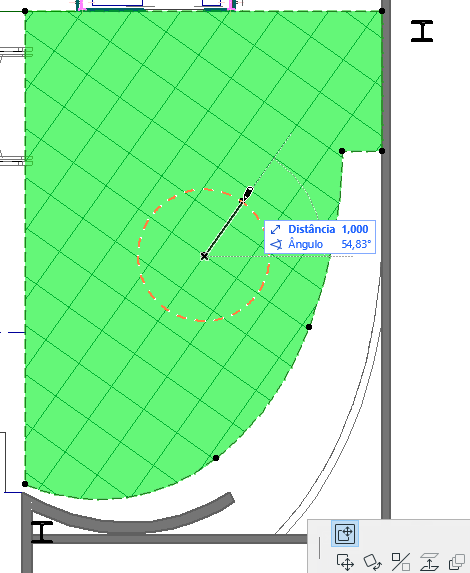
Ao criar uma nova trama utilizando a opção Vinculado ao elemento, coloque primeiro o polígono da trama utilizando a ferramenta Tramas.
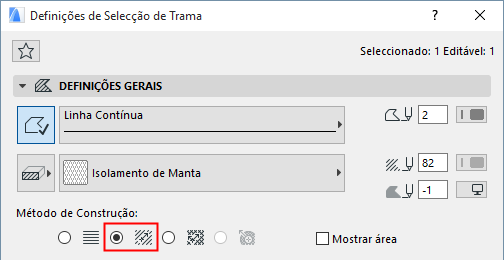
O cursor assume a forma de um ponto de inserção com seta:
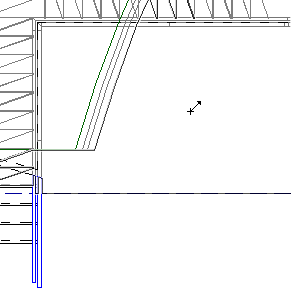
Clique duas vezes para definir a origem e a direcção da trama. O primeiro clique determina a origem da Trama, e o segundo, a direcção do vector de orientação.
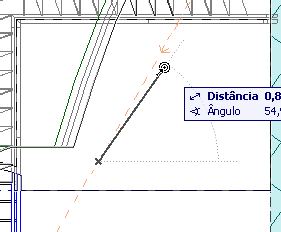
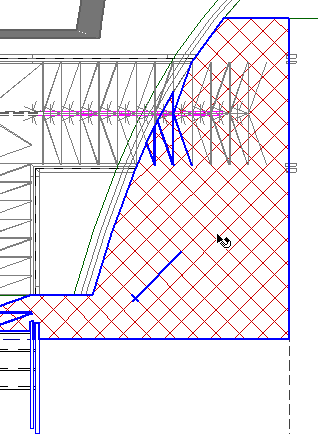
Note que o ponto de inserção não tem que estar necessariamente dentro da Trama. Pode arrastar o ponto para fora do contorno da Trama, depois de a colocar.
Um terceiro Método de Construção para Orientação da Trama (disponível para tramas de superfície de alguns elementos) permite-lhe Usar Tramas Distorcidas. Isto significa que, em vez de um único ponto definidor de um vector de orientação, existem dois pontos de inserção na origem da trama, e o padrão da trama poderá ser manipulado, modificando o comprimento de cada ponto de inserção, e o ângulo entre os dois pontos. Note que (se as Guias estiverem activas) aparece uma Guia Circular quando selecciona um dos pontos quentes, para que possa começar a distorcer a trama, mas se depois decidir voltar à sua orientação original, pode puxar o ponto novamente para a sua localização original na Guia Circular.
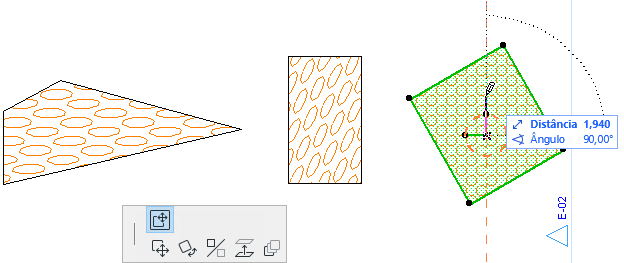
Trama Distorcida para Coberturas
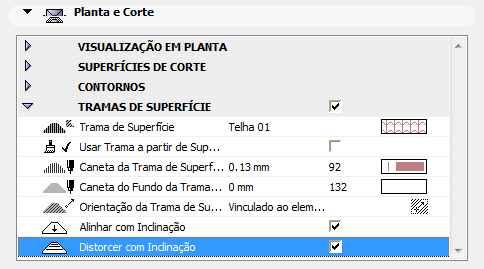
As Tramas de Superfície das Coberturas também podem ser representadas de acordo com a sua posição geométrica real. Mesmo não sendo possível distorcer manualmente o padrão de uma trama de superfície da Cobertura, pode activar a opção Distorcer com Inclinação, na caixa de diálogo Definições de Cobertura, para distorcer automaticamente a trama, de modo a que siga o seu declive.
Para tal, seleccione a cobertura e abra as suas Definições de Cobertura - Painel Planta e Corte. Certifique-se de que a caixa de verificação Tramas de Superfície está activa e active ambos os controlos Alinhar com Inclinação e Distorcer com Inclinação.
Tramas de Símbolo como Camadas de Elementos da Composição: Ajustar à Camada
Se um elemento composto incluir uma trama de símbolo como parte do Material de Construção, pode ajustar essa trama para "ajustar à camada", de forma a que o padrão da trama seja ajustado à forma da camada. Isto é especialmente útil ao modelar isolamentos moles, contraplacados, coberturas metálicas ou qualquer trama direccional.
Para este efeito, utilize os controlos na caixa de diálogo Materiais de Construção (Opções > Atributos do Elemento > Materiais de Construção.)
1.Vá para o controlo de Orientação da Trama na caixa de diálogo.
O padrão da trama do símbolo é agora ajustado para se adequar ao contorno do elemento.

Trama Distorcida Radialmente (apenas Tramas de Símbolo)
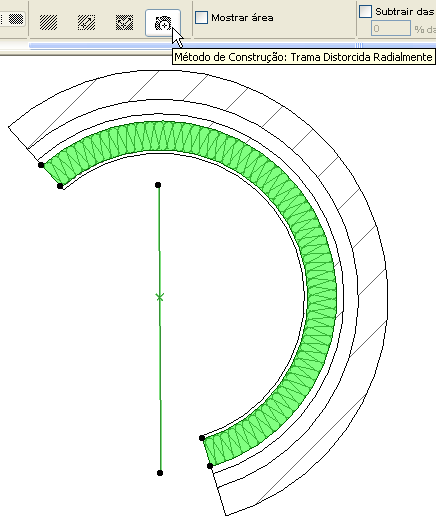
O método de construção Trama Distorcida Radialmente permite-lhe ajustar graficamente a distorção radial do vector. Isto só está disponível para uma Trama de símbolo seleccionada e apenas se:
•a trama do símbolo foi usada como uma camada de uma estrutura composta o complexa; e
•a Orientação da Trama da camada foi definida como Ajustar à Camada no respectivo Material de Construção; e
•seleccionou esta trama do símbolo depois de explodir uma parede composta/complexa curva.
Ver Explodir dentro da Vista Actual.
Nota: a utilização de muitas tramas distorcidas radialmente pode diminuir a performance do seu projecto.
Aqui, trata-se de uma parede composta curva com uma trama de símbolo (orientação: Ajustar à Camada) como uma das camadas, depois de a parede composta ter sido explodida. Agora, cada trama pode ser seleccionada separadamente. A trama do símbolo mostra uma editação de trama e o método de construção Trama Radial Distorcida encontra-se disponível. Ajuste a editação de trama para ajustar a distorção da trama ou a origem do padrão, conforme necessário.