Reservar Elementos por Critério (Teamwork)
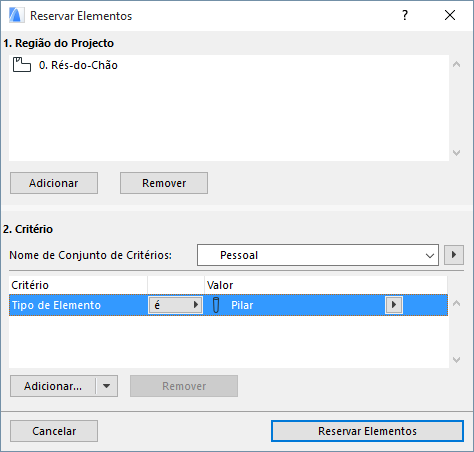
Se desejar reservar um grupo mais alargado de elementos lógicos (tal como todos os elementos num ou mais pisos), utilize a caixa de diálogo Reservar Elementos.
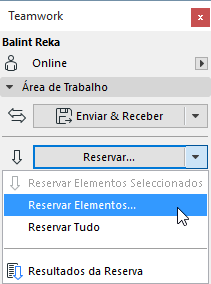
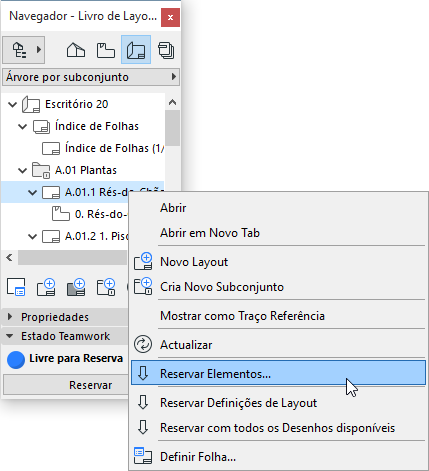
Para abrir esta caixa de diálogo, clique no comando Reservar Elementos ou Reservar a partir de uma destas localizações:
•A Janela Teamwork
•o menu Teamwork
•o menu de contexto da janela activa
•o menu de contexto de um item do Navegador
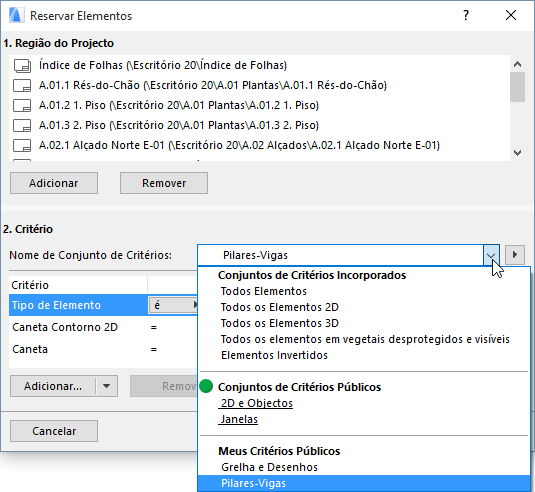
Esta função permite-lhe reservar todos os elementos localizados numa determinada região do projecto e que satisfazem os critérios por si definidos. Na caixa de diálogo Reservar Elementos, definirá
1.a Região do Projecto; e
2.Critérios para os elementos a reservar, dentro da Região do Projecto
Reservar Elementos Por Critério NÃO seleccionará os elementos; os critérios actuam como um filtro para reservar elementos no Teamwork.
Na janela activa:
Se tiver clicado em "Reservar Elementos" a partir do menu de contexto da janela activa, a janela actual é listada como região do Projecto.
No Navegador:
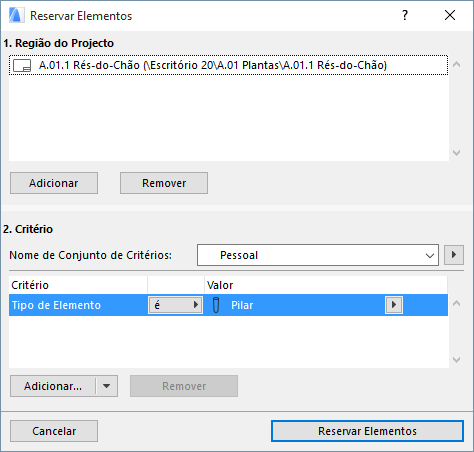
Se tiver clicado em "Reservar Elementos", clicando com o botão direito do rato num item do Navegador, esse item será listado na região do Projecto.
•Se tiver clicado com o botão direito no Livro de Layouts, todos os Layouts e Layouts Mestres serão listados na Região do Projecto.
•Se tiver clicado com o botão direito no Mapa de Vistas, todas as vistas do Mapa de Vistas Público será listado no Região do Projecto.
•Se tiver clicado com o botão direito do rato em qualquer Conjunto Editor do Navegador, uma vista e/ou layouts vinculados a este Conjunto Editor serão listados na Região do Projecto.
•Se tiver clicado com o botão direito do rato em qualquer Grupo Navegador (p. ex., Subconjuntos; Pisos; Alçados), todos os elementos desse grupo (p. ex., todos os Layouts num Subconjunto, como na imagem abaixo) são listados na Região do Projecto.
Adicionar/Remover Itens da Região do Projecto
A Região do Projecto pode conter o seguinte:
•Qualquer ponto de vista
•Qualquer vista
•Qualquer Layout ou Layout Mestre
Para remover da região do projecto da caixa de diálogo Reservar Elementos qualquer item listado, seleccione o item e clique em Remover.
Para expandir a região do projecto para que inclua outros pontos de vista, vistas ou layouts, clique em Adicionar. Isto abre a caixa de diálogo Escolher Região de Projecto, listando itens do Navegador elegíveis para serem adicionados como Região do Projecto.
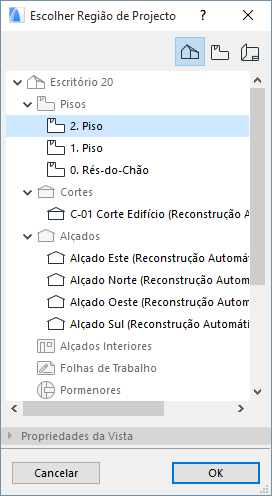
Clique num ou em mais itens do Navegador e, em seguida, clique em OK para os adicionar à Região do Projecto.
Definir os Critérios de Reserva
Na parte dos Critérios da caixa de diálogo Reservar Elementos, seleccione os critérios com os quais filtrar os elementos que caem dentro da Região do projecto definida no topo da caixa de diálogo.
No pop-up Nome de Conjunto de Critérios, seleccione, opcionalmente, um Conjunto de Critérios Integrado:
•Todos Elementos
•Todos os Elementos 2D
•Todos os Elementos 3D
•Todos os elementos em vegetais desprotegidos e visíveis
•Elementos Invertidos
Ver Elementos Invertidos.
Nota: o Conjunto de Critérios pré-definido “Todos os elementos em vegetais visíveis e desbloqueados” é criado para enquadrar um fluxo de trabalho no qual o gestor de projecto determina as vistas definidas especialmente para a utilização Teamwork. Pode criar várias vistas a partir de um único ponto de vista, depois variar os estados dos vegetais em cada vista: defina os vegetais dos elementos que logicamente têm que estar juntos para serem visíveis e editáveis (com o resto dos elementos não relevantes bloqueados), depois nomeie a vista adequadamente. Por exemplo, uma vista chamada “Planta de Tectos" poderá colocar todos os painéis e estruturas mecânicas em vegetais visíveis e editáveis. Desta forma, o utilizador nomeado reservaria os elementos da vista do Planta de Tectos utilizando os critérios “Elementos em vegetais desbloqueados e visíveis".
Os Conjuntos de Critérios Públicos e Meus Critérios Públicos são listados se já definiu e guardou os conjuntos de critérios personalizados.
Ver Conjuntos de Critérios Guardados no Teamwork.
Opcionalmente, defina um conjunto de critérios Personalizados: utilize a interface para adicionar novos critérios ou para definir condições adicionais para a filtragem.
Ver Guardar Conjunto de Critérios Personalizados (Teamwork).
Reservar Elementos
Depois de ter definido a Região do Projecto e os Critérios, clique em Reservar Elementos.
O programa tenta agora reservar todos os elementos (1) localizados na região do Projecto que definiu; e (2) que cumpram os critérios definidos.
Se esta tentativa de reserva não foi bem sucedida, ou se foi apenas parcialmente bem sucedida, a caixa de diálogo Resultados da Última Reserva aparece.
Para mais pormenores, veja Resultados da Reserva (Teamwork).
Que Elementos Serão Reservados?
•Se reservar elementos num ponto de vista (sem especificar nenhum critério relacionado com o vegetal), a reserva não terá em consideração as Definições do Vegetal actuais (isto significa, por exemplo, que poderá reservar elementos que estão actualmente escondidos).
•Se reservar elementos numa vista (sem especificar nenhum critério relacionado com o vegetal), o programa terá em consideração as Definições do Vegetal actuais: só serão reservados elementos em vegetais visíveis.
•Definir “Vegetal” ou “Combinação de Vegetais” como um critério significa que o programa irá encontrar e seleccionar os elementos que são visíveis de acordo com a Combinação de Vegetais fornecida.
•Se reservar elementos num piso, o programo reservará apenas os elementos cujo Piso Original está localizado nesse piso. Por exemplo, se a região do seu Projecto foi Piso 4, e houver coberturas visíveis nesse piso - embora o seu piso original seja um piso abaixo - essas coberturas não serão reservadas.
•Reservar elementos de um ponto de vista do tipo desenho, tal como uma Folha de Trabalho ou Pormenor reservará apenas elementos de Desenho 2D - nenhuns elementos do modelo.
•Se reservar elementos a partir de um Layout ou Layout Mestre, o programa reservará apenas elementos 2D: Desenhos e outros elementos de desenho 2D colocados nos Layouts/Layouts Mestres.