Utilizar o Mapeamento de Propriedade
Vantagens do mapeamento de dados:
•Não tem de introduzir esses dados duas vezes (uma vez como dados ARCHICAD e outra como dados IFC) que têm um significado em comum dado que são ambos dados ARCHICAD (p.ex. Categoria Fogo) e IFC (FireRating).
•Pode guardar os dados ARCHICAD como um modelo IFC específico de acordo com uma norma em particular (p.ex. norma da empresa ou documentação COBie), um fluxo de trabalho colaborativo em (p.ex. MEP, análise energética, FM), ou as capacidades de uma aplicação do receptor do modelo IFC em particular (p.ex. Revit, Tekla, Allplan...).
Os seguintes elementos IFC listados na árvore do Mapeamento de Propriedade e respectivos sub-elementos (designados elementos "afiliados") são mapeáveis:
•IfcElement (elementos construtivos, de distribuição, de mobiliário e de transporte),
•IfcSpace (Zona ARCHICAD)
•IfcTypeObject (incluindo todas as entidades de Tipo de Produto IFC).
Os trabalhos de mapeamento para apenas Atributos e Propriedades IFC de ‘valor único’. Desta forma:
•funciona em todas as propriedades de texto, rótulo e lógicas,
•não funciona, por exemplo, em propriedades de ‘tabela’,
•não funciona em dados de Referência de Classificação.
Uma regra de mapeamento pode ser atribuída a níveis diferentes. Por exemplo, pode aplicar uma regra ao nível IfcBuildingElement, que será aplicável a todos os seus elementos afiliados (p.ex. IfcWall, IfcSlab, etc.). Contudo, a regra de mapeamento (que aparece a azul no nível do elemento afiliado) pode ser redefinida ao nível do afiliado. Por exemplo, a regra acima mencionada pode ser modificada para a entidade IfcWall.
Se um determinado parâmetro for comum a diversos elementos Itens da Biblioteca, pode mapear os seus dados IFC correspondentes em apenas um passo (ver exemplos mais tarde).
Como criar uma Regra de Mapeamento
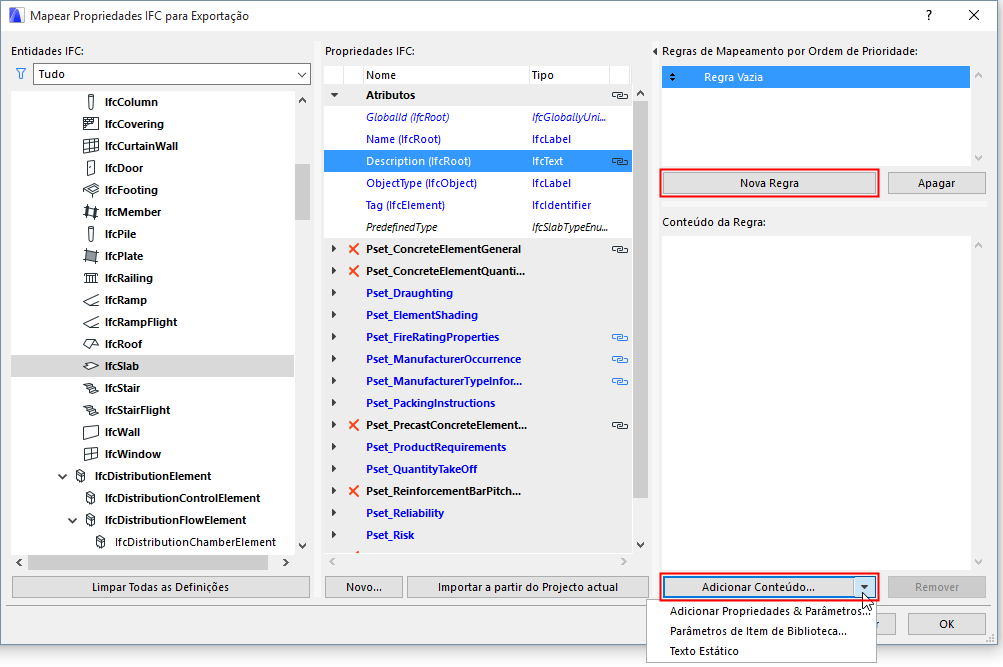
1.Seleccione a Propriedade IFC que pretende mapear. Os dados em itálico não podem ser mapeados.
2.Clique no botão “Nova Regra”. Surge o campo “Regra Vazia”.
3.A partir do botão pendente “Adicionar conteúdos” seleccione um Conteúdo de Regra:
–Parâmetros & Propriedades (como o Mapa de Elementos Interactivos)
–Parâmetros de Item de Biblioteca (como o Mapa de Elementos Interactivos)
–Texto Estático
4.Adicionar campos às regras. Os campos podem ter tipos: p.ex. “Espessura” é a medição do comprimento, “Área” é a medição da área, “Nome do Item da Biblioteca” é string. Se uma regra contém mais do que um campo, os campos são sempre uma concatenação de campos convertidos para um string. A conversão baseia-se em unidades de cálculo (Preferências do Projecto > Unidades de Calculo & Regras). Os campos contêm implicitamente filtros: por exemplo, o campo "Altura" da parede apenas pode ser avaliado por elementos Parede. Os campos "Geral" são listados também ao nível das ferramentas, são válidos apenas para essas ferramentas específicas.
5.Os Parâmetros de Item de Biblioteca podem ser definidos de duas formas:
–Dependente de Item da Biblioteca: o parâmetro de Item da Biblioteca seleccionado terá apenas efeito sobre elementos que contenham este parâmetro. Se o parâmetro de Item da Biblioteca tiver sido definido ao nível de subtipo do Objecto, o mapeamento de parâmetros realizar-se-á também para os elementos afiliados. Por exemplo, se estivermos a mapear o parâmetro da variável "gs_list_cost" do subtipo Objecto de Porta GS, o mapeamento terá efeito para todas as Portas (e ifcDoors) que são elementos Itens da Biblioteca afiliados da Porta GS (como Porta, Porta Dupla, Porta de Metal, etc.) Ver exemplos abaixo.
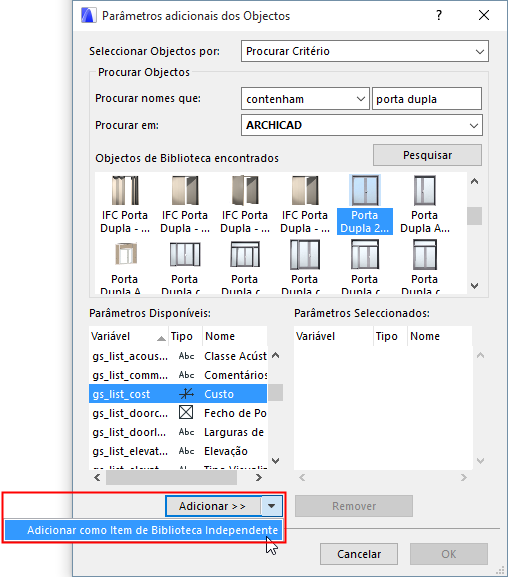
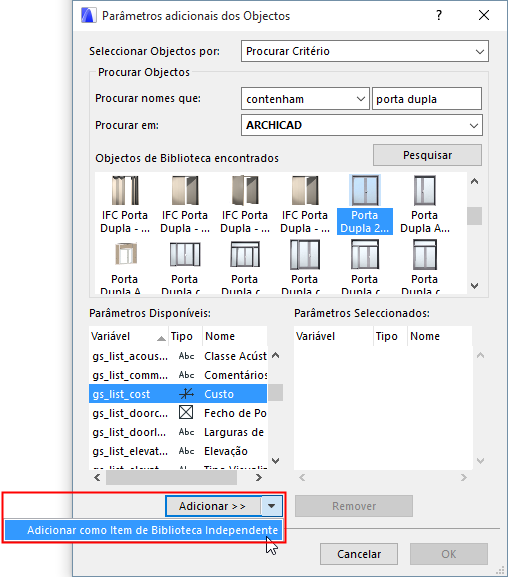
–Independente de Item da Biblioteca: a variável do parâmetro (p. ex., "gs_list_cost") estará em vigor para o mapeamento, independentemente a partir de que Item da Biblioteca tenha sido escolhida. Por exemplo, se seleccionar o parâmetro "gs_list_cost" da Porta Dupla para mapeamento como um parâmetro Independente de Itens da Biblioteca, o mapeamento ocorrerá para todas as portas que acedam ao parâmetro "gs_list_cost". Se este parâmetro de porta for usado para o mapeamento ao nível IfcElement, irá mapear para todas as entidades IFC que forem entidades afiliadas do IfcElement e que incluam o parâmetro "gs_list_cost" (como elementos de Mobiliário, p. ex., Cadeira de braços e Cadeira). Ver exemplos abaixo.
Nota: se a Configuração de Predefinição de Mapeamento de Propriedade possuir uma regra de mapeamento que envolva um parâmetro de Item da Biblioteca não carregado no projecto, a regra, os dados IFC mapeados e os dados da Entidade IFC mapeada são todos apresentados a vermelho.
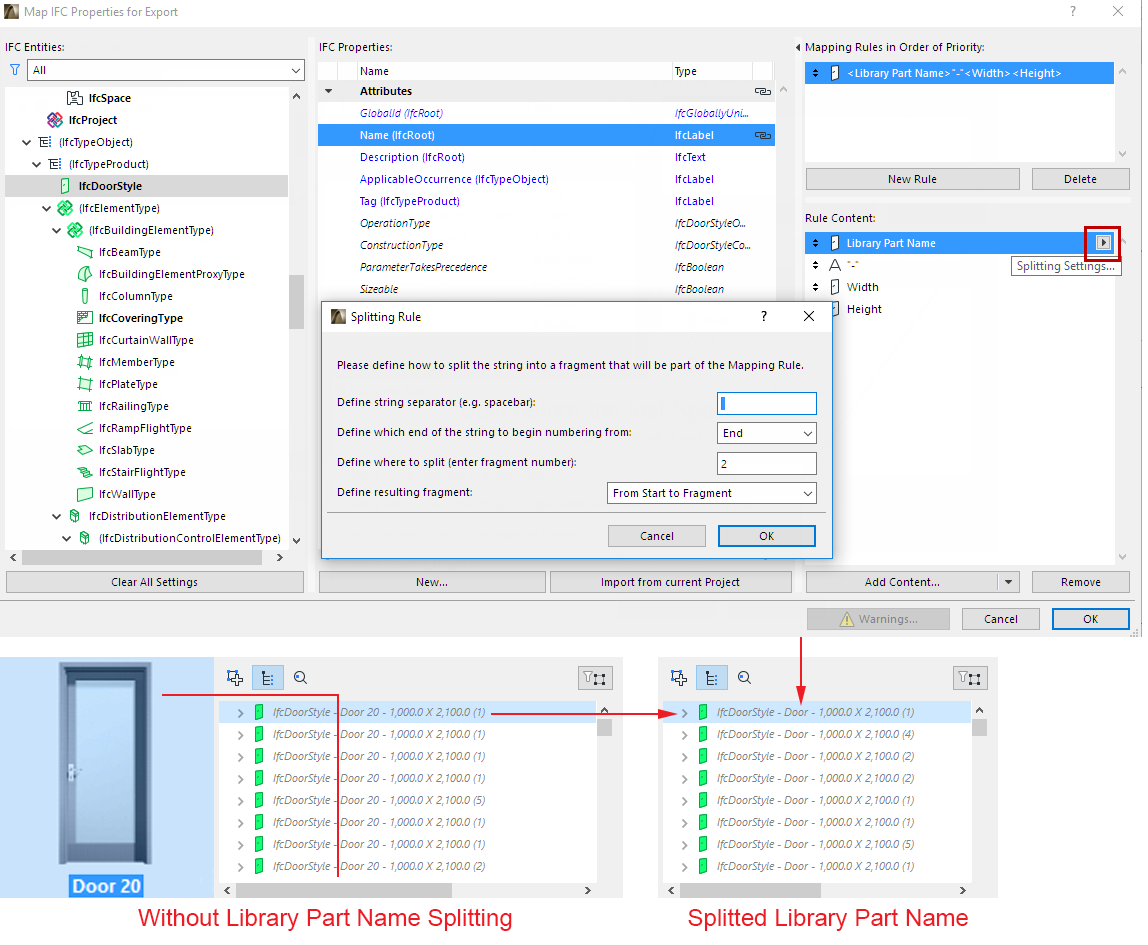
6.As regras de tipo String podem ser divididas. O tipo de Separador, a posição do separador e o tipo de divisão fornece-lhe várias formas de dividir um string. Por exemplo, utilize uma divisão para cortar um fragmento em particular de um Nome do Item de Biblioteca.
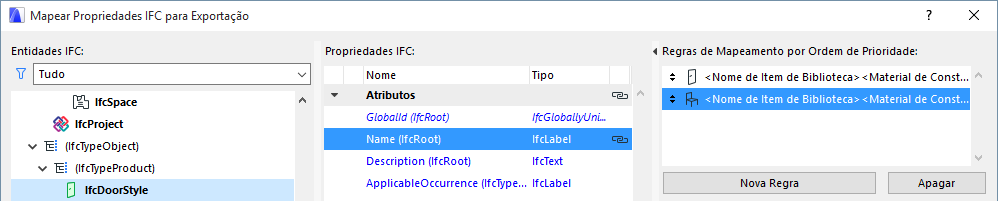
Pode atribuir regras múltiplas a uma propriedade única. Isto é útil, por exemplo, se várias ferramentas criarem o mesmo tipo de Elemento IFC. As regras serão aplicadas na ordem em que elas aparecem na interface de utilizador: a primeira regra válida será aplicada.
Pode ver quais os elementos que têm uma regra de mapeamento atribuída: a propriedade é seguida de um ícone de cadeia preto. O mesmo ícone é também mostrado para estes elementos no Gestor de Projecto IFC e nas Definições do Elemento.
Alguns dados de Atributo e Propriedade vêm com uma regra de mapeamento predefinida que, por isso, não tem de criar por si mesmo no Mapeamento de Propriedade. Apesar destas regras não aparecerem na caixa de diálogo Mapear Propriedades IFC, podem ser vistas (se tiverem valores) com um ícone de cadeia cinzento no Gestor de Projecto IFC e nas Definições do Elemento.
Para ver estas regras de Mapeamento de Propriedade predefinidas, veja Mapeamento de Propriedade Predefinido (Exportar ARCHICAD para IFC)
Exemplos de Regras de Mapeamento de Propriedade
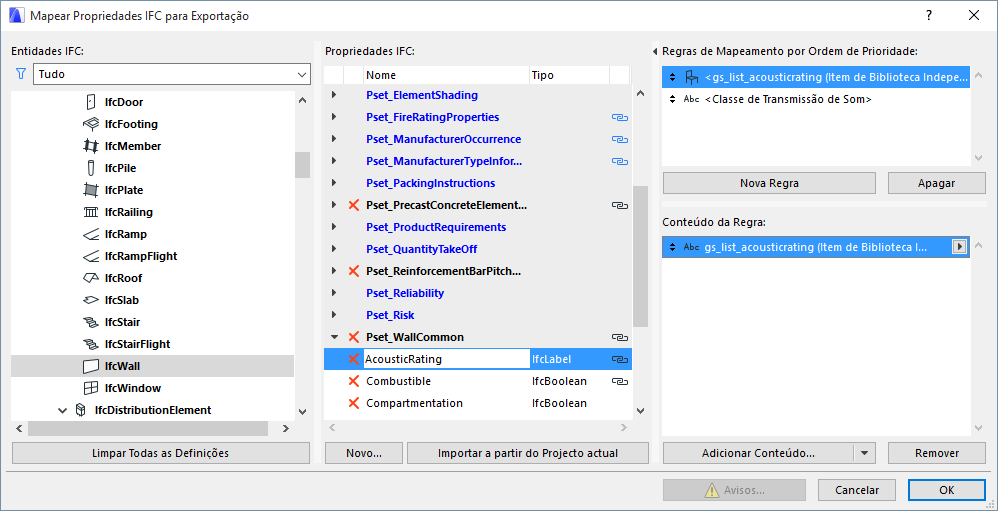
1.Mapeie a propriedade "Categoria Acústica" definida pelo utilizador (Opções > Gestor de Propriedades) para a propriedade "AcousticRating" definida para IfcWall.
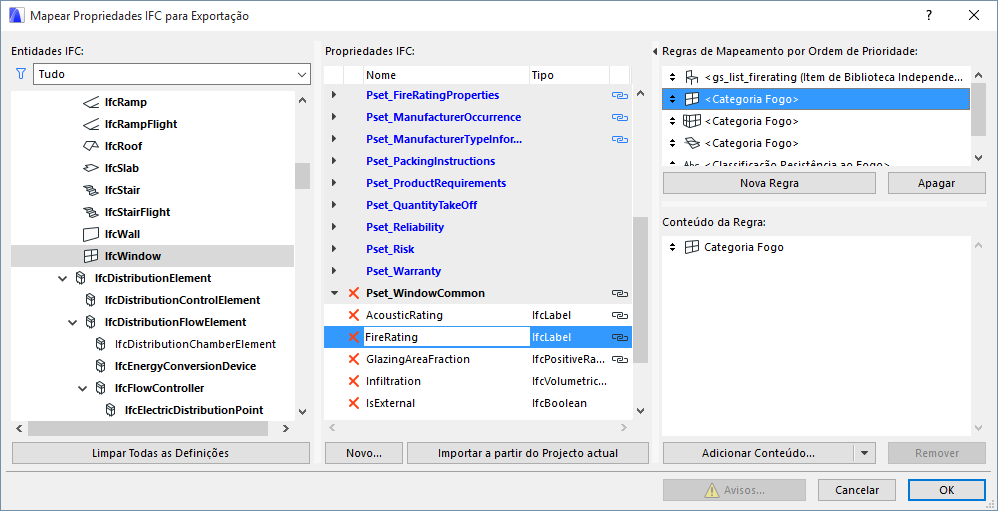
2.Mapeie o parâmetro "Categoria Resistência ao Fogo" de janelas para a propriedade "FireRating" definida para IfcWindow.
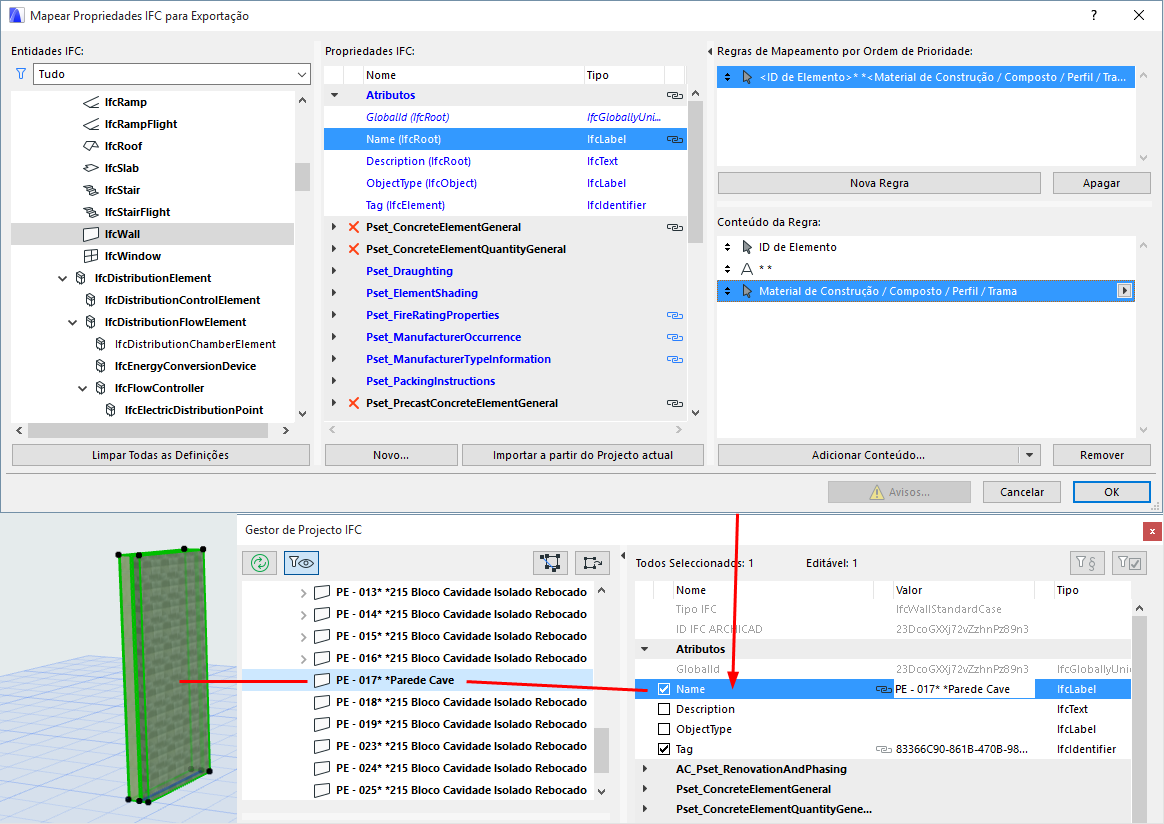
3.Defina o Atributo do Nome de elementos IfcWall utilizando uma combinação de ID de Parede e Nome Composto/Material de Construção.
4.Defina o Atributo do Nome para IfcDoorStyle utilizando um fragmento do Nome do Item de Biblioteca da Porta + texto estático “-” + Largura + texto estático “X” + Altura (ver regra de string de divisão, acima).
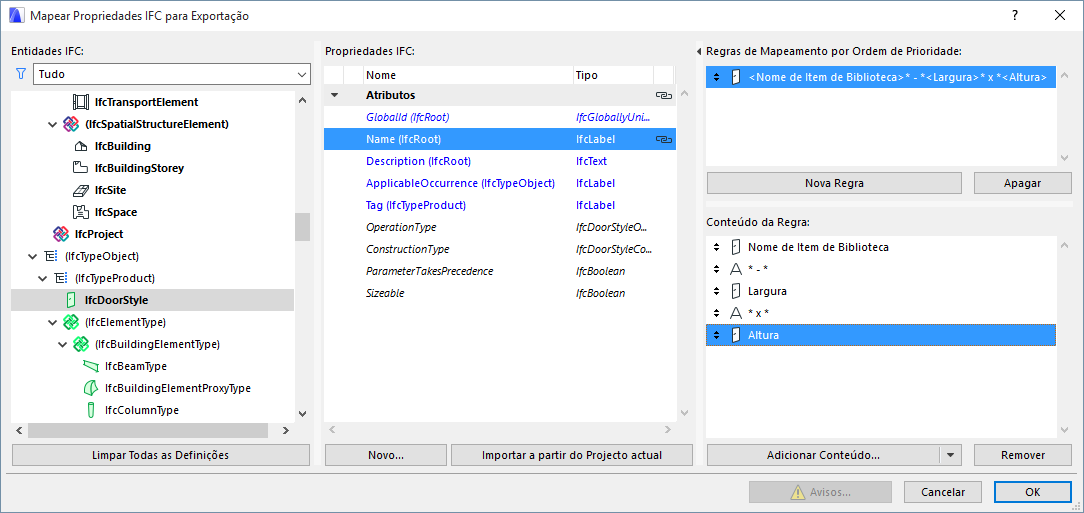
Esta regra também irá substituir a regra de criação IfcDoorStyle definida por defeito de fábrica do programa (ver Produto Tipo IFC) com novos nomes IfcDoorStyle e criará automaticamente, as portas correspondentes (pode verificar duas vezes o resultado no Gestor IFC).
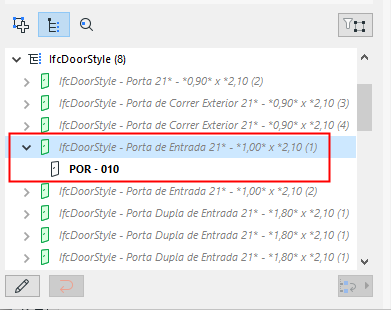
5.Defina a Propriedade "Custo" para IfcDoor como parâmetro dependente de um Item da Biblioteca.
Para o mapeamento, seleccione o parâmetro "gs_list_cost" do Item da Biblioteca "Porta GS".
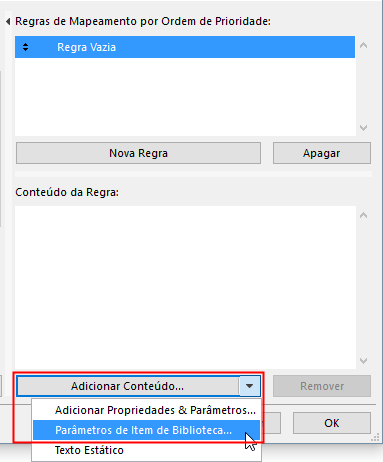
Para encontrar este parâmetro, vá para o botão de lista pendente Adicionar Conteúdo e escolha Parâmetros de Item de Biblioteca. Na caixa de diálogo emergente, procure o parâmetro gs_list_cost, conforme apresentado:
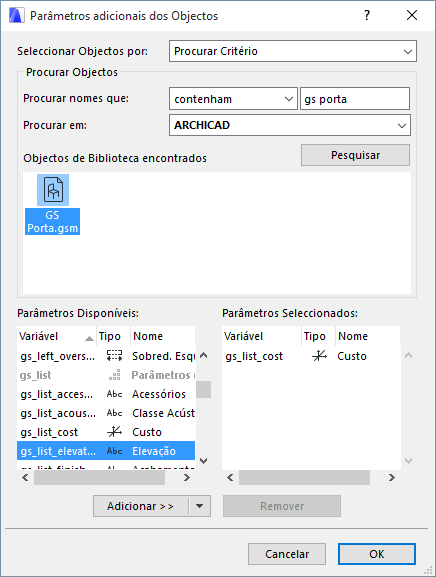

A regra de mapeamento é válida para os Itens da Biblioteca que são elementos afiliados do subtipo "Porta GS" (p. ex., "Porta", "Porta Dupla", "Porta de Metal", etc.).
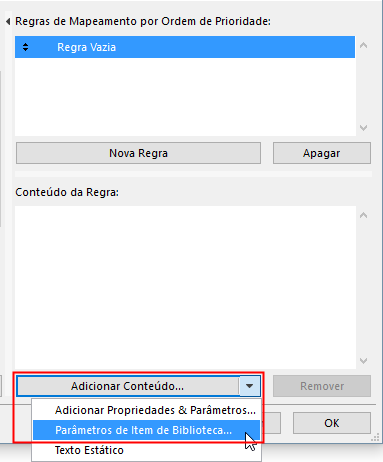
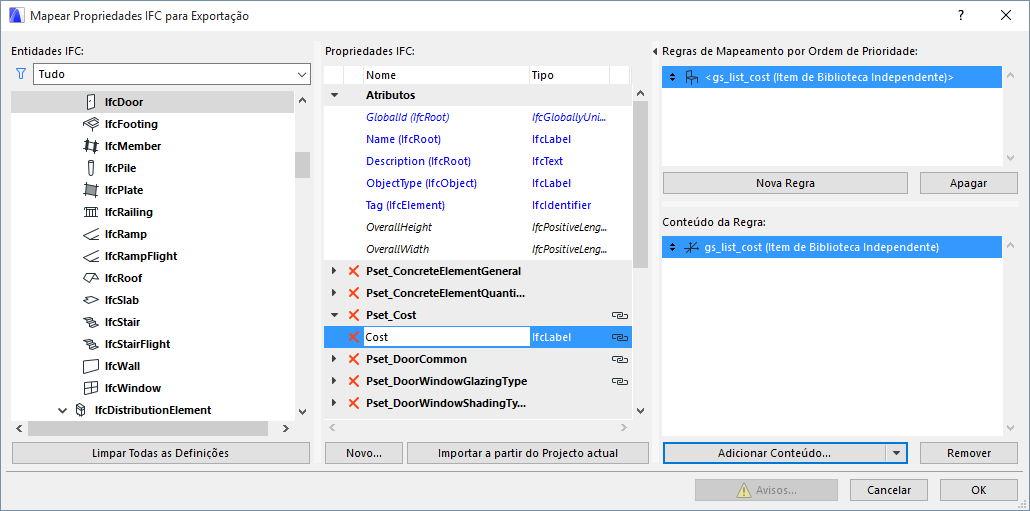
6.Defina a Propriedade "Custo" para IfcDoor como parâmetro independente de um Item da Biblioteca. Para o mapeamento, seleccione o parâmetro "gs_list_cost" da "Porta Dupla".
Para encontrar este parâmetro, vá para o botão de lista pendente Adicionar Conteúdo e escolha Parâmetros de Item de Biblioteca. Na caixa de diálogo emergente, seleccione, primeiro, o item Porta Dupla e, depois, procure o parâmetro gs_list_cost, conforme apresentado. No entanto, certifique-se de que o adiciona como parâmetro de Item de Biblioteca Independente:
7.Defina a Propriedade "Custo" para IfcElement como parâmetro independente de um Item da Biblioteca. Para o mapeamento, seleccione o parâmetro "gs_list_cost" da "Porta Dupla". A regra de mapeamento é válida não apenas para elementos IfcDoor, como para todos os outros Itens da Biblioteca que serão convertidos em Entidades IFC que são elementos afiliados de IfcElement (p. ex., IfcWindow, IfcFurnishingElement, IfcDistributionElement, IfcTransportElement etc.) e contêm o parâmetro "gs_list_cost" (p. ex., "Cadeira de braços", "Secretária", "Bacia”, "Pia", etc.).
8.Pode aplicar as regras de mapeamento de dados ARCHICAD aos dados IFC de elementos do Produto do Tipo IFC. Por exemplo, crie o nome de Tipo de Janela (Atributo do nome de IfcWindowStyle) a partir da combinação do Nome do Item da Biblioteca, dos parâmetros Largura e Altura da Janela.