Caixa de Diálogo de Personalização de Menus
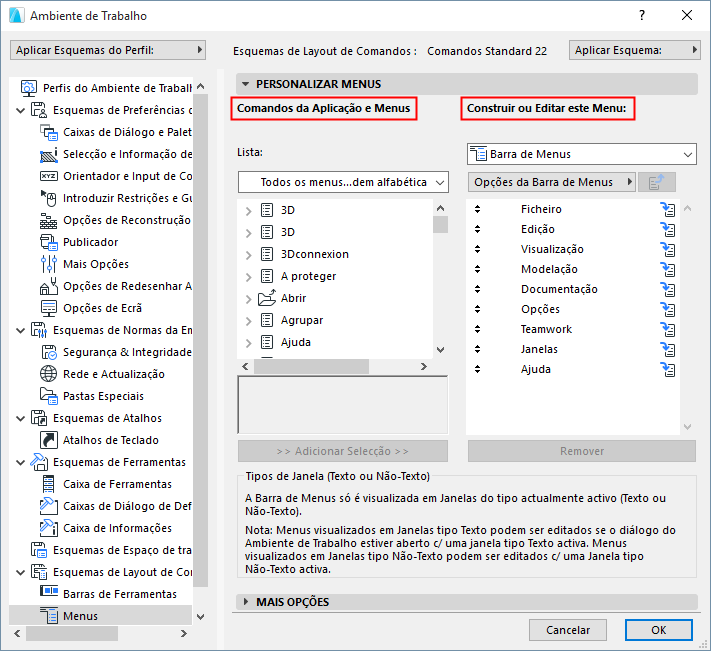
Utilize a caixa de diálogo Opções > Ambiente de Trabalho > Menus para personalizar o conteúdo e a disposição de todos os menus do ARCHICAD. Qualquer comando ou menu pode ser inserido ou removido de qualquer menu; a ordem dos comandos dentro de cada menu é totalmente personalizável.
Excepção: não é possível personalizar os menus de contexto.
Utilize a barra de divisão, se necessário, para alterar a largura dos campos nesta caixa de diálogo.
Painel Personalizar Menus
O lado esquerdo da caixa de diálogo (Comandos da Aplicação e Menus) lista todos os comandos e menus do ARCHICAD. Pode visualizar esta lista num dos cinco formatos: Estrutura de menus actual; Todos os comandos por tema; Todos os comandos por ordem alfabética; Todos os menus por ordem alfabética; Todos os comandos Novos por ordem alfabética. O último item da lista é uma barra separadora.
Nota: se estiver num dos dois formatos Todos os Comandos, só pode aceder aos mesmos (ou seja, clicar e arrastá-los para a direita) se tiver seleccionado um menu específico (e não a barra de menus) na lista “Construir ou Editar este menu”, à direita.
Vale a pena examinar o modo Todos os menus por ordem alfabética. Verá que esta lista não inclui apenas os menus convencionais da barra de menus, como Ficheiro ou Edição; também inclui menus temáticos, com Opções de Gravidade, com os seus próprios conjuntos de comandos. Estes menus podem ser colocados na barra de menus, em submenus de outro menu, ou numa barra de ferramentas.
Este painel (Construir ou Editar este Menu) mostra o estado actual da barra de menus principal, ou o menu que está actualmente a construir ou editar.
Nota: o menu que está a editar será visualizado apenas em Janelas do tipo da Janela actualmente activa (Texto ou Não-Texto).
Para mais informações, veja Tipos de Janela (Texto ou Não-Texto).
O pop-up por baixo de Construir ou Editar este Menu fornece uma lista de menus (sem comandos), juntamente com o respectivo caminho (p.ex. Ficheiro > Conteúdo Externo).
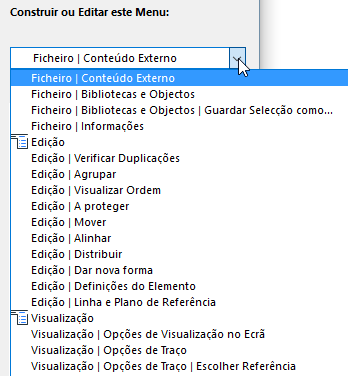
Seleccione nesta lista pop-up um menu para construir ou editar. Um menu aparecerá nesta lista tantas vezes quantas for utilizado no interface; os menus ainda não inseridos no Ambiente de Trabalho estão agrupados no fim da lista.
Opções de Menus: seleccione uma das seguinte opções para o menu seleccionado: Novo Menu, Renomear, Apagar ou Duplicar Menu. (A opção Novo Menu cria um submenu dentro do menu seleccionado.)
Nota: se a Barra de Menus estiver seleccionada, este comando muda para Opções da Barra de Menus, sendo Novo o único comando disponível. Este comando cria um novo menu, e adiciona-o à barra de menus ARCHICAD.
Janela de Listagem: a Janela da direita apresenta o conteúdo do menu seleccionado. O conteúdo do menu pode incluir comandos (arrastados da lista “Todos os comandos”, à esquerda) ou menus (arrastados da lista “Todos os menus”, à esquerda). Um menu dentro de um menu é indicado por um ícone:
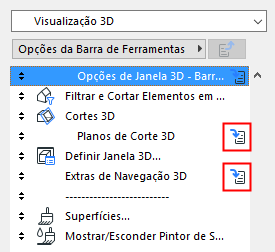
Clique nele (ou faça duplo clique sobre o nome) para abrir esse menu e editar o seu conteúdo.
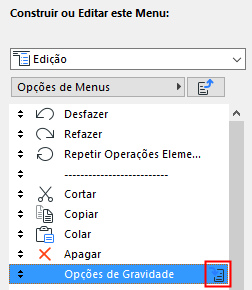
Para subir um nível na hierarquia do menu, na lista do lado direito da janela, clique no ícone “Subir um nível”:
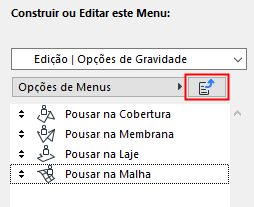
Na lista da direita:
•reorganizar os menus da barra de menus principal do ARCHICAD
•adicionar ou remover comandos e menus de qualquer um dos menus, utilizando os botões Adicionar Selecção e Remover
•alterar a ordem de comandos/menus, arrastando as setas junto aos nomes.
As barras separadoras, uma forma de agrupar itens dentro de um menu, também podem ser movidas através destas setas. (Para inserir uma nova barra separadora, arraste-a a partir do fim da lista da esquerda.)
Painel Mais Opções
Alternar Itens do Menu: esta opção está disponível se tiver seleccionado um menu ou comando, na coluna da direita.
Se a utilizar, o item seleccionado (por exemplo, Novo & Reset) irá alternar com o item imediatamente acima (Novo). (O item definido para alternar será colocado debaixo do seu par.) Só estará visível um item de cada vez no menu.
Importante: para que os itens possam alternar, os seus atalhos têm que corresponder da seguinte maneira: os atalhos serão iguais, com excepção de um modificador adicional para um dos itens. Exemplo: o atalho para Novo é Ctrl+N; o atalho para Novo & Reset é Ctrl+Alt+N.
Para alternar entre os itens, pressione a tecla de modificar única (neste caso, Alt).