Definições Diversas para Itens da Biblioteca
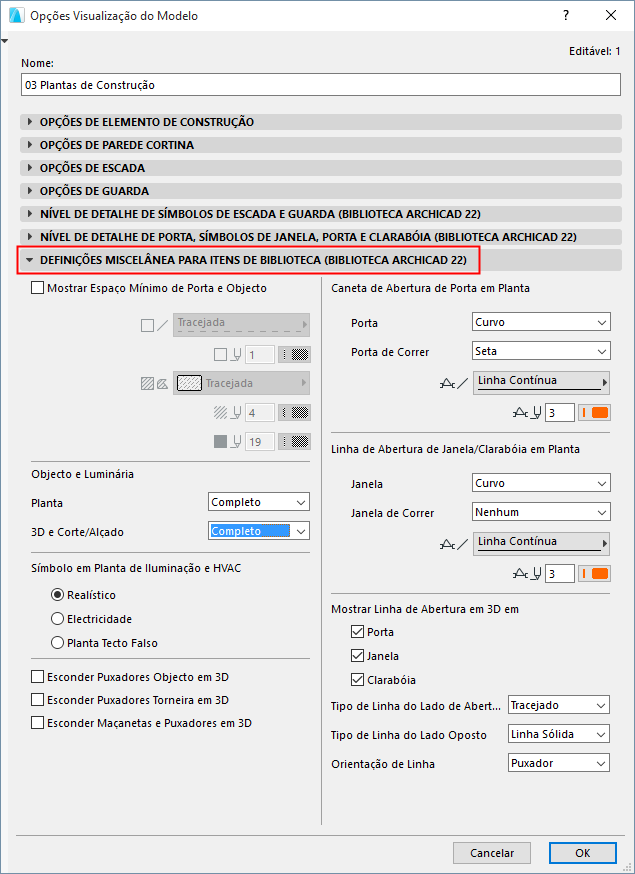
Para aceder a este painel, vá a Documento > Vista do Modelo > Opções de Visualização do Modelo.
•Este painel e o seu conteúdo dependem das bibliotecas que carregou. (Poderá ter vários painéis, um para cada biblioteca carregada no seu projecto.)
•Os objectos de biblioteca localizados nessa biblioteca específica serão apresentados globalmente de acordo com as Opções Visualização do Modelo aqui definidas.
•As opções serão aplicadas apenas a objectos cujo texto GDL esteja programado para o permitir.
Na versão INT do ARCHICAD, com a biblioteca de Extensões MEP também instalada, o painéis têm este aspecto:
Mostrar Espaço Mínimo para Mobiliário e Portas
Assinale esta caixa para mostrar o espaço mínimo dos objectos e portas na Planta, apresentando um contorno e trama correspondentes ao parâmetro de espaço mínimo. Escolha as opções para o tipo de linha e caneta de contorno e para o tipo de trama/caneta/fundo.
A visualização de contorno/trama de Espaço Mínimo é apresentada para todas as portas e objectos que tenham um parâmetro de Espaço Mínimo definido.
•Para Portas, defina estes parâmetros na página de separador Espaço Mínimo de Definições de Porta (painel Definições à Medida).
Ver Espaço Mínimo.
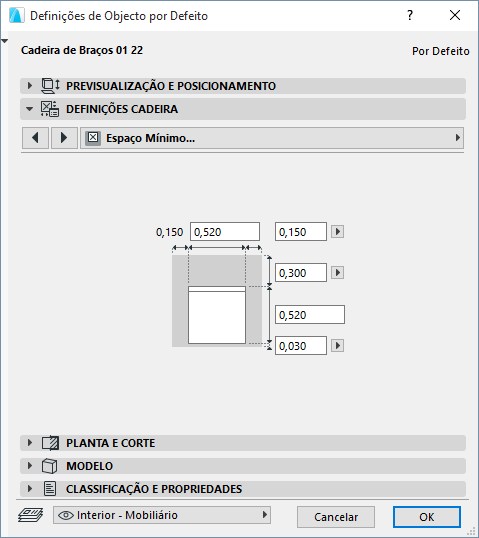
•Para Objectos, utilize os parâmetros de Espaço Mínimo em Definições de Objecto.
Nível de Pormenor de Objectos e Lâmpadas
Defina o Nível de Pormenor em Planta:
•Completo, Médio ou Baixo
e em Projecções 3D:
•Completo, Simplificado ou Esquemático
Objectos e Lâmpadas utilizam as definições de nível de pormenor definidas aqui por defeito (Por OVM). Para um determinado objecto/lâmpada, se o controlo estiver disponível, pode sobrepor o seu nível de pormenor em Definições de Elemento (utilize os controlos Representação 2D ou 3D)
Ver Representação 2D e 3D de Objectos.
Iluminação e Símbolos AVAC em Planta
Escolha uma das opções para visualizar os Símbolos em Planta de Iluminação e objectos AVAC (p. ex., lâmpada de tecto, detector de fumo, difusor de ar) no projecto.
Esconder Acessórios de Objectos em 3D
Assinale uma ou todas as caixas para definir a visualização global de acessórios de objectos em 3D:
•Esconder Mobíliae Puxadores em 3D
•Esconder Puxadores e Maçanetas das Portas em 3D
Linha de Abertura de Portas/Janelas/Clarabóias na Visual. Simbólica 2D
Para as linhas de abertura de portas e janelas/clarabóias em janelas 2D:
•Escolha o seu estilo de linha de abertura preferido: Curva ou Recta.
•Para Portas e Janelas de Correr: escolha a representação simbólica que preferir.
•Escolha opções para o tipo e caneta da linha de abertura.
Mostrar Selecção em Projecções 3D
Seleccione as opções dos objectos (Porta, Janela, Clarabóia) para os quais quer visualizar as linhas de abertura na Janela 3D.
•Escolha tipos de linha (tracejadas ou sólidas) para as linhas de abertura, tanto no interior, como no exterior.
•Escolha Puxador ou Dobradiça para definir a orientação das linhas de abertura.
Nota: esta opção depende da escala (geralmente, as linhas de abertura não são visualizadas em escalas pequenas).
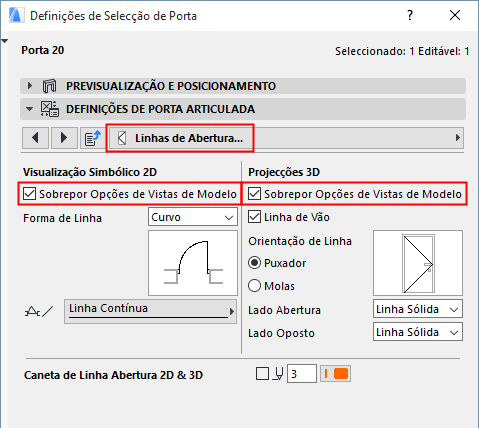
Sobrepor Opções Visualização do Modelo para Determinada Porta/Janela
Opções Visualização do Modelo afectam todas as Portas/Janelas na vista. Para sobrepor as definições de linhas de abertura de Porta/Janela para qualquer Porta/Janela específica, utilize a página de separador Linhas de Abertura do painel Definições à Medida.
Ver Linhas de Abertura (Porta/Janela).