Para mais informações, veja Layouts Mestre.
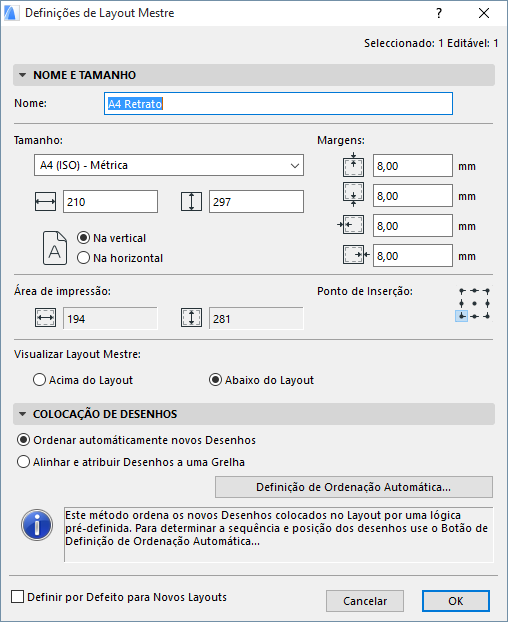
Aceda à caixa de diálogo Definições de Layout Mestre, utilizando um dos métodos seguintes:
•a partir do menu de contexto e após clicar um Layout Mestre no Navegador com o botão direito do rato
•com o botão Definições, no Livro de Layouts do Navegador, depois de seleccionar um Layout Mestre no Navegador
•com o comando Documento > Livro de Layouts > Definições de Layout Mestre
Nota: as unidades de comprimento definidas para o Layout Mestre são unidades do Layout, definidas em Opções > Preferências do Projecto > Unidades de Trabalho.)
•Nome: indique um nome para o Layout Mestre.
•Tamanho: defina o tamanho do Layout Mestre, utilizando os tamanhos de papel disponíveis na lista pendente, ou a opção Pessoal. Os dois campos seguintes indicam a dimensão horizontal e vertical do Layout.
•Margens: indique os valores das quatro margens do Layout Mestre.
•Seleccione Vertical ou Horizontal para a orientação do Layout Mestre.
Área de Impressão: esta área indica a área de impressão do Layout Mestre (tendo em conta o Tamanho e as Margens).
Ponto de Inserção: clique num dos nove pontos, para seleccionar o ponto de inserção do Layout Mestre.
Visualizar Layout Mestre:
Seleccione uma opção para visualizar os itens do Layout Mestre, em relação a outros itens do Layout.
•Acima do Layout: os itens do Layout Mestre serão colocados em cima do Layout (obstruindo, nalguns casos, algum do conteúdo do Layout).
•Abaixo do Layout: os itens do Layout Mestre serão colocados por trás do Layout. O conteúdo do Layout pode obstruir alguns itens do Layout Mestre.
Seleccione uma das duas lógicas de colocação de múltiplos Desenhos num Layout.
Nota: a lógica por defeito é “Ordenar Automaticamente”. Se estiver a colocar um só Desenho no Layout, este será colocado no centro da Folha.
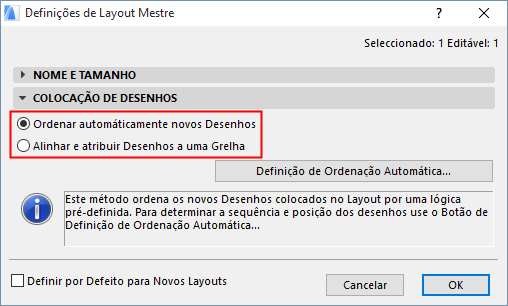
Ordenar Automaticamente novos Desenhos
Se seleccionar esta opção, clique em Definição de Ordenação Automática para verificar as definições de colocação de Desenhos.
Direcção: seleccione horizontal ou vertical para determinar a direcção em que os Desenhos subsequentes são colocados no Layout.
Distância à Margem: defina uma margem livre, em relação a cada um dos quatro lados do Layout.
Sequência por: ao colocar múltiplos Desenhos de uma vez, esta opção determina a ordem pela qual aparecem no Layout.
•Nome/ID: nome por ordem alfabética; em caso de nomes idênticos, os Desenhos são colocados pela ordem da ID (numérica ou alfabética).
•ID/Nome: pela ordem da ID; em caso de IDs idênticas, os Desenhos são colocados de acordo com o nome (ordem alfabética).
•Posição no Navegador: os Desenhos são colocados pela ordem (de cima para baixo) pela qual aparecem no Mapa de Vistas do Navegador. (As Plantas são uma excepção; são colocadas pela ordem do Mapa de Vistas de baixo para cima- p.ex. Piso 1, 2, 3...).
Inserir quebra entre sequências: a “Sequência” depende das suas opções Sequência por: se ordenar por Nome/ID (ou ID/Nome) esta opção faz com que seja iniciada uma nova Linha/Coluna sempre que o Nome (ou ID) mude. Se ordenar pela Posição no Navegador, será iniciada uma nova Linha/Coluna para cada nova pasta no Mapa de Vistas do Navegador. Por exemplo, os Desenhos da pasta Pormenores serão colocados numa linha, os da pasta Secções na seguinte, etc..
Intervalo entre Desenhos: define a dimensão do intervalo entre as linhas e colunas dos Desenho colocados. (Medido em Unidades do Layout, definidas em Opções > Preferências do Projecto > Unidades de Trabalho.)
Criar Novo quando o Layout estiver completo: esta opção significa que será criado um novo Layout se o actual estiver cheio.
Alinhar e Atribuir Desenhos a uma Grelha
Se seleccionar esta opção, clique em Definição de Grelha para aceder às opções da Grelha.
Lógica do ID: clique numa das opções para seleccionar o método de atribuição de uma ID a cada célula da grelha.
•Matriz: com a opção Matriz, cada célula dispõe de uma coordenada correspondente ao número de coluna e linha.
•Plano: com a opção Plano, cada célula tem uma ID consecutiva, a partir de um vértice da grelha.
Número de Células: utilize os campos de texto e/ou as setas para seleccionar o número de colunas e linhas da sua Grelha.
Em função do método ID escolhido (Matriz ou Plano), os controlos seguintes são variáveis.
Se utilizar Matriz:
Direcção e Estilo: o grupo de controlos à esquerda refere-se à ID das colunas da grelha.
•Seleccione uma seta para definir se as IDs devem ser atribuídas às colunas da grelha, da direita para a esquerda ou da esquerda para a direita.
•Seleccione um estilo de ID para as colunas da lista.
Os controlos da direita referem-se às IDs das linhas da grelha.
•Seleccione uma seta para definir se as IDs devem ser atribuídas às linhas da grelha, de cima para baixo ou de baixo para cima.
•Seleccione um estilo de ID para as linhas da lista.
Formato do ID do Desenho: a ID de cada Célula é composta por um número de coluna e um número de linha. Clique numa das opções para definir qual dos dois aparece primeiro no Número do Desenho:
•Linha, depois Coluna, ou
•Coluna, depois Linha
Se estiver a utilizar o método Plano:
Iniciar em: escolha qual dos vértices da grelha é utilizado como ponto de partida para atribuir as IDs das células.
Estilo: seleccione um Estilo de ID neste menu pop-up.
Direcção Principal: clique numa das opções para definir a direcção (horizontal ou vertical) na qual são atribuídas as IDs, a partir do vértice designado na opção Iniciar em.
Os restantes controlos do painel são definições gerais, que se aplicam à Grelha, independentemente da lógica da ID.
Distância à Margem: indique os valores para definir a distância da Grelha às margens da folha.
Tipo de Linha da Grelha: utilize os pop-ups do tipo de linha e cor da caneta para definir estas opções para as linhas da grelha.
Visualização da Linha da Grelha: seleccione uma opção para a visualização da grelha no Layout:
•Mostrar Todos
•Esconder Tudo
•Esconder tudo que intersecta com o Desenho: se o seu desenho ocupar mais do que uma célula, intersectará uma linha da grelha. Marque esta opção para esconder estas linhas.
Nota: estas definições das Linhas também afectam a impressão.
Desenhos que ocupam várias células: alguns desenhos ocupam mais que uma célula. Neste caso, utilize este campo pop-up para que ID de célula deve ser atribuída como ID do desenho (escolha um dos quatro cantos do desenho; a ID da célula ocupada por esse canto será a ID do Desenho).
Previsualização: a Previsualização no canto inferior direito indica o resultado final das definições da Grelha.
Definir por Defeito para Novos Layouts: marque esta opção se quiser que este Layout sirva como Layout Mestre por defeito para novos Layouts.