Definições de Ferramenta de Texto
Para uma descrição das definições genéricas comuns a todas os itens da Caixa de Ferramentas, veja Trabalhar nas Caixas de Diálogo de Definição de Ferramentas.
A ferramenta Texto possibilita a criação de textos multi-linha, com várias opções de fonte, múltiplos estilos e justificação em qualquer direcção.
Para mais pormenores, veja Blocos de Texto.
Painel Formatação do Bloco de Texto
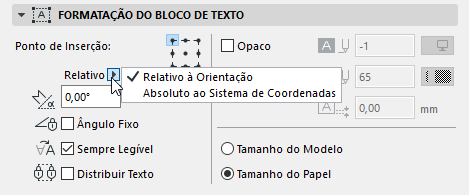
As definições deste painel definem a aparência global de um Bloco de Texto como um todo:
•Ângulo do Bloco de Texto: indique o ângulo de rotação do Bloco de Texto.
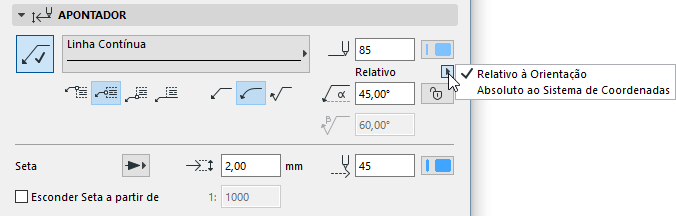
•Utilize o pop-up para definir como este valor de ângulo deve ser interpretado quando o elemento é colocado:
- Relativo à Orientação (o ângulo será medido relativamente à Vista Orientada)
Ver Definir Orientação.
- Absoluto do Sistema de Coordenadas (o ângulo será medido a partir do ponto (0,0) das coordenadas do projecto).
•Ângulo Fixo: Para manter o Ângulo do Bloco de Texto fixo em relação ao ecrã, mesmo que rode a vista, seleccione a caixa de verificação do Ângulo Fixo.
Ver Definir Orientação.
Para permitir que o Bloco de Texto rode juntamente com a vista, deixe a caixa de verificação vazia.
•A opção Sempre Legível (activa por defeito) significa que o programa irá “virar” o texto automaticamente para o tornar legível no ecrã (em oposição à vista invertida), independentemente da orientação da vista. Esta "viragem" automática ocorre caso o texto se encontre num ângulo entre 90 e 270 graus.
•Distribuir Texto: como o ícone sugere, esta opção “bloqueia” a largura de um bloco de texto colocado (incluindo os colocados como blocos de dimensão livre), para que, se adicionar texto para lá dos limites da margem, ele mude automaticamente de linha.
Nota: se deixar esta opção por marcar, o tamanho do bloco de texto é determinado pelo comprimento do texto que contém.
•Ponto de Inserção: clique num dos nove botões do ícone Ponto de Inserção: este ponto representa a parte do bloco de texto que será inserida, quando clicar para o colocar. O Ponto de Inserção mantém-se fixo, mesmo que altere o tamanho do bloco de texto (por exemplo, editando o tamanho do texto). Um Bloco de Texto com um ângulo não fixo irá rodar juntamente com a vista orientada; neste caso, o Bloco de Texto rodará à volta do Ponto de Inserção que definiu aqui.
•Opaco: marque esta opção para definir uma cor de fundo para o Bloco de Texto e activar as definições de cor de caneta, à direita: abra o menu pop-up para seleccionar uma cor. A caneta desta trama pode também ser definida como 0 (Transparente) ou -1 (Fundo da Janela). A partir daqui, o seu editor de texto terá a cor de fundo seleccionada.
Nota: Pode sobrepor a Cor do Fundo da Trama através de Regras de Sobreposição Gráfica (Documentação > Sobreposições de Gráfico).
Ver também Regras de Sobreposição Gráfica.
•Moldura: marque esta opção para visualizar a linha de contorno da Caixa de Texto. Esta opção activa as definições de cor de caneta, à direita: abra o menu pop-up para seleccionar uma cor.
•Afastamento: indique um valor para o deslocamento da moldura ou do fundo opaco em relação ao Bloco de Texto.
•Tipo de Escala: defina o Tipo de Escala como À Escala ou Fixo:
Se seleccionar À Escala, o tamanho do texto será automaticamente ajustado, se alterar a escala do modelo. Neste caso, o tamanho do texto é indicado em unidades do modelo, tal como qualquer outro elemento do Modelo.
Se seleccionar Fixo, o tamanho do texto manter-se-á constante, mesmo que altere a escala do modelo. Neste caso, o tamanho do texto é indicado em unidades reais.