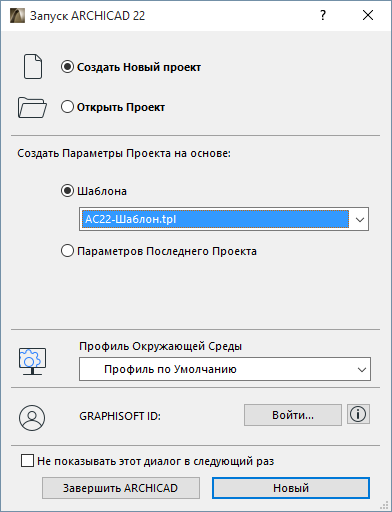
В процессе запуска ARCHICAD выполняется автоматическая проверка наличия доступной лицензии.
Если лицензия недоступна, то отображается Диалог Выбора Типа Лицензии.
См. Типы Лицензий ARCHICAD для получения дополнительной информации.
При обнаружении лицензии появляется Диалог Запуска ARCHICAD.
В верхней части диалога выберите один из следующих вариантов:
Создается новый пустой проект ARCHICAD.
Активация этого варианта позволяет выбрать в расположенном ниже разделе “Создания Проекта” одну из двух опций.
Раскройте выпадающий список, чтобы выбрать нужный файл шаблона.
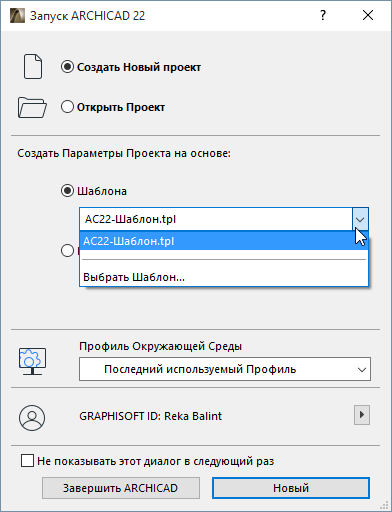
Этот список содержит шаблон по умолчанию, входящий в состав ARCHICAD и все прочие шаблоны, находящиеся в папке Шаблонов.
Наконец, в самом низу выпадающего списка располагается команда Выбрать Шаблон, позволяющая указать файл шаблона, сохраненный в любой другой папке.
См. также Файлы Шаблонов.
Использование Параметров Последнего Проекта
В этом случае для проекта будут применены все те же настройки, которые использовались перед последним завершением работы ARCHICAD.
Укажите существующий файл проекта:
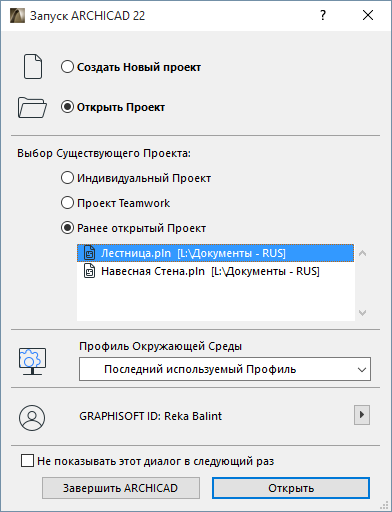
Индивидуальный Проект
Нажмите кнопку Найти, чтобы указать путь к файлу.
Проект Teamwork
Нажмите кнопку Найти, чтобы открыть диалог Открытия / Подключения к Проекту Teamwork.
См. Открытие или Подключение к Проекту Teamwork.
Чтобы открыть файл Teamwork версии ARCHICAD 12 или более ранней версии, сначала необходимо выполнить конвертирование проекта.
См. Открытие старых файлов Teamwork (до версии -13) в ARCHICAD 22.
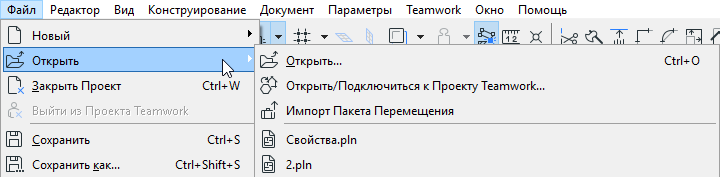
Выберите из списка один из ранее открывавшихся проектов и нажмите кнопку Открыть.
Примечание: Ранее использовавшийся проект также можно открыть, выбрав его название из списка, отображаемого в меню Файл > Открыть.
В этом разделе можно выбрать профиль Окружающей Среды, который будет использоваться в открываемом или создаваемом проекте.
•Последний используемый Профиль: Этот вариант предназначен для применения профиля, использовавшегося в предыдущем сеансе работы в ARCHICAD, включая применение любых безымянных Специальных и не сохраненных схем.
•Профиль по Умолчанию. Активация этого варианта приводит к применению профиля, настроенного разработчиками ARCHICAD, или профиля, выбранного для использования по умолчанию в Диалоге Окружающей Среды.
Для получения дополнительной информации, см. Параметры Профиля.
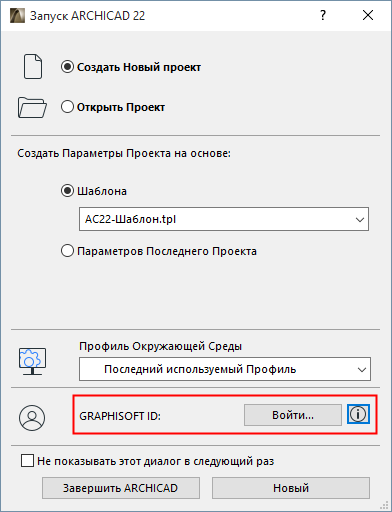
При желании вы можете выполнить вход с использованием своей учетной записи GRAPHISOFT ID (GSID).
Если у вас еще нет GSID, нажмите кнопку Регистрации.
Вход с использованием GSID требуется для публикации Гипермоделей BIMx на сайте Передачи Моделей BIMx и для управления лицензиями GRAPHISOFT при помощи Утилиты Управления Лицензиями.
Использование ARCHICAD не требует выполнения входа, но если вход выполнен, то вам не придется делать это повторно.
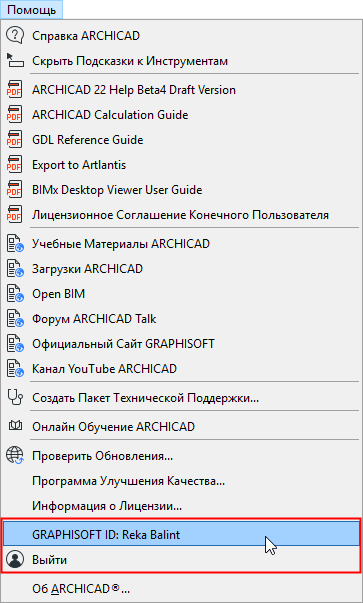
Вы также можете выполнить вход и позднее, воспользовавшись меню Помощь, начальным экраном ARCHICAD или щелкнув правой кнопкой мыши на кнопке GRAPHISOFT ID, расположенной в Панели Состояния.
Выполнив вход, можно использовать команду GRAPHISOFT ID [ваше имя] в меню Помощь, чтобы просматривать свой GS-профиль в браузере.
Не показывать этот диалог в следующий раз
Этот маркер предназначен для отключения Стартового окна ARCHICAD.
Для повторной активации Стартового окна воспользуйтесь командой Файл > Новый в исходной среде Все.