
Панель Найти и Выбрать предназначена для выбора и отмены выбора элементов по заданным критериям.
Чтобы открыть эту панель, воспользуйтесь командой Редактор > Найти и Выбрать;
либо нажмите соответствующую кнопку в Стандартном табло команд:
Панель Найти и Выбрать остается открытой и находится на переднем плане до тех пор, пока вы ее не закроете.
В выборку можно добавить только элементы, расположенные на отображаемых слоях активного окна.
Значения Выбрано и Редактируемых, отображаемые в левом нижнем углу панели, указывают на количество выбранных элементов и на количество элементов, доступных для редактирования.
Примечание: Управляющие элементы этого диалогового окна аналогичны присутствующим в диалоге Резервирование Элементов, используемом в Teamwork.
См. Резервирование Элементов по Критериям (Teamwork).
Поиск и Выбор по Типу Элементов
Для поиска и выбора элементов по их типу выполните следующие действия:
1.Активируйте список Критериев, первой строкой которого всегда является Тип Элемента.
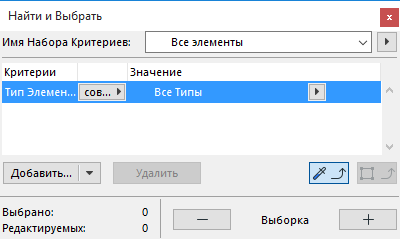
2.Нажмите на черную стрелку, присутствующую в конце строки, чтобы выбрать значение для этого критерия (то есть указать нужный тип элемента).

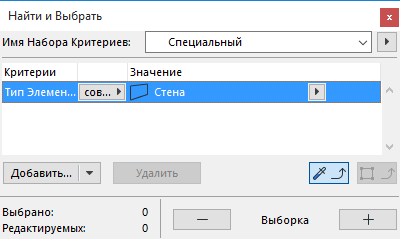
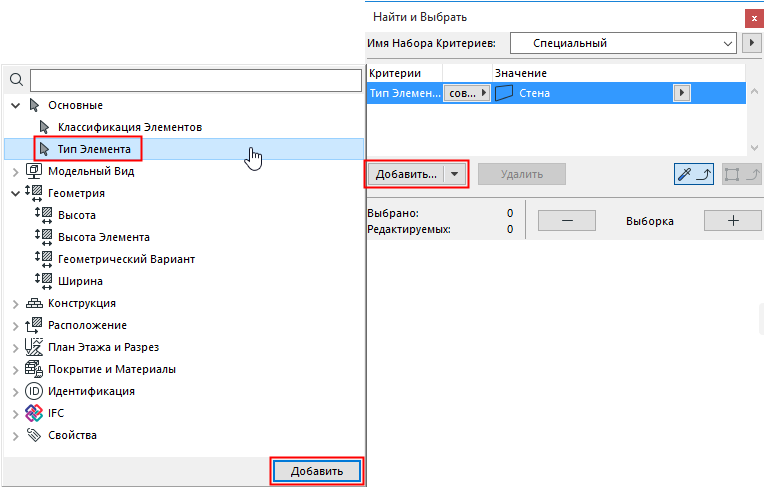
3.Для увеличения количества типов элементов выберите дополнительные Типы Элементов из выпадающего списка Добавления критериев.
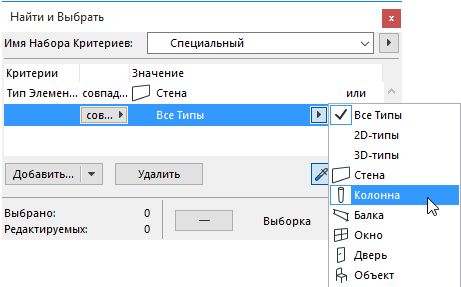
4.Нажмите кнопку со знаком Плюс, чтобы найти и выбрать все элементы, соответствующие заданным вами критериям.
Примечание: Два критерия (например, Тип Элемента - Стена и Тип Элемента - Колонна) соединяются логической связкой "ИЛИ". Это означает, что при нажатии кнопки будут найдены и выбраны элементы, являющиеся Стенами или Колоннами.
Поиск и Выбор по Дополнительным Критериям
Для сужения области поиска можно добавить дополнительные критерии.
1.Кнопка Добавить позволяет выбрать дополнительные критерии из списка Параметров и Свойств.
2.Выберите нужный критерий (при этом можно воспользоваться полем поиска, находящимся в верхней части списка) и нажмите кнопку Добавить (или клавишу Enter).
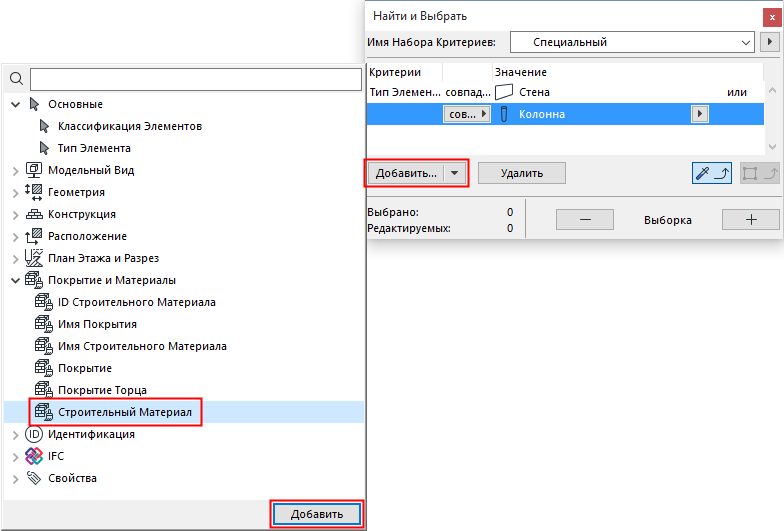
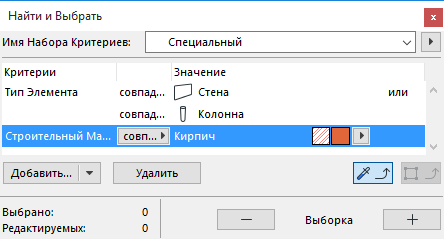
3.Выберите новую строку и настройте для нее критерий.
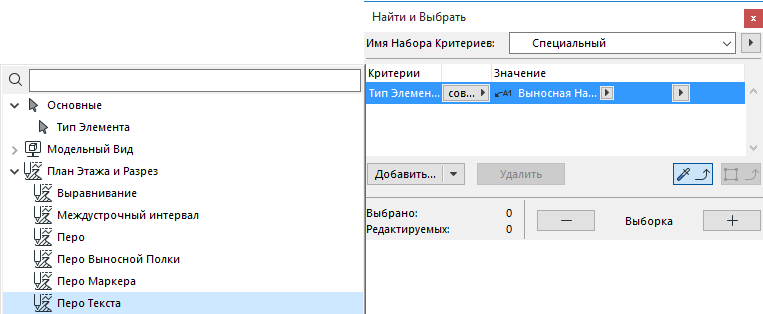
Список доступных критериев зависит от элементов, выбранных в расположенных выше строках. Например, если вы выбрали для поиска элементы типа "Выносная Надпись", то перечень критериев будет соответствовать Выносным Надписям (Перо Текста Надписи и Перо Маркера Надписи.)
Примечание: Выбор в качестве критерия Слоя или Комбинации Слоев означает, что будут найдены и выбраны элементы, отображаемые в указанной Комбинации Слоев.
4.Настроив критерии, нажмите кнопку Плюс, чтобы выбрать все элементы, отвечающие критериям.
Примечание: Критерии различного типа (например, тип элемента и слой) соединяются логической связкой "И".
Отмена Выбора Элементов
Нажмите кнопку Минус для отмены выбора элементов, соответствующих настройкам критериев в панели Найти и Выбрать.
Использование Наборов Критериев
В Панели Найти и Выбрать (Редактор > Найти и Выбрать) присутствуют несколько встроенных Наборов Критериев.
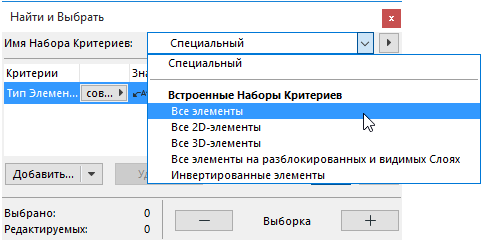
Выбор любого преднастроенного Набора Критериев позволяет не осуществлять их настройку. Для применения Набора Критериев выберите из выпадающего списка название нужного Набора Критериев и нажмите кнопку Плюс.
Преднастроенные Наборы Критериев нельзя изменять.
Настройка и Сохранение Собственных Наборов Критериев
В большинстве случаев используются простые критерии поиска для одноразового применения. Однако существует возможность сохранения собственных Наборов Критериев для их последующего использования, если вам часто приходится добавлять в выборку одни и те же элементы.
Наборы Критериев можно также применять для Обнаружения Коллизий между двумя группами элементов.
См. Обнаружение Коллизий.
Примечание: Сохраненные Наборы Критериев можно применять в проектах Teamwork как для поиска и выбора элементов, так и для резервирования элементов по критериям.
См.Определение критерия резервирования в разделе Teamwork справки ARCHICAD.
Для сохранения Набора Критериев:
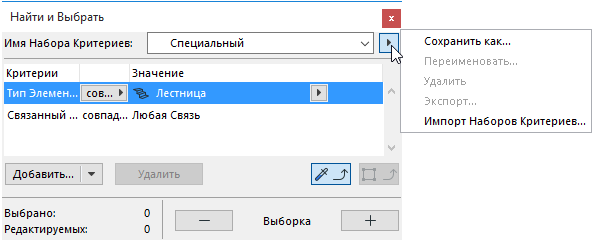
1.Настройте нужные критерии. При этом в поле названия Набор Критериев отображается имя “Специальный.”
2.Чтобы открыть список доступных команд, нажмите на небольшую черную стрелку, расположенную справа от названия Набора Критериев. Выберите команду Сохранить как.
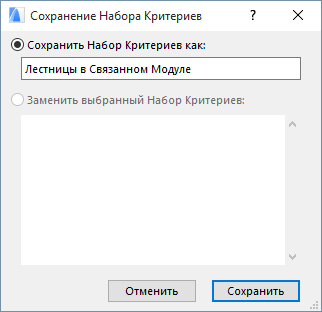
3.В открывшемся диалоговом окне введите имя сохраняемого Набора Критериев и нажмите кнопку Сохранить.
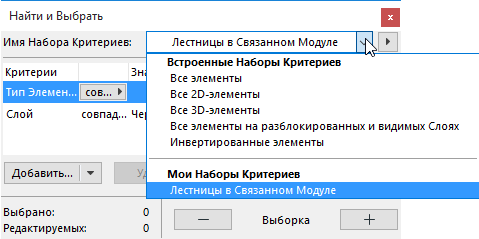
Созданный вами Набор Критериев будет располагаться в списке Наборов Критериев в разделе "Мои Наборы Критериев".
Для управления своими Наборами Критериями используйте команды выпадающего меню: Переименовать, Удалить, Экспорт или Импорт (в виде файлов .xml).
Определение Критериев на Основе Выбранных Элементов
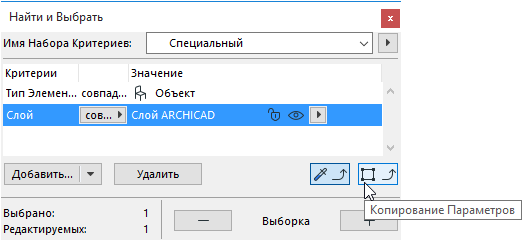
Эта функция позволяет использовать параметры существующего элемента в качестве критериев выбора (например, Тип Элемента, Слой, Покрытие) в диалог Найти и Выбрать. Это самый быстрый способ настройки критериев диалога Найти и Выбрать.
1.В диалоге Найти и Выбрать укажите критерии, по которым должен осуществляться поиск (например, Тип Элемента, Cлой).
2.Нажмите кнопку Захват Параметров.
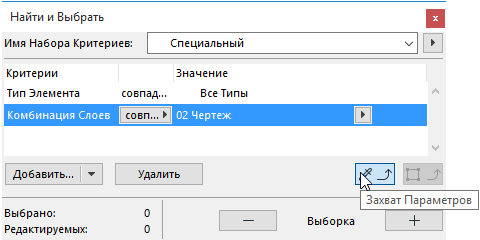
3.Сделайте Alt+щелчок на элементе, параметры которого хотите использовать.
4.Значения Типа Элемента и Cлоя указанного элемента будут выбраны в диалоге Найти и Выбрать.
Использование Бегущей Рамки в Диалоге Найти и Выбрать
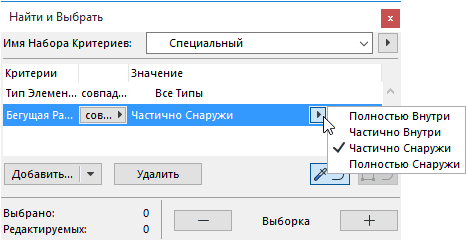
При наличии в активном окне области Бегущей Рамки, в диалоге Найти и Выбрать автоматически появляется соответствующий критерий. Этот критерий позволяет осуществлять поиск элементов внутри или за пределами Бегущей Рамки.
Если на плане этажа выбран хотя бы один элемент, становится доступна кнопка Копирования Параметров. Нажатие этой кнопки приводит к копированию параметров последнего выбранного элемента в диалоговое окно Найти и Выбрать.
Связанные Темы:
Нахождение и выбор текстовых блоков/выносных надписей
Поиск элементов по тексту выносной надписи
Поиск и Выбор Отсутствующих Библиотечных Элементов
Поиск и Выбор Элементов с Отсутствующими Реквизитами