Для навигации при помощи Панели Вкладок выполните одно из следующих действий:
•Нажмите на нужную вкладку для ее активации;
•Восползуйтесь клавишными командами для циклического переключения вкладок:
–Ctrl/Cmd+Tab (переключение слева направо)
–Shift Ctrl/Cmd + Tab (переключение справа налево)
См. также Переполнение Панели Вкладок.
•Воспользуйтесь командами Окно > Показать Следующую Вкладку или Окно > Показать Предыдущую Вкладку
Примечание: Если эти команды не отображаются в меню, то вы можете их добавить при помощи команды Параметры > Окружающая Среда > Меню.
Каждая новая Вкладка располагается на Панели Вкладок справа.
Открытие Видов/Проекций при Помощи Контекстного Меню Панели Вкладок
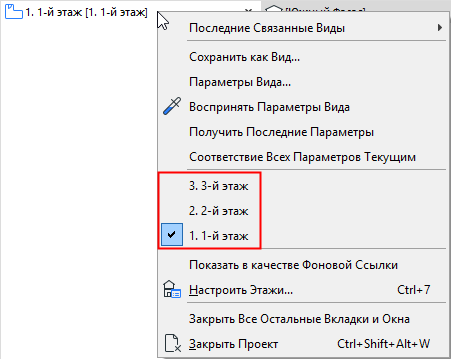
Для переключения на другую проекцию/вид воспользуйтесь контекстным меню Вкладки (набор доступных команд зависит от типа проекции/вида).
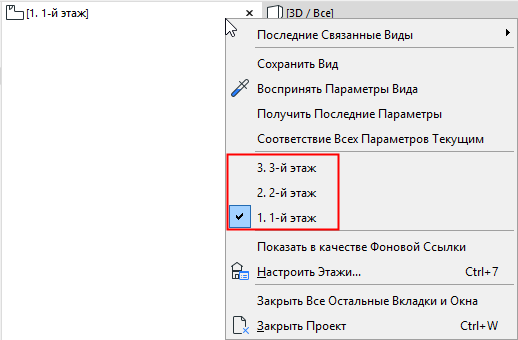
•Навигация по этажам при помощи контекстного меню вкладки Плана Этажа.
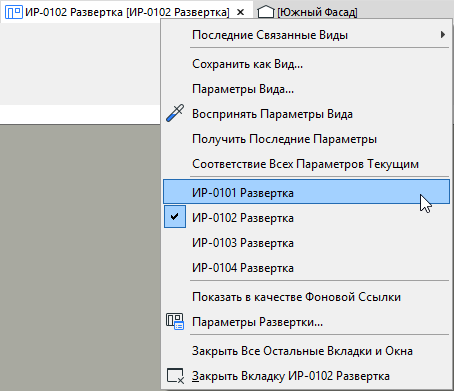
•Из вида Развертки можно перейти в любую другую Развертку той же группы
•Переключение между Аксонометрическим и Перспективным видами из Вкладки 3D-окна.
•Переключение в окно Основного Скрипта из вкладки Редактора GDL.

•Переход из любой вкладки вида/проекции к связанным видам, созданным на основе одной и той же проекции.
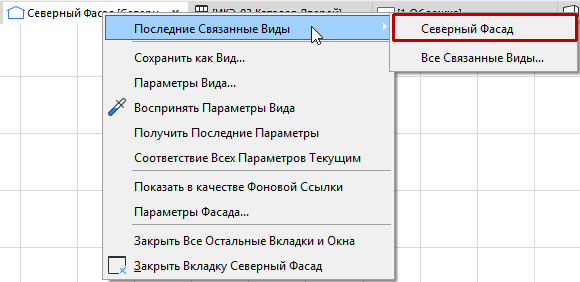
•Активируйте команду Все Связанные Виды, чтобы получить отобразить в виде дерева все виды, созданные на основе той же проекции:
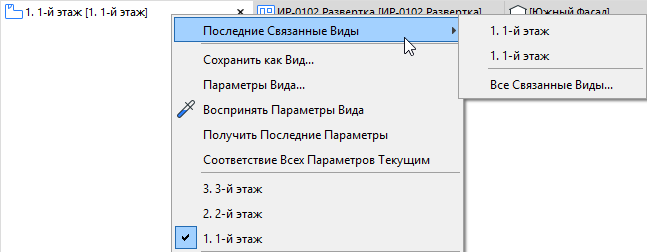
Открытие Вкладки при Помощи Маркера
Вы можете воспользоваться размещенным маркером, чтобы перейти в любой вид, созданный на основе проекции, связанной с маркером.
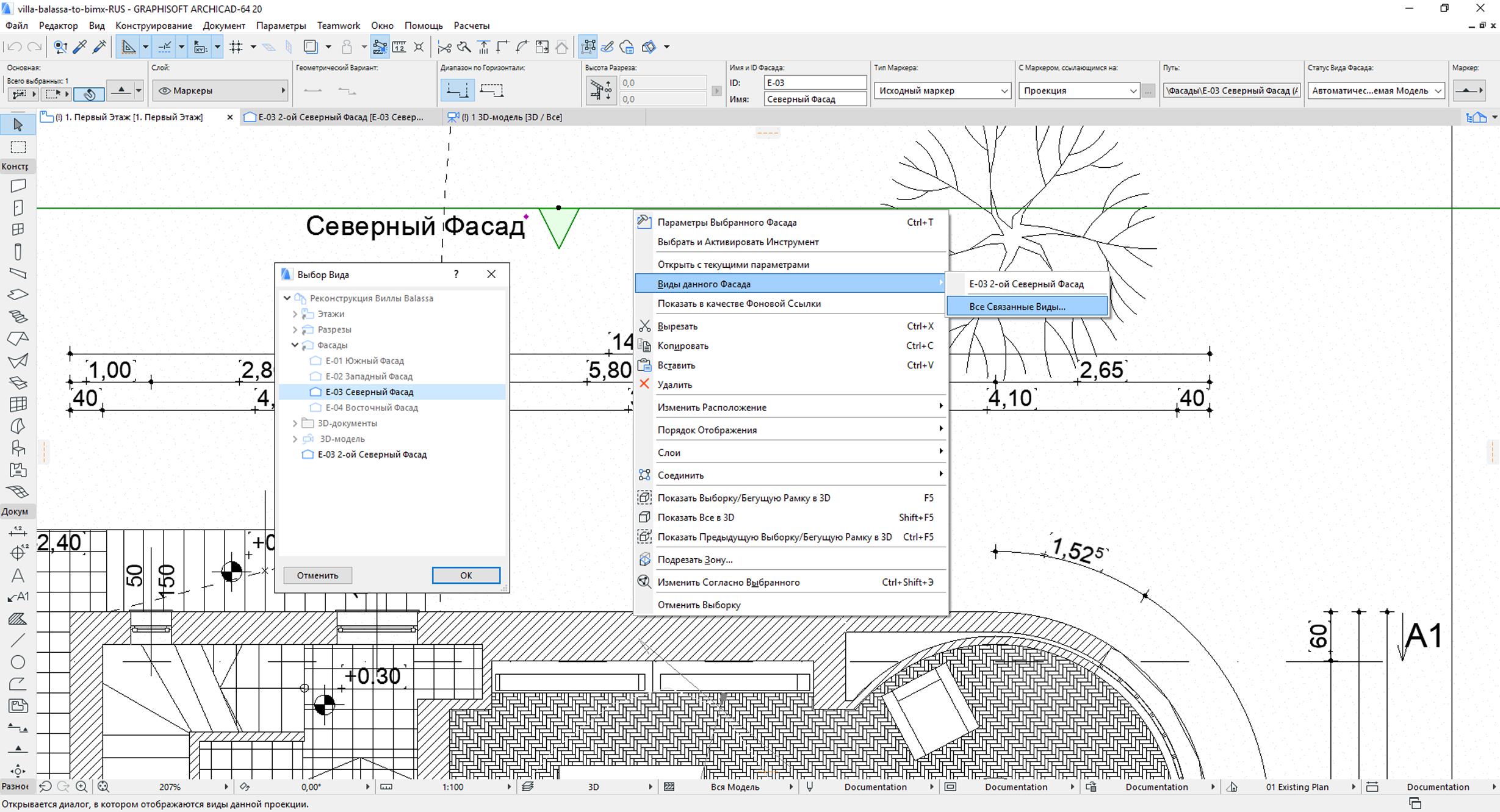
Выберите Размещенный Маркер и сделайте щелчок правой кнопкой мыши, чтобы открыть нужный Вид
Вы можете открыть любое количество вкладок. Кнопка выпадающего списка с изображением двойной стрелки появляется справа в Панели Вкладок, если все открытые вкладки не умещаются в Панели.
Нажатие этой кнопки позволяет отобразить список всех доступных вкладок.
Активная вкладка помечается в списке галочкой.

Сделайте щелчок на названии нужной вкладки, чтобы активировать ее и переместить в Панель Вкладок.
Закрытие Вкладок
Закрыть вкладку можно следующими способами:
•Нажмите на символ X рядом с названием вкладки.
•Активируйте команду Закрыть Вкладку, присутствующую в контекстном меню вкладки.
•Воспользуйтесь командой Закрыть Вкладку, расположенной в меню Окно.
•Наведите курсор на нужную вкладку и нажмите на колесо прокрутки мыши
Чтобы закрыть все вкладки кроме текущей, активируйте команду Окно > Закрыть Все Остальные Вкладки и Окна.
Закрытие активной Вкладки приводит к активации предыдущей активной Вкладки.
Стыковка/Отстыковка Вкладок (только на Mac)
Отстыковать вкладку, расположенную в Панели Вкладок, можно одним из следующих способов:
•Воспользуйтесь командой Отстыковать, находящейся в контекстном меню вкладки;
•Воспользуйтесь командой Окно > Отстыковать.
Для стыковки вкладки активируйте команду Окно > Пристыковать.