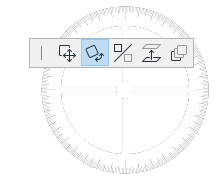
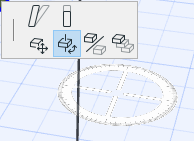
Выбранные элементы можно вращать в окне Плана Этажа и в 3D-окне.
В окнах Разрезов/Фасадов/Разверток, 3D-документов Деталей/Рабочих Листов можно вращать только чертежные элементы.
В 3D-окне вращение осуществляется в горизонтальной плоскости.
Примечание: Для Навесных Стен, Оболочек и Морфов доступно свободное вращение (не ограниченное только горизонтальной плоскостью).
См. также Вращение Профилей Балок и Колонн ниже.
1.Выберите один или несколько элементов и выполните одно из следующих действий:
–воспользуйтесь кнопкой Поворота, присутствующей в Локальной Панели;
–активируйте команду Редактор > Изменить Расположение > Повернуть
–активируйте команду контекстного меню Изменить Расположение > Повернуть;
–воспользуйтесь клавишной командой Вращения Ctrl (Cmd) + E.
2.Щелчком мыши укажите центр вращения выбранных элементов.
3.Следующим щелчком мыши укажите точку начала дуги поворота.
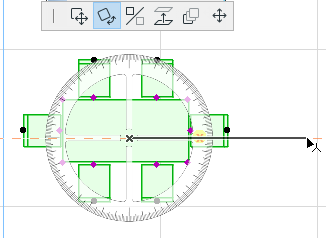
•Переместите курсор мыши в нужное положение и щелчком мыши завершите операцию вращения.
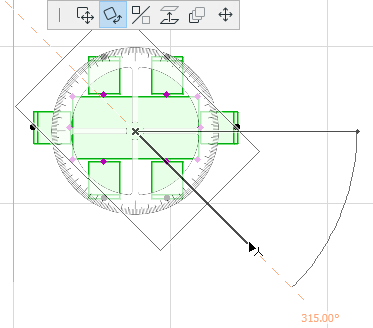
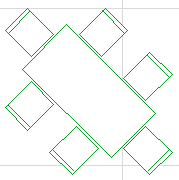
1.Выберите один или несколько элементов и выполните одно из следующих действий:
–нажмите клавишу Ctrl во время действия обычной команды Вращения;
–активируйте команду Редактор > Изменить Расположение > Повернуть Копию;
–активируйте команду контекстного меню Изменить Расположение > Повернуть Копию.
2.Щелчком мыши укажите центр вращения выбранных элементов.
3.Следующим щелчком мыши укажите точку начала дуги поворота.
4.Переместите курсор мыши в нужное положение и щелчком мыши завершите операцию вращения.
Местоположение исходных элементов не будет изменено.
Чтобы повернуть сразу несколько копий элемента:
1.Выберите один или несколько элементов и выполните одно из следующих действий:
–нажмите клавиши Ctrl (Cmd) + Alt во время действия обычной команды Вращения;
–активируйте команду Редактор > Изменить Расположение > Тиражировать Поворотом;
–активируйте команду контекстного меню Изменить Расположение > Тиражировать Поворотом
2.Щелчком мыши укажите центр вращения выбранных элементов.
3.Следующим щелчком мыши укажите точку начала дуги поворота.
4.Переместите курсор мыши в нужное положение и щелчком мыши завершите операцию вращения. Каждое перемещение курсора и щелчок мышью приводит к созданию новых копий элементов.
5.Двойным щелчком завершите операцию.
Местоположение исходных элементов не будет изменено.
Вращение Профилей Балок и Колонн
•Существуют два способа поворота профилей Балок и Колонн.
Стандартная команда Поворота (описанная выше) приводит к вращению элемента Балки или Колонны совместно с его вектором вытягивания (т.е. линией привязки Балки или осью Колонны.)
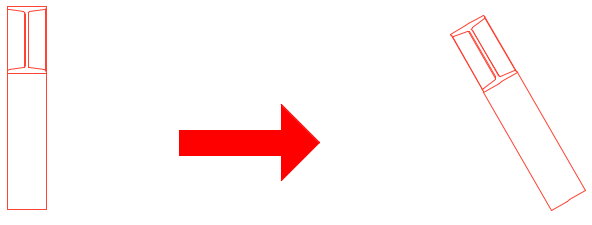
При использовании Балки или Колонны сложного профиля, может потребоваться повернуть его профиль, а не сам элемент.
В этом случае воспользуйтесь командой Поворот Профиля, расположенной в Локальной Панели выбранного элемента при вызове ее 3D-окне.
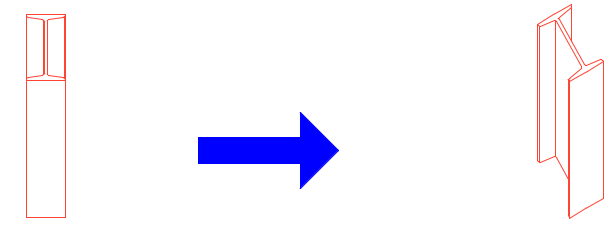
Примечание: Эта же команда представлена как Угол Поворота и Поворот Профиля в диалогах Параметров Колонны/Балки.)
Вращение Профилей Оболочки
Профили Оболочки можно повернуть графически при помощи команды Поворот Профиля, доступной в Локальной Панели выбранной Оболочки.