Выбор и Редактирование Отверстий в Балках
Редактирование Отдельного Отверстия
1.Выполните одно из следующих действий:
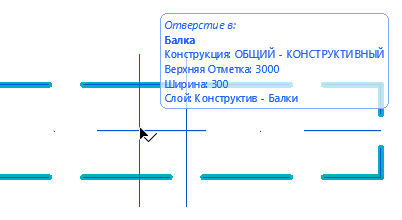
•Активировав инструмент Указатель, щелкните в центре отверстия.
•При любом другом активном инструменте нажмите и удерживайте клавишу Shift, затем щелкните в центре отверстия.
2.Открыв диалог Параметров Выбранной Балки, измените в панели Отверстие форму и размеры отверстия в балке (можно также воспользоваться элементами управления, присутствующими в Информационном Табло).
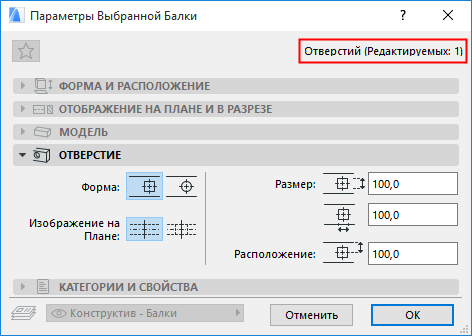
3.При необходимости графически отредактируйте расположение отверстия:
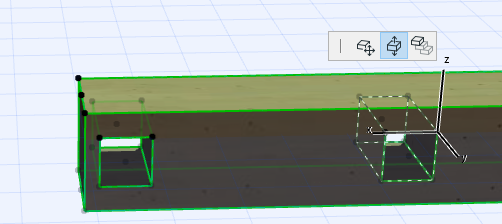
•Переместите отверстие вдоль продольной оси Балки (в окне Плана Этажа или в 3D)
•Переместите отверстие вниз или вверх вдоль оси Z (в 3D)
Редактирование Всех Отверстий
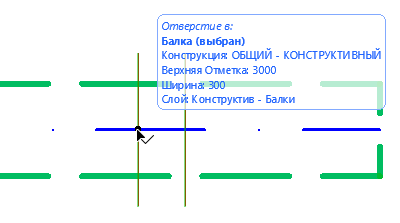
1.Выберите Балку. В результате будут выбраны и все ее отверстия.
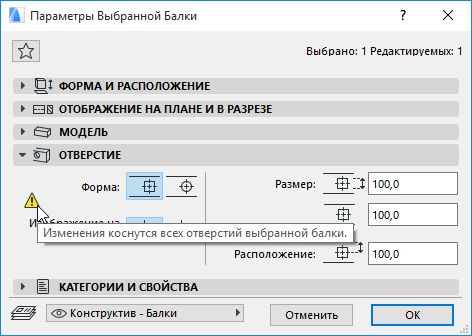
2.Открыв диалог Параметров Выбранной Балки, измените в панели Отверстие форму и размеры сразу всех отверстий в балке (можно также воспользоваться элементами управления, присутствующими в Информационном Табло).
Отверстия в Криволинейных Балках
Предположим, вы создали отверстия в прямолинейной балке (на заданном расстоянии от концов балки), а затем искривили ее, (как показано на иллюстрации).
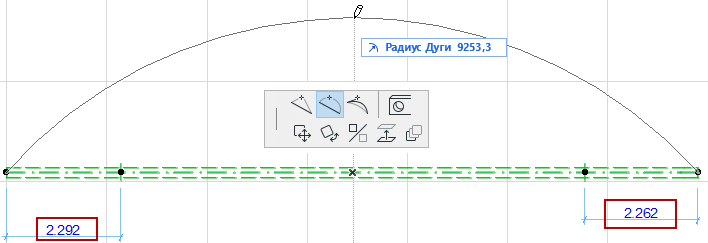
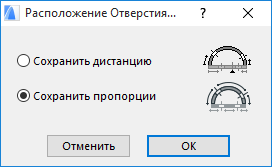
В этом случае диалоговое окно Расположения Отверстия в Балке позволяет выбрать вариант новой привязки отверстий с учетом изменения геометрии балки:
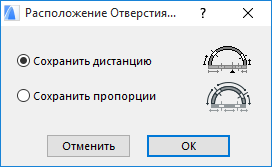
Сохранить дистанцию: При выборе этого варианта будет сохранено расстояние от центра отверстия до ближайшего к нему конца балки (измеренное по дуге осевой линии балки).
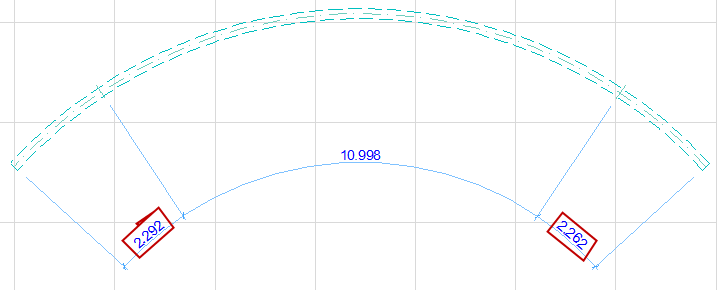
Сохранить пропорции: В этом случае будет сохранено пропорциональное соотношение расстояний с учетом изменившейся длины балки.