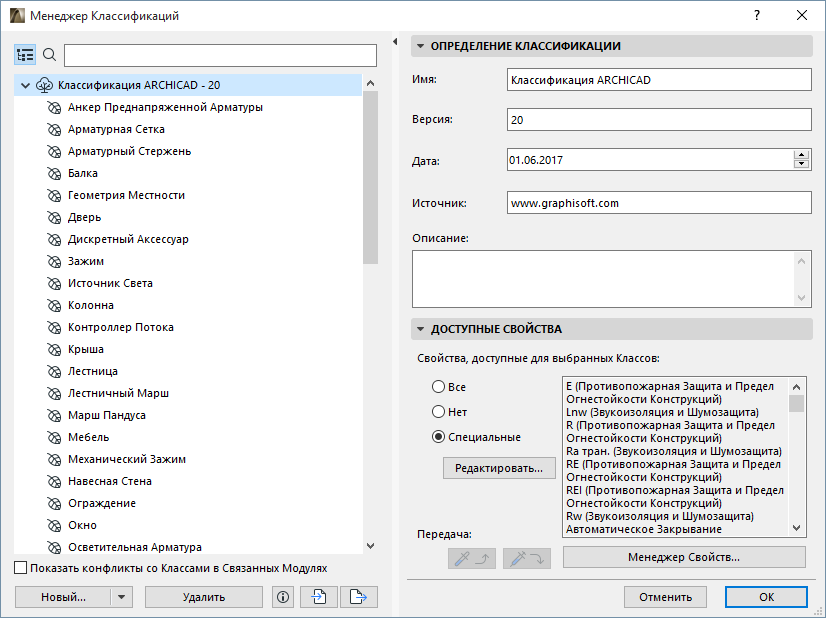
Менеджер Классификаций (Параметры > Менеджер Классификаций) позволяет:
•Создавать Классификации и Классы и управлять ими в пределах проекта.
•Настраивать наборы свойств, доступных для каждого Класса.
Менеджер Классификаций можно открыть из Менеджера Свойства.
В левой части Менеджера Классификаций приводится список всех Классов, присутствующих в проекте.
Поиск по Списку
Нажмите кнопку Поиска и начните ввод наименования Класса в текстовое поле. В результате будут отображены только соответствующие поисковому запросу элементы.
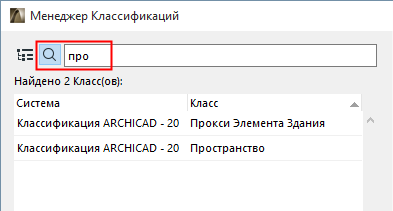
Для возврата к полному показу списка удалите текст из поля поискового запроса или нажмите кнопку показа иерархического списка.
1.Откройте Менеджер Классификаций при помощи команды меню Параметры > Менеджер Классификаций или нажав соответствующую кнопку в Менеджере Свойств.
2.Выберите элемент списка Классов: новый Класс будет создан на следующем уровне иерархии.
3.Выполните одно из следующих действий:
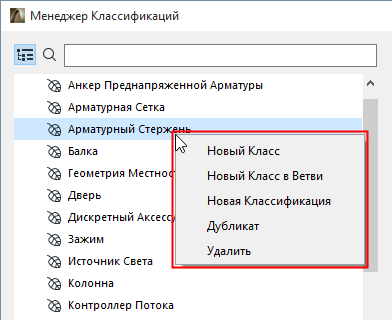
–Сделайте щелчок в любом месте списка Классов и воспользуйтесь контекстным меню.
–Нажмите кнопку Новый, расположенную в нижней части диалога.
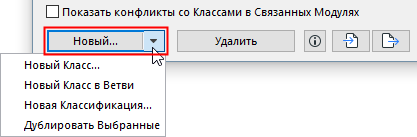
–Выберите уровень иерархии для нового Класса относительно элемента, выбранного из списка:
-Новый Класс - элемент будет создан на текущем уровне иерархии и добавлен в конец списка.
-Новый Класс в Ветви - новый элемент будет на более низком уровне иерархии относительно выбранного Класса.
-Новая Классификация - в конце иерархического списка будет создана новая Классификация.
4.В диалоге создания Новой Классификации:
–Введите ID, Названии и (при желании) Описание новой Классификации.
–Элемент Модели/ Зона: Если Новая Классификация не является дочерним элементом какой-либо другой Классификации, то можно настроить ее доступность (и всех ее Классов) для Элементов Модели, Зон или для обоих типов элементов.
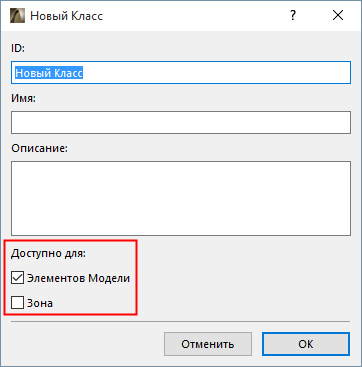
5.Нажмите кнопку OK, чтобы подтвердить создание Классификации.
Дублирование Класса или Классификации
Выберите Класс (или Классификацию) из списка в Менеджере Классификаций.
При помощи контекстного меню или выпадающего списка, находящегося справа от кнопки Новый, активируйте команду Дубликат для дублирования выбранного элемента, а затем настройте его параметры.
Эти элементы управления позволяют настроить доступность Свойств для выбранных Классов элементов.
•Выберите из левого списка один или несколько Классов.
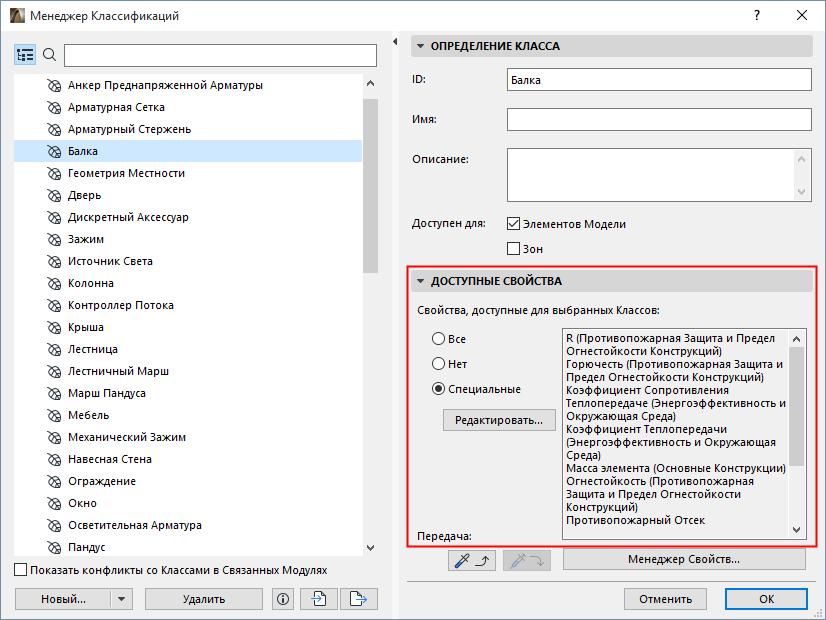
•Все: Для выбранных Классов будут доступны все Свойства, присутствующие в проекте.
•Нет: Ни одно Свойство нельзя будет назначить для выбранных Классов.
•Специальные: Установите переключатель в положение Специальные и нажмите кнопку Редактировать, чтобы указать Свойства, которые будут доступны для выбранных Классов.
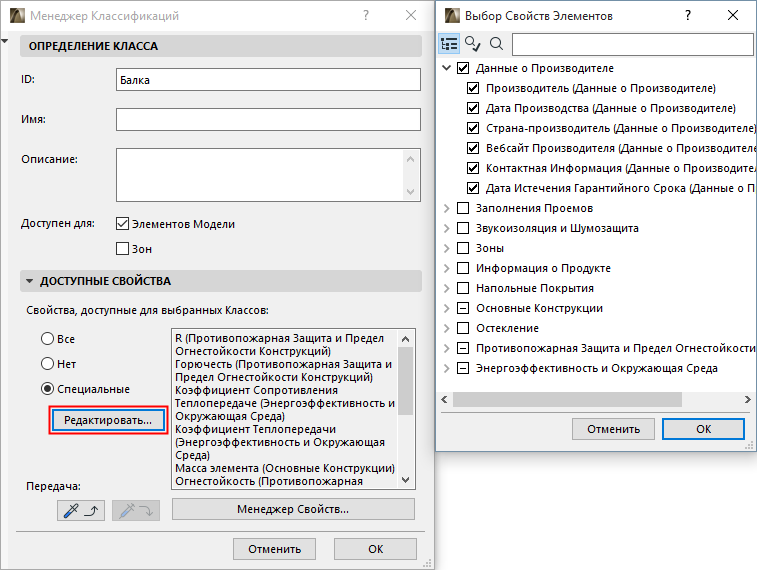
См. также Передача Доступности.
Импорт/Экспорт Классов
Кнопки, расположенные в нижней части Менеджера Классификаций, позволяют экспортировать и импортировать наборы Классов (все или только выбранные) в формате XML или в виде файлов ARCHICAD.
Процесс импорта и экспорта ничем не отличается от Импорта/Экспорта Свойств.
См. Экспорт/Импорт Свойств Между Проектами.
Импортировать BIM-данные
Классы со Связанными определениями Свойств и IFC-сопоставлений можно импортировать в проект при помощи команд Импорта BIM-данных и Загрузки BIM-данных.
См. Импорт BIM-данных.