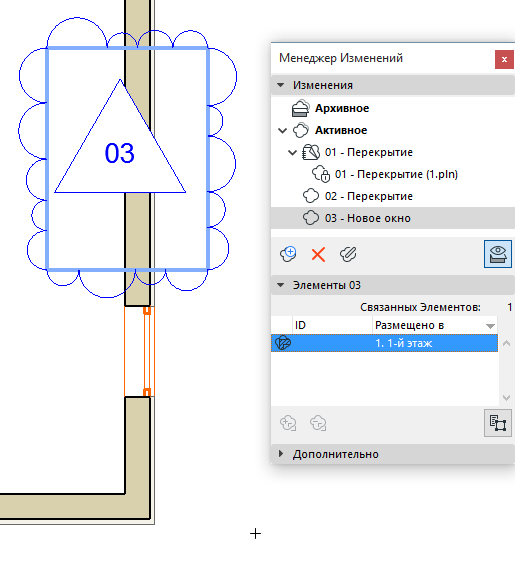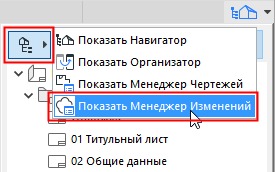
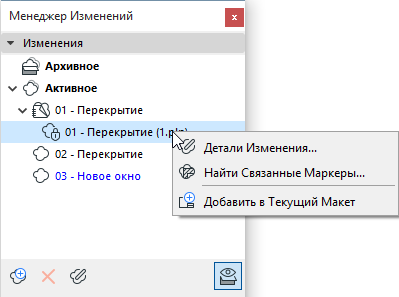
Для отслеживания изменений используется Менеджер Изменений, доступ к которому осуществляется с помощью команд:
•Окно > Панели > Менеджер Изменений
• Показать Менеджер Изменений в выпадающем меню, находящемся в верхнем левом углу Навигатора/Организатора
В верхней части Менеджера Изменений приводится список всех Изменений проекта.
Примечание: Изменения, размещенные как “несвязанные”, не отображаются в списке Менеджера Изменений. Несвязанные Изменения являются графическими элементами, не обладающими никакими связями, но вы можете связать их с существующими Изменениями в любой момент.
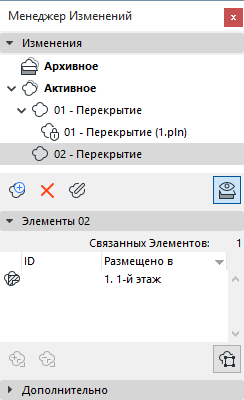
•Невыпущенные Изменения: Изменение, пока не выпущенное в активном в данный момент Макете, также отображается в списке Менеджера Изменений синим цветом. (Для осуществления этой обратной связи должно быть открыто окно Макета.)
•Выпущенные Изменения: Изменения, выпущенные хотя бы в одной Редакции Макета, помечаются зеленым значком Выпуска. Эти изменения можно добавить в другие Редакции Макетов.
•Архивные Изменения: При желании, вы можете переместить все или отдельные выпущенные изменения в архив с целью их отдельного позиционирования в Менеджере Изменений. (См. Архивные Изменения в Менеджере Изменений.)
•Изменения во внешних файлах: Изменения (за исключением Архивных) происходящие в основном Связанном файле или во внешнем чертеже, отображаются со значком блокировки. (См. Изменения из Внешних файлов.)
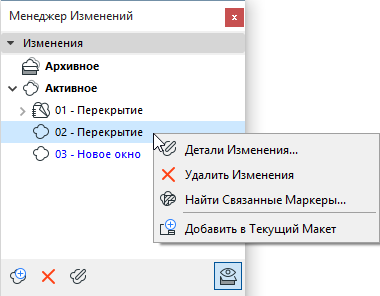
Для получения доступа к командам, возможным для любого выбранного Изменения, используйте контекстное меню. Обратите внимание на различия команд, доступных для Выпущенных и Невыпущенных Изменений. (Выпущенные Изменения не могут быть удалены, но их можно переместить в архив.)
В разделе связанных элементов, находящемся в нижней части Менеджера Изменений, выберите любой элемент и сделайте на нем двойной щелчок мышью, чтобы приблизить выбранный элемент в окне модельного вида (если элемент виден) или в исходном виде (если в данный момент элемент не отображается).