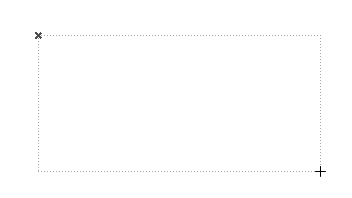
Прежде, чем приступить к созданию текстового блока, следует принять решение, будет ли он с фиксированной шириной или с изменяющейся шириной.
•Горизонтальные размеры текстовых блоков фиксированной ширины не меняются в процессе ввода, а текст автоматически переносится на следующую строку при достижении правого края блока.
•Горизонтальные размеры текстовых блоков изменяющейся ширины зависят только от длины строк. Используйте этот тип текстового блока, если Вы не знаете заранее, насколько длинным будет текст.
Для размещения текстового блока с фиксированной шириной:
1.Выберите инструмент Текст.
2.Начертите прямоугольник, чтобы задать ширину текстового блока.
Появляется окно текстового редактора и панель форматирования текста.
Для получения дополнительной информации, см. Управляющие элементы панели форматирования и текстового редактора.
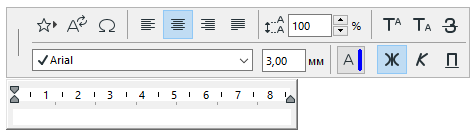
3.Введите необходимый текст в окно текстового редактора.
Примечание: Характеристики стиля и форматирования размещенного текстового блока зависят от диалогового окна установки параметров текста и информационного табло. Если Вы хотите изменить стиль и форматирование отдельных символов или абзацев, воспользуйтесь панелью форматирования.
–Помимо ввода текста Вы можете использовать управляющие элементы текстового редактора для добавления следующих предварительно определенных элементов текстового блока:
-Символы. Нажмите эту кнопку для открытия диалога Таблица символов (Панель символов в Mac), в котором можно выбрать символ для его вставки в текстовый блок.
–После достижения правого конца текстового блока происходит автоматический переход на новую строку.
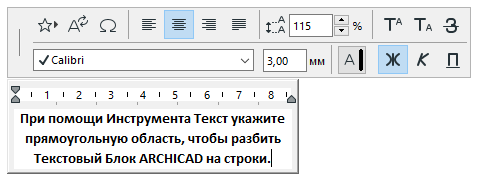
–Кроме того, Вы можете сами начать новую строку, нажав клавишу Return
–Нажмите кнопку Отменить (панель управления) для прекращения ввода текста.
4.Что бы завершить создание текстового блока, выполните одно из следующих действий:
–сделайте щелчок мышью в свободном пространстве за пределами текстового редактора
–нажмите кнопку OK в Панели Управления
–нажмите клавиши Ctrl+Enter (Cmd+Enter).
Для размещения текстового блока с изменяющейся шириной:
1.Выберите инструмент Текст.
2.Сделайте двойной щелчок мышью. В результате появятся окно редактирования и панель форматирования.
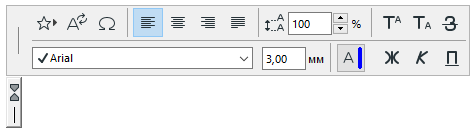
3.Введите необходимый текст в окно текстового редактора.
–Размеры текстового блока будут меняться по мере ввода текста.
–Чтобы создать новую строку, нажмите клавишу Enter.

–
4.Что бы завершить создание текстового блока, выполните одно из следующих действий:
–сделайте щелчок мышью в свободном пространстве за пределами текстового редактора
–нажмите кнопку OK в Панели Управления
–нажмите клавиши Ctrl+Enter (Cmd+Enter).