1.Активируйте команду меню Файл > Взаимодействие > Объединить.
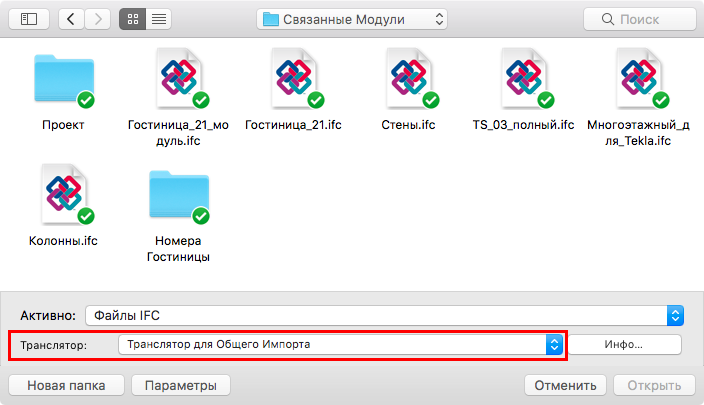
2.Выберите формат Файлов IFC.
3.Укажите нужный IFC-файл.
4.Выберите Транслятор
Воспользуйтесь выпадающим списком, чтобы выбрать подходящий IFC-транслятор.
5.Нажмите кнопку Параметры для просмотра настроек выбранного Транслятора.
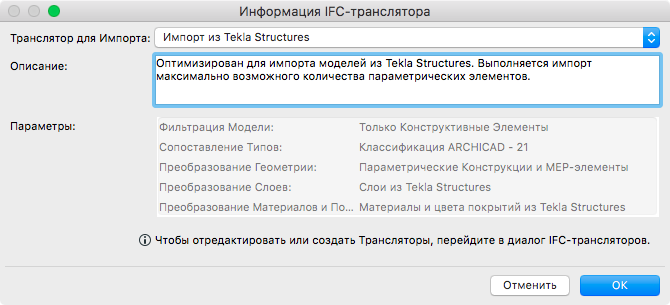
Примечание: В процессе Объединения ARCHICAD использует IFC-транслятор для Импорта, выбранный в текущем основном проекте.
6.Нажмите кнопку Открыть, чтобы объединить IFC-файл с проектом ARCHICAD.
7.Могут потребоваться дополнительные действия, зависящие от типа импортируемой модели.
см. следующий раздел.
Дополнительные Параметры IFC-импорта
Если IFC-файл содержит несколько определений IfcBuilding и/или IfcSite, то открывается диалог выбора здания/местности. В процессе импорта можно за один раз импортировать только одно здание.
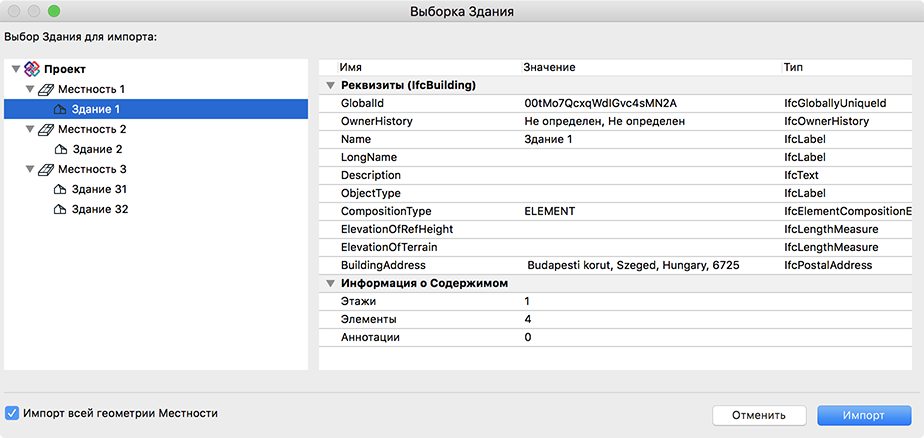
Слева приведена иерархия зданий и местности в виде древовидной структуры. Справа приведена информация о выбранном здании.
Если маркер “Импортировать всю Геометрию Местности” (находящийся внизу слева) не отмечен, то выбранное определение IfcBuilding будет импортировано только с назначенной ему геометрией IfcSite.
Вы можете активировать этот маркер, чтобы импортировать всю модель местности без учета выбранного здания.
Фильтрация Модели для Импорта
При помощи диалога Фильтрации Модели можно настроить дополнительные фильтры для импорта элементов.
См. Фильтрация Модели для Импорта (Дополнительная Фильтрация).
Расположение Библиотечных Элементов
Выберите место сохранения Библиотечных Элементов, создаваемых в процессе IFC-импорта:
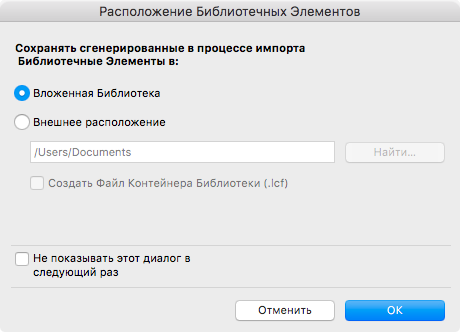
По умолчанию они располагаются во Вложенной Библиотеке проекта.
Примечания:
–Вложенная Библиотека не обновляется при обновлении Связанного Модуля! Обновление содержимого Вложенной Библиотеки можно выполнить только вручную.
–Убедитесь, что выбранная папка доступна для записи. Отсутствие соответствующих прав может привести к сбою процесса импорта.
–В режиме Teamwork опция использования Связанной Библиотеки недоступна. По этой причине все сгенерированные Библиотечные Элементы сохраняются во Вложенной Библиотеке.
Совет: Многократное Объединение IFC-модели может привести к существенному увеличению размеров Вложенной Библиотеки из-за большого количества создаваемых Библиотечных Элементов. Это, в свою очередь, может сказаться на производительности. В подобной ситуации рекомендуется сохранять сгенерированные Библиотечные Элементы в Связанной Библиотеке.
Вертикальное Расположение Объединяемой IFC-модели (только при Объединении IFC-модели)
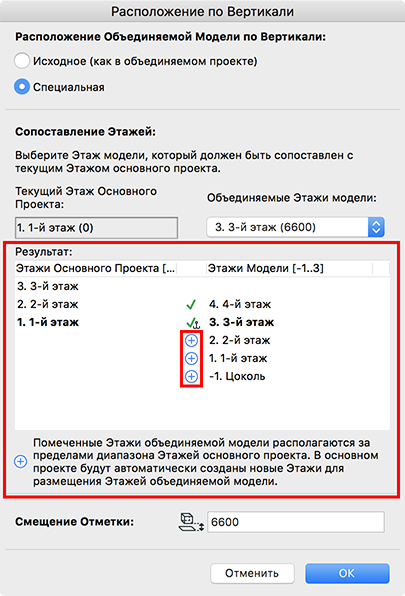
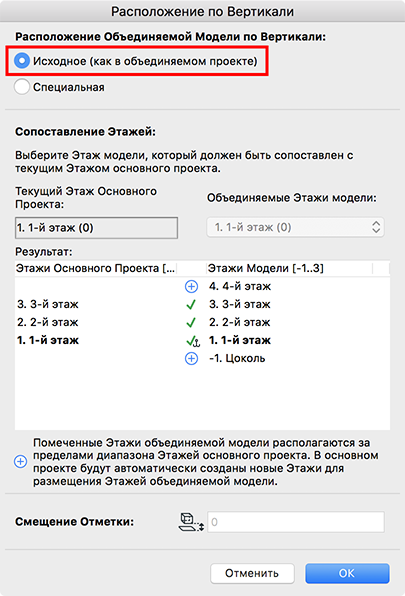
В открывшемся диалоге Расположения по Вертикали проверьте и, если потребуется, измените расположение по вертикали объединяемой модели относительно Основного Проекта ARCHICAD.
•Исходное: При использовании команды Файл > Взаимодействие > Объединить для импорта IFC-модели, в ARCHICAD по умолчанию воссоздается Исходное расположение объединяемой модели в Основном Проекте. В этом случае выполняется автоматическое сопоставление этажей и настройка смещений, чтобы отметки элементов объединяемой модели соответствовали своему расположению в исходном IFC-файле.
•Специальное: Можно установить переключатель в положение Специальное, чтобы вручную настроить расположение объединяемой модели по вертикали.
•Из выпадающего списка выберите этаж импортируемой IFC-модели, который будет размещен на текущем этаже проекта. Для каждого этажа IFC-модели в скобках отображается значение его отметки.
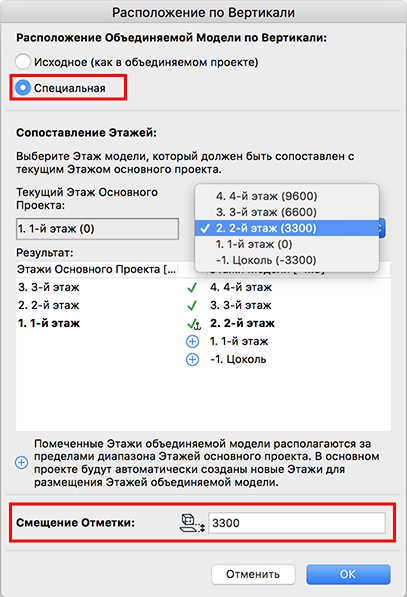
•Смещение Отметки: Чтобы изменить расположение по вертикали, можно ввести положительное или отрицательное значение в поле Смещения Отметки, находящееся в нижней части диалога. По умолчанию (рекомендуется) смещение отметки - это абсолютная разница между значениями отметок выбранного этажа IFC-модели и текущего этажа ARCHICAD.
Результат
•Соответствие объединяемых этажей и этажей Основного Проекта отображается в разделе Результата.
•В любом случае (при выборе Исходного или Специального расположения), если в объединяемой модели присутствует больше этажей, чем в Основном Файле, то новые этажи создаются только выше или ниже существующих этажей.
•Новые этажи помечаются символом плюс. Эти этажи создаются в Основном Проекте автоматически после нажатия кнопки ОК, закрывающей этот диалог.