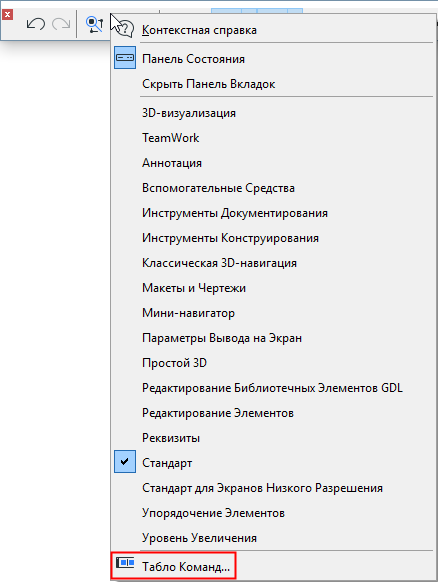
Чтобы открыть этот диалог, воспользуйтесь командой меню Параметры > Окружающая Среда > Табло Команд,
либо откройте контекстное меню любого Табло Команд и активируйте команду Табло Команд.
Создание Нового Табло Команд
Для создания нового Табло Команд используется команда Новое Табло Команд, находящаяся в выпадающем меню Операций Табло Команд.

Отображение Пиктограммы и/или Названия Команды
В выпадающем списке Операций Табло Команд активируйте режим отображения выбранного табло: для каждой команды Табло Команд можно выбрать пиктограмму, имя или пиктограмму и имя. Можно также выбрать вариант “Показать пиктограмму и имя выборочно”.
Примечание: Выборочный показ имени и пиктограммы означает, что пиктограмма будет отображаться для каждой команды, а имя будет показываться в зависимости от настроек панели Дополнительных Возможностей.
См. Панель Дополнительные Возможности, ниже.
Добавление Команды или Меню в Табло Команд
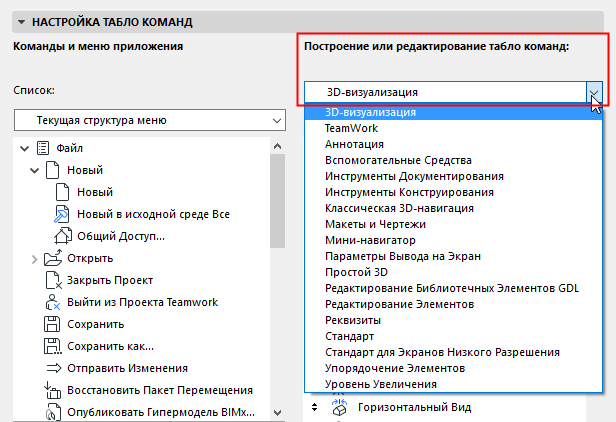
Для настройки Табло Команд выберите необходимое Табло из выпадающего меню, расположенного в верхнем правом углу диалогового окна.
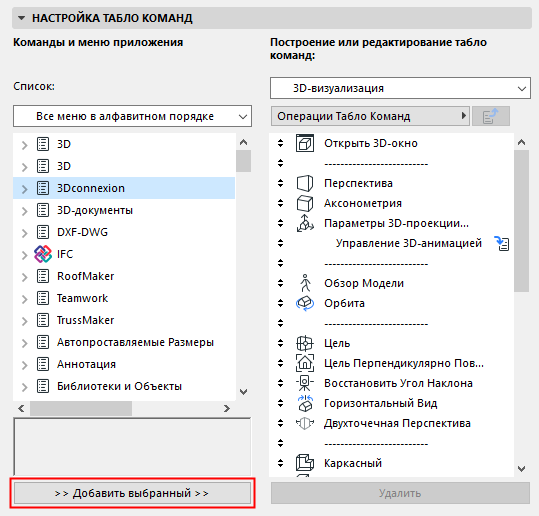
В левой части диалога (Команды и меню приложения) приведен список всех команд и меню ARCHICAD. Возможны пять способов отображения этого списка: Текущая структура меню; Все команды по теме; Все команды в алфавитном порядке; Все меню в алфавитном порядке; Все Новые команды в алфавитном порядке.
Последним элементом в списке является Разделитель.
Чтобы добавить меню или команды в табло команд, выберите их из списка (поддерживается выбор и нескольких элементов), а затем нажмите кнопку Добавить Выбранный, либо просто перетащите выбранные элементы направо. Одна и та же команда или меню может присутствовать в нескольких Табло Команд.
Например, можно добавить меню Дополнения 3D-навигации в предварительно настроенное Табло Команд 3D-визуализации.
При размещении меню в Табло Команд, оно помечается специальным значком:
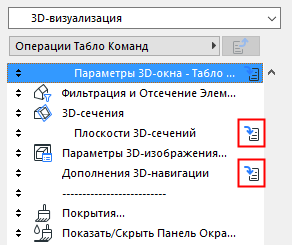
При щелчке на нем (или двойном щелчке на имени меню) открывается это меню, позволяя тем самым произвести модификацию его содержимого (команд).
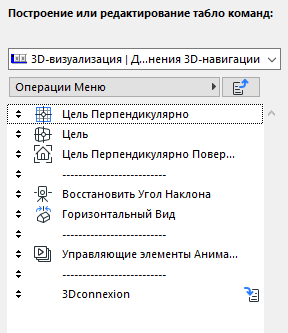
В этом случае кнопка "Операции Табло Команд" заменяется кнопкой "Операции Меню".
Для удаления выбранной команды или меню из табло команд воспользуйтесь кнопкой Удалить. (Удаление меню из Табло Команд не означает его удаления полностью из системы.)
Изменение порядка Элементов в Табло Команд
Для изменения порядка расположения элементов в Табло Команд (включая и разделительные линии) воспользуйтесь стрелками, находящимися слева от каждой команды.
Панель Дополнительные Возможности
Настраиваемые в этой панели параметры применяются индивидуально к выбранным командам.
•Показать имя в случае "выборочного" варианта. Этот маркер становится доступен только если вы выбрали вариант “Показать пиктограмму и имя выборочно” в панели Операций Табло Команд. В этом случае выберите из списка команду, для которой хотите отображать Имя и Пиктограмму и отметьте маркер.
Если для команды этот маркер не был отмечен, то в Табло Команд отображается только ее пиктограмма.
•Присоединенное всплывающее меню. Этот вариант становится доступен в том случае, если вы разместили меню в Табло Команд и затем выбрали это меню. Отметьте этот маркер, чтобы ассоциировать выбранное всплывающее меню с предыдущим элементом в табло команд. В результате присоединенное меню будет представлено в Табло Команд в виде небольшой черной стрелки.
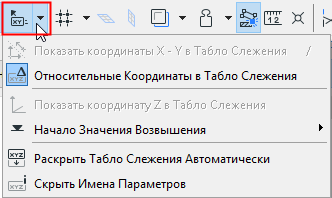
Например, для команды Табло Слежения, присутствующей в Стандартном Табло Команд существует присоединенное всплывающее меню, активируемое нажатием на маленькую черную стрелку, и содержащее команды, связанные с Табло Слежения.