
Определение перспективной проекции
Используйте команду Вид > Параметры 3D-вида > Параметры 3D-проекции или соответствующую кнопку табло команд 3D-визуализация для открытия диалогового окна определения перспективной или параллельной проекции.
Используйте это диалоговое окно для установки всех параметров перспективных 3D-видов, таких как расположение точки наблюдения и ее высота, ширина конуса обзора, расположение солнца.
Примечание: Камеры, размещаемые на плане этажа, также определяют перспективные виды, однако их установка производится в диалоговом окне Параметры камеры, а не здесь. Чтобы применить установленный камерой вид к 3D-модели, выберите камеру и активируйте 3D-окно.
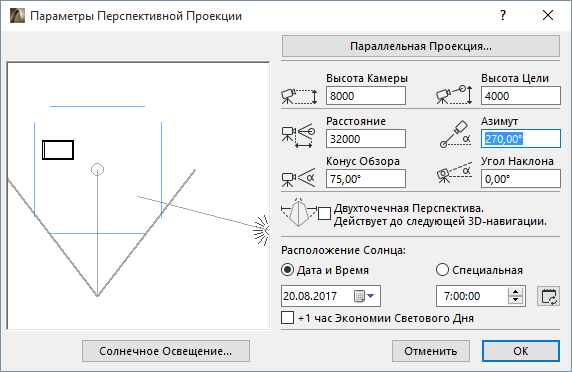
Просмотровое окошко, расположенное в левой части диалогового окна, показывает в уменьшенном виде текущее изображение Вашего чертежа в окне плана этажа. Если Вы захотите увидеть в просмотровом окошке больший или меньший фрагмент чертежа, закройте диалог, вернитесь в окно плана этажа и выберите другой вид, используя навигатор, или установите другой уровень увеличения изображения, после чего можете вновь открыть диалоговое окно.
Сплошная линия в просмотровом окне представляет линию взгляда, идущую от точки наблюдения (камеры) в точку наведения (цель). Оба конца этой линии, и камеру, и цель, можно буксировать в плоскости окна независимо друг от друга. Если Вы сделаете щелчок в любой точке окошка, линия взгляда сделает поворот вокруг точки наведения с тем, чтобы занять указанное положение.
Угол конуса обзора также представляется в просмотровом окошке, однако его величина в окне совпадает с истинной при условии, что линия взгляда горизонтальна. Если же она наклонена вверх или вниз, представление конуса обзора в просмотровом окошке можно использовать только для приблизительной оценки охвата сцены.
В результате панорамирования и изменения уровня увеличения чертежа, а также ошибок при числовом вводе расстояния точка наблюдения и/или точка наведения может иногда исчезать из просмотрового окошка. Чтобы вернуть обратно точку наблюдения, сделайте Shift-щелчок, а чтобы вернуть точку наведения - Alt-щелчок в том месте просмотрового окна, куда Вы хотите, чтобы она вернулась. Сразу после этого “пропавшая” точка займет указанное Вами место.
С помощью числового ввода Вы можете указать следующие значения. Изменения этих значений отражаются в просмотровом окошке.
•Высота камеры. Укажите здесь высоту подъема камеры относительно проектного нуля. (Положение точки наведения в этом случае остается неизменным.)
•Высота цели. Укажите здесь высоту подъема цели относительно проектного нуля.
•Расстояние: Укажите здесь расстояние по горизонтали между камерой и целью.
•Азимут. Укажите азимут камеры, направленной на цель.
Виды Перспективы
•Двухточечная Перспектива: Воспользуйтесь этим маркером, чтобы активировать в 3D-окне двухточечную перспективу с сохранением и расположения камеры и угла обзора. Режим двухточечной перспективы действует до следующего перемещения камеры.
В этом режиме все вертикальные ребра 3D-модели располагаются перпендикулярно линии горизонта. Таким образом имитируется функция вертикальной коррекции линз зеркальных камер.
•Для построения перспективного вида сверху укажите возвышение камеры большим, чем возвышение цели, затем установите точку наведения в нужное положение на плане и, буксируя точку наблюдения, совместите ее с точкой наведения таким образом, чтобы расстояние, указываемое в окошке редактирования, стало нулевым. (Просто ввести 0 в окошко редактирования ARCHICAD не позволяет.)
Высота установки камеры и высота цели, конус обзора и угол наклона камеры должны указываться числовым вводом в оставшихся окошках.
Конус обзора. Укажите здесь угол конуса обзора камеры.
Совет: Большой угол (a°=>60°) приводит к включению в изображение большего количества объектов, однако само изображение становится искаженным.
Угол Наклона: Укажите здесь Угол Наклона камеры.
Графическая Настройка Расположения Солнца
В окне предварительного просмотра штриховая линия, оканчивающаяся символом солнца, указывает направление освещения, которое учитывается при создании солнечных теней. Вы можете перетаскивать пиктограмму солнца по всему периметру окна, но ее нельзя переместить ближе к цели, так как расстояние до источника солнечного света считается бесконечным.
Остальные элементы управления ничем не отличаются от диалога настройки Параллельных Проекций.