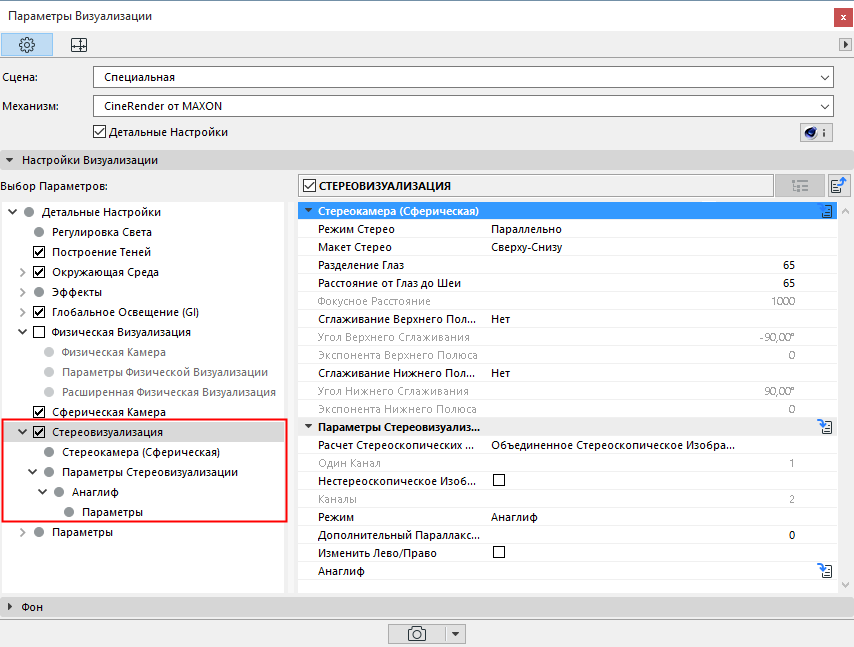
Стереовизуализация (CineRender)
Параметры Стереовизуализации предназначены для создания двух и более изображений с небольшим смещением их перспективы.
Введение
Последние технологические достижения позволили создавать 3D-изображения и фильмы в истинных цветах, не утомляющие человеческий глаз. В большинстве случаев для этого создается два изображения одной и той же сцены с небольшим смещением перспективного вида (для левого и правого “глаз”). Затем эти два изображения должны быть показаны зрителю таким образом, чтобы левый глаз воспринимал только левое, а правый - только правое изображение (это делается при помощи специальных очков). Все остальное происходит практически автоматически, поскольку человеческий мозг объединяет эти изображение в одно целое.
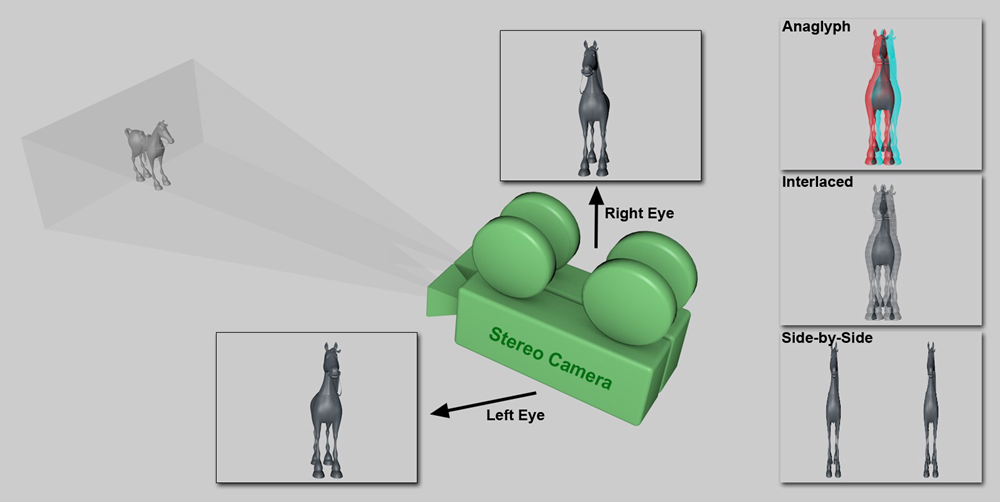
Два изображения с различной перспективой объединяются для создания стереоскопического эффекта.
В расположенных ниже разделах описываются следующие функции
Параметры для Сферической Камеры
Параметры для Несферической Камеры
Параметры для Сферической Камеры
Особые параметры становятся доступны при создании сферических 360° визуализаций с использованием Сферической Камеры. Виды для левого и правого глаза объединяются в одно изображение (левый = верх; правый = низ).
Активируйте Сферическую Камеру, чтобы получить доступ к специальным настройкам Стереоскопической Визуализации для сферической камеры.
Если вы не используете Сферическую Камеру: См. Параметры для Несферической Камеры.
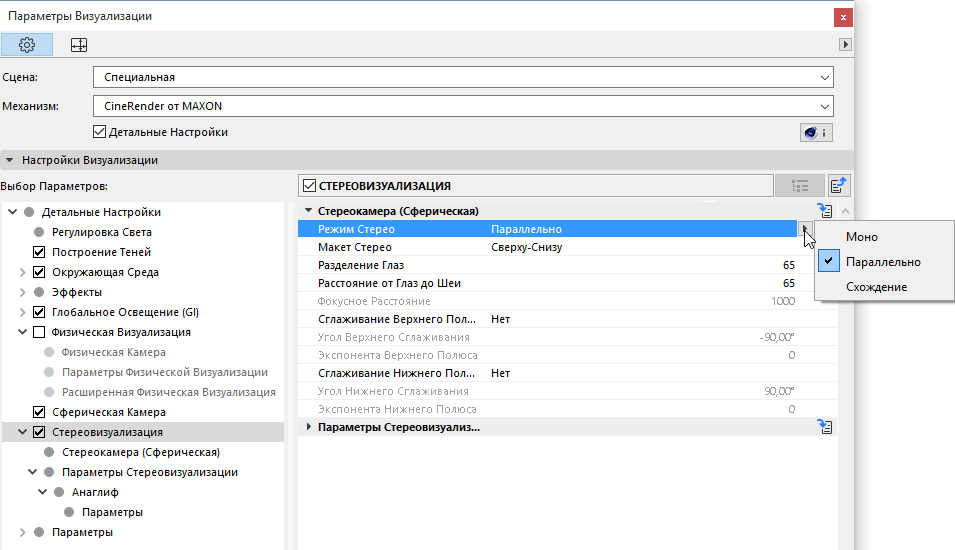
Режим Стерео
•Моно: Стереоскопическое изображение не создается.
•Параллельно: Обе камеры будут выравниваться по параллельным осям вида.
•Схождение: Оси камер будут пересекаться. Точка пересечения определяется параметром Фокусного Расстояния.
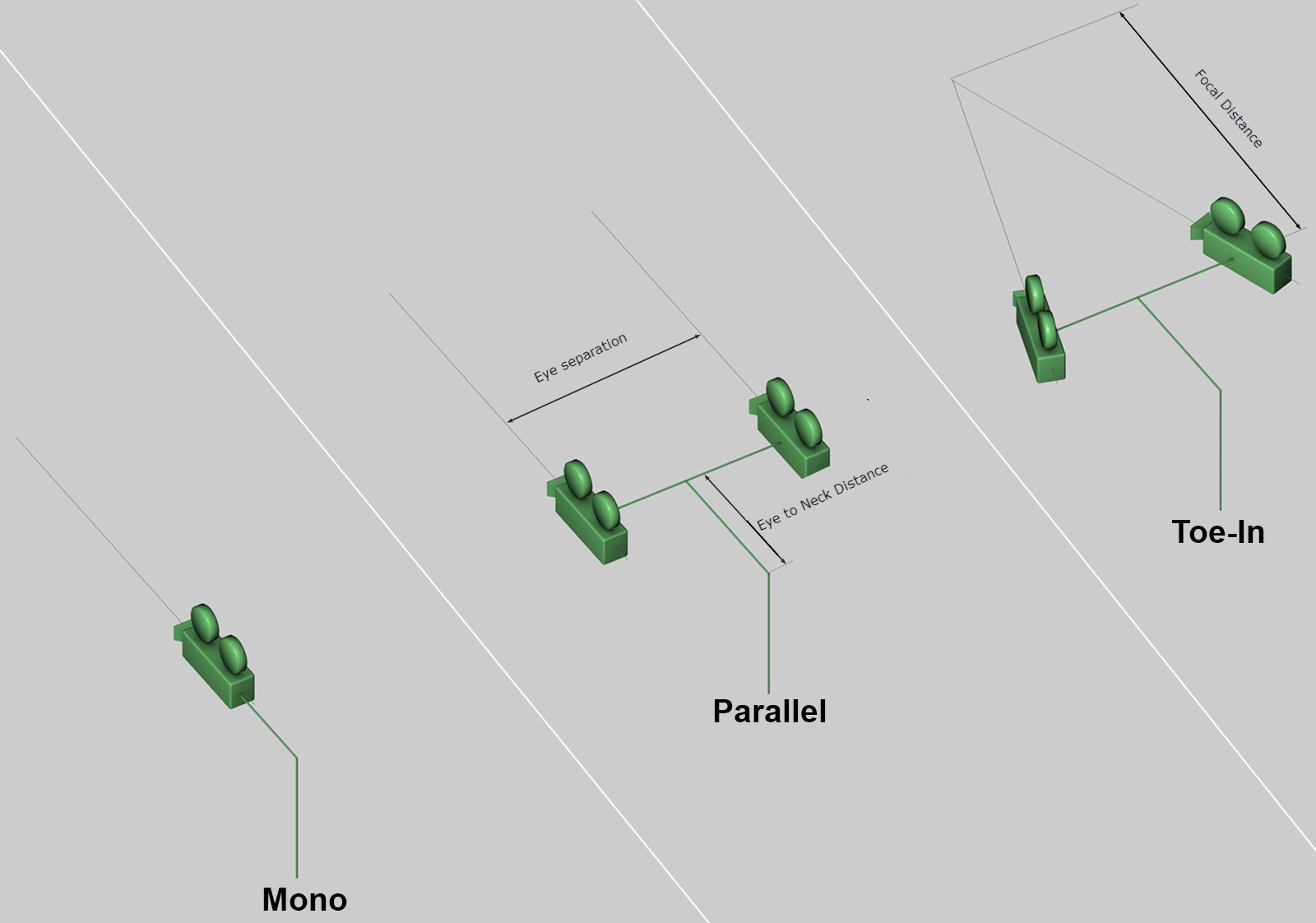
Различные режимы Стерео с осями камер (камеры вращаются внутри визуализируемых панорам).
Основное различие между двумя стереорежимами заключается в определении нулевого параллакса, т.е. расстояния от камеры, на котором параллакс не создается.
Примечание: Параллакс - это видимое смещение объекта при обзоре с двух разных точек.
•Если выбран вариант Схождение, то нулевой параллакс, определяемый на основе Фокусного Расстояния, не может быть впоследствии изменен.
•Если выбран вариант Параллельно, то нулевой параллакс бесконечен и его можно позднее изменить (путем перемещения левой и правой перспектив).
Макет Стерео
Макет стерео определяет способ совмещения двух стереоизображений или какое изображение (левое или правое) должно визуализироваться отдельно.
Разделение Глаз
Это значение определяет расстояние между глазами/камерами. По умолчанию оно равно 65 мм, что соответствует усредненному расстоянию между глазами человека.
Расстояние от Глаз до Шеи
В зависимости от визуализируемой модели, вы можете настроить горизонтальное расстояние от глаз до шеи (см. приведенную выше иллюстрацию). Если для этого параметра задано нулевое значение, то точка вращения камер не будет располагаться в центре обеих камер.
Фокусное Расстояние
Если в качестве Режима Стерео выбран вариант Схождение, то при помощи этого параметра можно настроить расположение нулевого параллакса. Объекты, находящиеся перед этой точкой и обращенные к камере, будут выступать из монитора на зрителя, а объекты, расположенные позади этой точки, будут более или менее "погружаться" в монитор.
Сглаживание Верхнего Полюса/Сглаживание Нижнего Полюса
По техническим причинам стереоскопические изображения невозможно корректно визуализировать на полюсах. Чтобы избежать появления нежелательных артефактов, стереоэффект постепенно ослабляется в этих местах. В большинстве случаев это не создает проблем, поскольку наиболее важные объекты располагаются на линии горизонта камеры (а не выше или ниже ее).
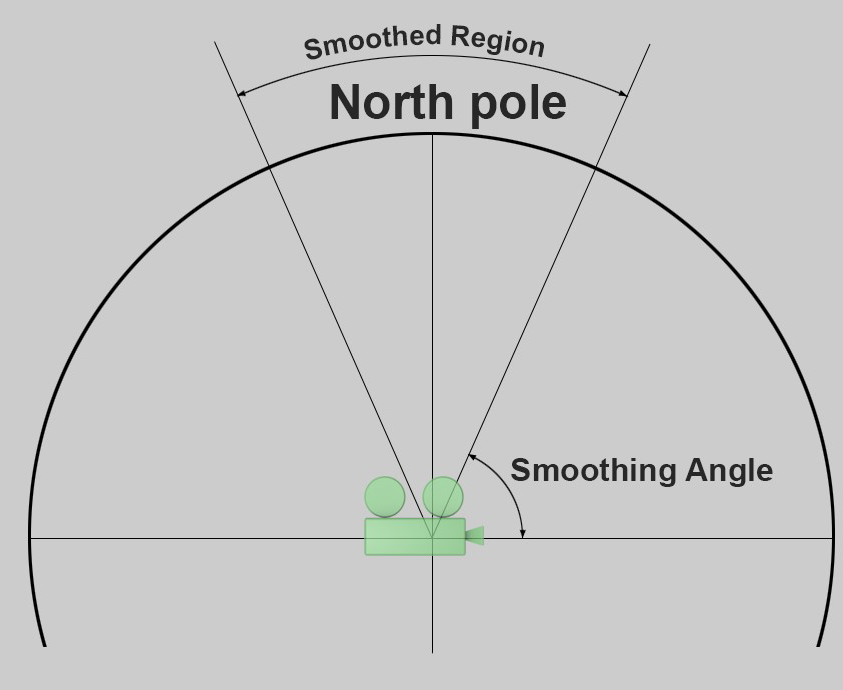
Сглаживание можно настроить по отдельности для верхнего и нижнего полюсов. В областях, в которых происходит сглаживание, виды постепенно выравниваются для обеих камер до тех пор, пока они не будут максимально сглажены.
Типы Сглаживания
Сглаживания к полюсу выполняется с учетом значения Угла Сглаживания при помощи одного из двух способов:
•Линейно: Степень сглаживания нарастает линейно, т.е. резко.
•Экспонентно: Степень сглаживания нарастает по экспоненте, т.е. постепенно.
–Параметры Экспоненты Верхнего/Нижнего Полюсов управляют экспонентным сглаживанием.
Параметры для Несферической Камеры
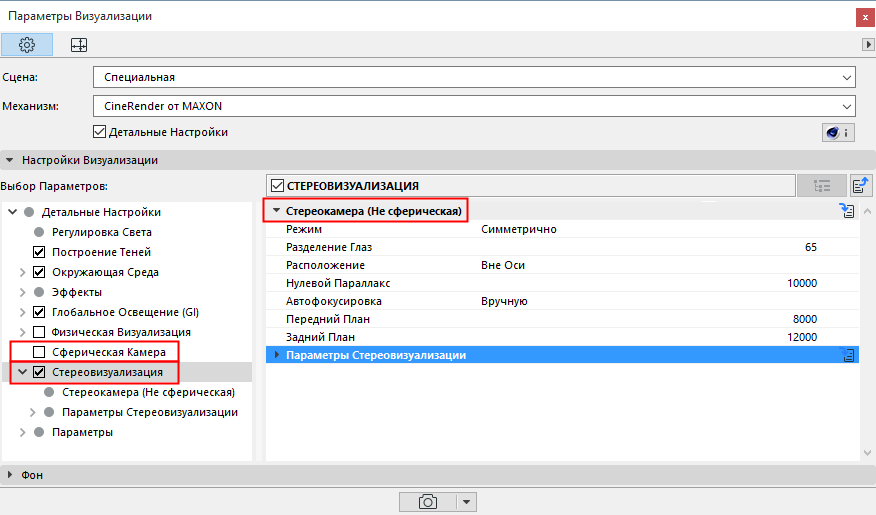
Если Сферическая Камера не активирована, то становятся доступны описываемые ниже параметры Стереовизуализации.
Режим
•Моно: Это обычный режим камеры, не создающий стереоэффект.
•Симметрично: Этот режим позволяет создавать обычные стереоскопические изображения. В этом случае для каждой из двух камер задается половина значения Разделения Глаз (левого и правого).
В зависимости от настроек, обе камеры могут располагаться относительно оси X объекта Камеры:
•Налево: для левой камеры задается нулевое смещение, правая камера смещается на величину расстояния между глаз (+).
•Направо: левая камера смещается на величину расстояния между глаз (-), а правая камера имеет нулевое смещение.
Разделение Глаз
Это значение определяет расстояние между левым и правым глазами. По умолчанию оно равно 65 мм, т.е. усредненному расстоянию между глазами человека. Как правило, это значение увеличивать не следует. Большие значения увеличивают область обзора, но требуют большего напряжения глаз от зрителя.
Исключение: визуализация ландшафта на большом расстоянии от камеры.
Для этого параметра доступно несколько вариантов, но большинство из них используются только для обеспечения совместимости. Для двойных стереоскопических изображений следует практически всегда (за исключением особых случаев) выбирать Размещение Вне Оси.
Для каждого примера на приведенной ниже иллюстрации используется только двойная камера.
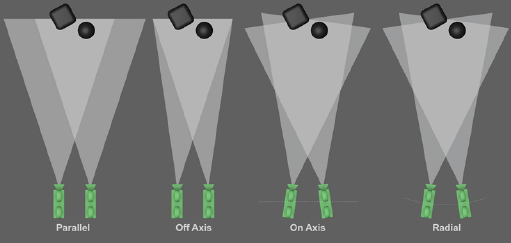
В зависимости от расположения, обе (или отдельные) камеры будут по-разному направлены.
•Параллельно: Это простейшее размещение стереоскопической камеры. Обе камеры располагаются параллельно друг другу (оси изображения тоже параллельны). Стереоскопический эффект при таком расположении достигается только для объектов, находящихся перед плоскостью проекции. Следовательно, нулевую плоскость НЕЛЬЗЯ переместить, изменив значение Нулевого Параллакса. Это ограничение отсутствует в трех следующих режимах.
•Вне Оси: По сути, камеры размещаются также, как и при Параллельном Расположении, но с небольшим смещением, то есть оси изображения не параллельны друг другу, а пересекаются. Нулевой параллакс располагается в точке пересечения осей (см. следующий параметр Нулевой Параллакс). Объекты располагаться перед плоскость проекции (монитором) или за ней.
Совет. Этот режим рекомендуется использовать для большинства двойных стереоскопических изображений, поскольку он дает наилучше результаты во многих приложениях.
•На Оси: Если выбран этот режим, то обе камеры поворачиваются таким образом, чтобы их оси Z пересекались в точке нулевого параллакса. Этот режим соответствует тому, как действует человеческое зрение, но его не рекомендуется применять для стереоскопических изображений из-за возможного возникновения вертикального параллакса. Этот режим также применяется при варианте “Схождения”.
•Радиально: Этот режим напоминает Расположение На Оси, с той лишь разницей, что камеры располагаются не на оси Z, а на дуге (центр которой находится в точке пересечения нулевых параллаксов обеих камер).
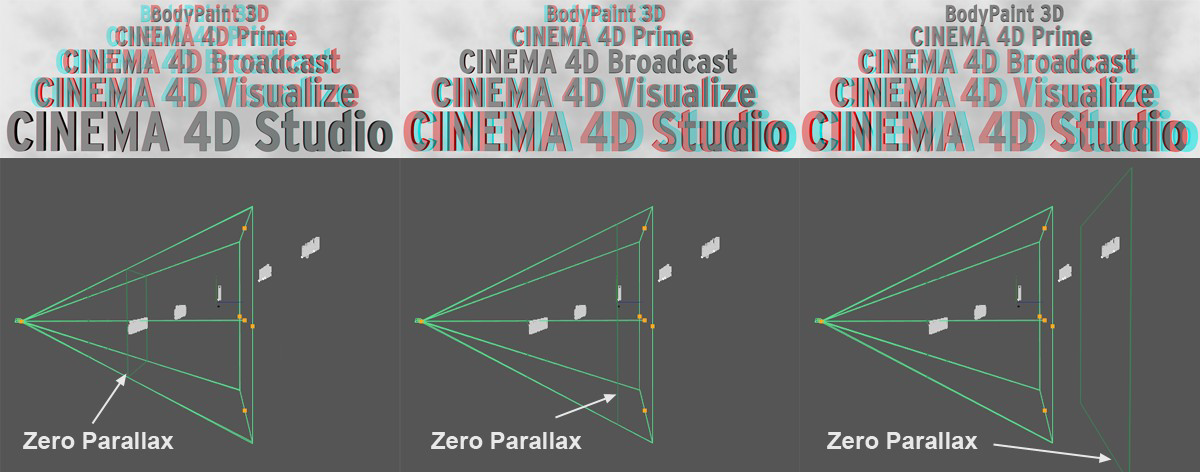
Нулевой параллакс - это виртуальная плоскость, которая располагается вертикально по отношению к углу обзора камеры и определяет местоположение плоскости проекции, т.е. плоскости монитора, служащей точкой измерения глубины стереоскопического эффекта. Объекты, находящиеся перед этой плоскостью в направлении обзора камеры, выступают из монитора на зрителя, а те объекты, которые оказались за этой плоскостью, "погружаются" внутрь монитора.
Автофокусировка
Можно применить Автоматическое значение 70 или 90, или выбрать фокусировку Вручную, чтобы по отдельности задать значения для плоскостей Переднего и Заднего Плана.
Для получения гарантированно хороших результатов выберите значение 90 и разместите все видимые объекты позади этой плоскости.
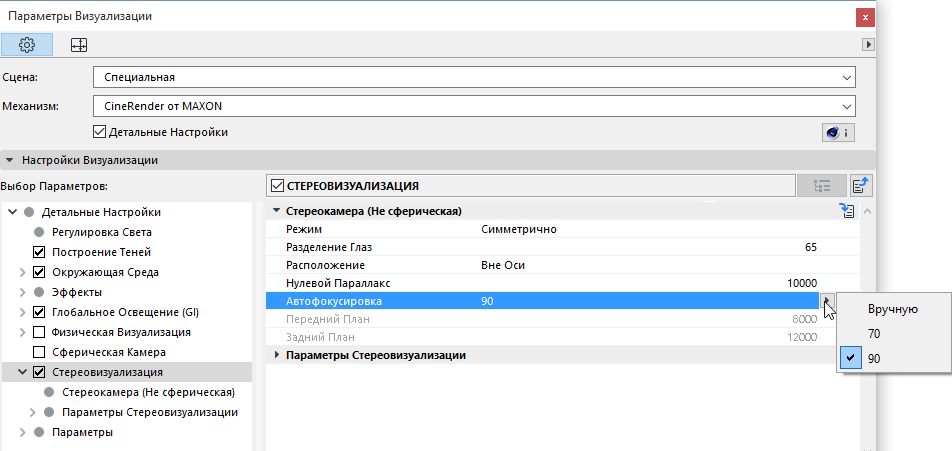
Автоматические Плоскости не влияют на визуализацию! Они используются только как визуальные вспомогательные элементы, которые вы можете настроить вручную. Если в результате выполнения пробных визуализаций вам удалось достичь оптимального ощущения пространства на заданном расстоянии от камеры (например, при большом удалении нулевого параллакса объекты, расположенные очень близко к камере, можно увидеть только сильно напрягая глаза), то можно соответствующим образом настроить эти плоскости для корректного размещения объектов в пространстве.
Варианты 70 и 90 соответствуют 70 и 90 секундам дуги параллакса для ближней плоскости. Эти значения описываются в технической литературе как величины, при которых человеческий глаз без усилий воспринимает окружающее пространство. Поэтому объекты должны располагаться позади этой ближней плоскости.
Существует формула, определяющая максимальный параллакс (расстояние между красным цветом и цианом (анаглиф)):
P = tan a * D
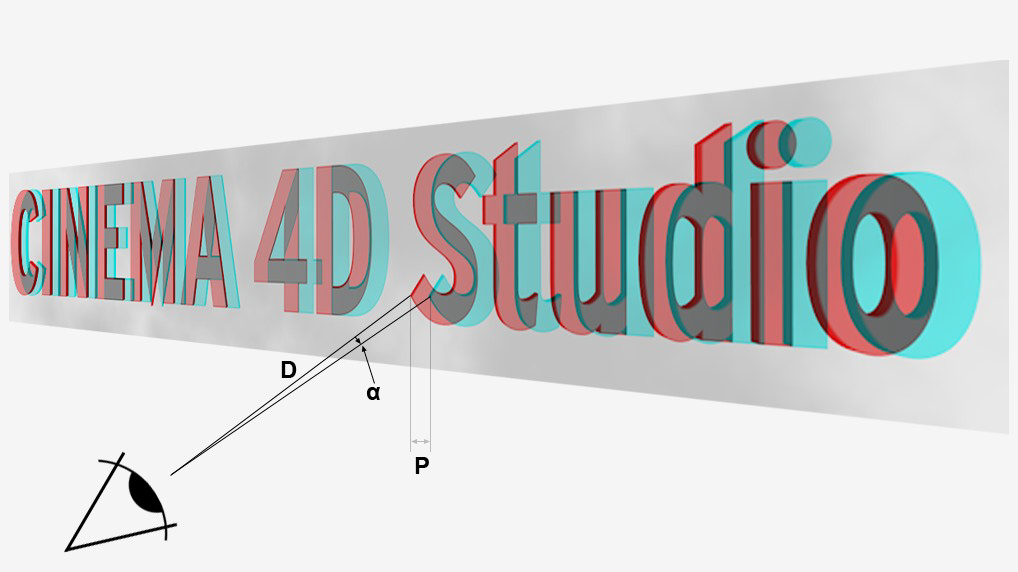
где P - Параллакс, D - расстояние от зрителя до плоскости проекции (монитора), a - угол между двумя точками, которые глаз воспринимает без напряжения (не более 1.5°).
Для усредненного расстояния между глазами и при удаленности зрителя от монитора на 50 см, значение будет равно 13 мм.
Расчет Стереоскопических Изображений
Выберите вариант визуализации и сохранения стереоскопических изображений.
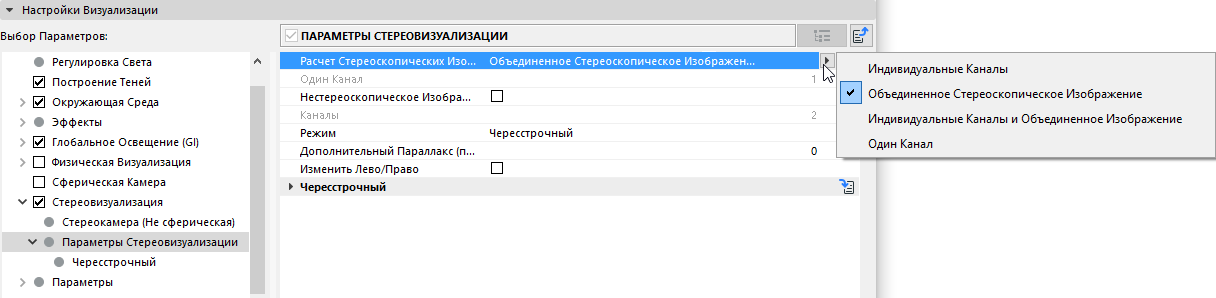
•Объединенное Стереоскопическое Изображение: Стереоскопическое изображение будет создано без дополнительных каналов только на основе видов для левого и правого глаз. Это обычный режим визуализации.
Помимо технологий, использующих два канала, существуют и дополнительные многоканальные технологии, позволяющие визуализировать несколько видов камер для последующего редактирования в виде каналов (или потоков) в сторонних приложениях. Для просмотра этих стереоскопических изображений в двухканальном режиме (меняющемся в зависимости от угла обзора) можно использовать специальные устройства.
•Индивидуальные Каналы: Можно визуализировать несколько видов камер в зависимости от заданного количества каналов. Канал 1 всегда используется для перспективы левого глаза, а для перспективы правого глаза всегда канал X. Если количество каналов превышает 2, то можно визуализировать дополнительные виды. Выберите этот режим, если хотите создать стереоскопическое изображение позднее во внешнем приложении.
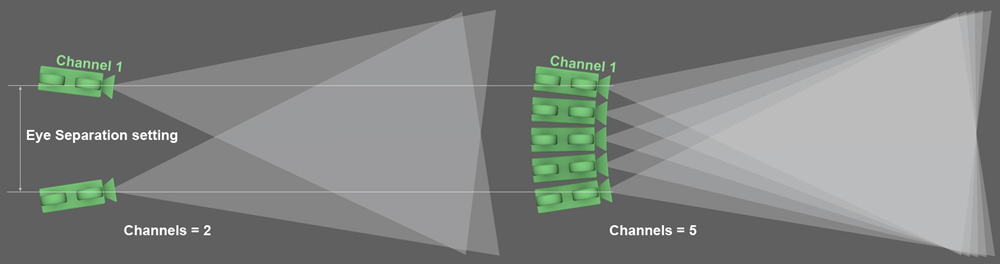
Слева приведена схема визуализации с 2 каналами, а справа - с 5 каналами.
•Индивидуальные Каналы и Объединенное Изображение: Помимо видов для левого и правого глаза (или любого количества дополнительных промежуточных видов) в стереоскопическое изображение включается комбинация этих видов.
•Один Канал: Рассчитывается только один Канал. Этот режим рекомендуется использовать, если по каким-либо причинам вам требуется создать вид только одной камеры.
Выберите визуализируемый канал. Канал 1 всегда используется для левого глаза. Значение, заданное для Каналов, будет видом правого глаза. Промежуточные значения будут определять дополнительные виды камеры: см. Расположение.
Нестереоскопическое Изображение
Активируйте этот маркер, если помимо стереоскопического изображения вам требуется создать и обычную визуализацию.
Режим Стереовизуализации: Анаглиф, Обе Стороны, Чересстрочный
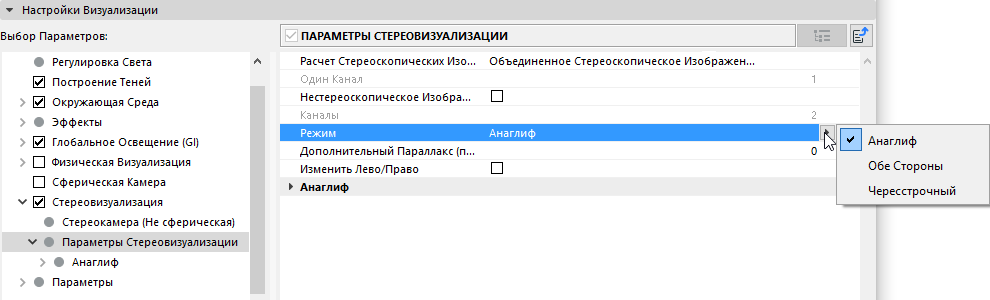
Анаглиф
Это наиболее распространенный режим, использовавшийся в киноиндустрии с 1950-х годов. Цветовая информация изображения разделяется при помощи двухцветных очков (сначала использовалось сочетание красный-зеленый, но постепенно его заменили цвета красный-циан). Преимущество: простая технология, низкая стоимость очков. Недостаток: ограниченность цветовой гаммы.
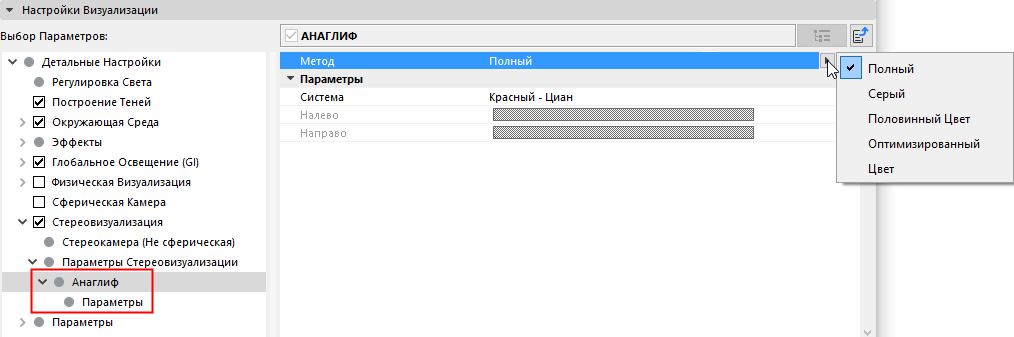
• Метод: Выберите цвет стереоскопического изображения. Проблема технологии анаглифа заключается в том, что некоторые цвета зритель не может увидеть, не напрягая глаза (красный при использовании кодирования красный-циан). Рекомендация: Используйте Оптимизированный метод, обеспечивающий наименьшее напряжение глаз зрителя.
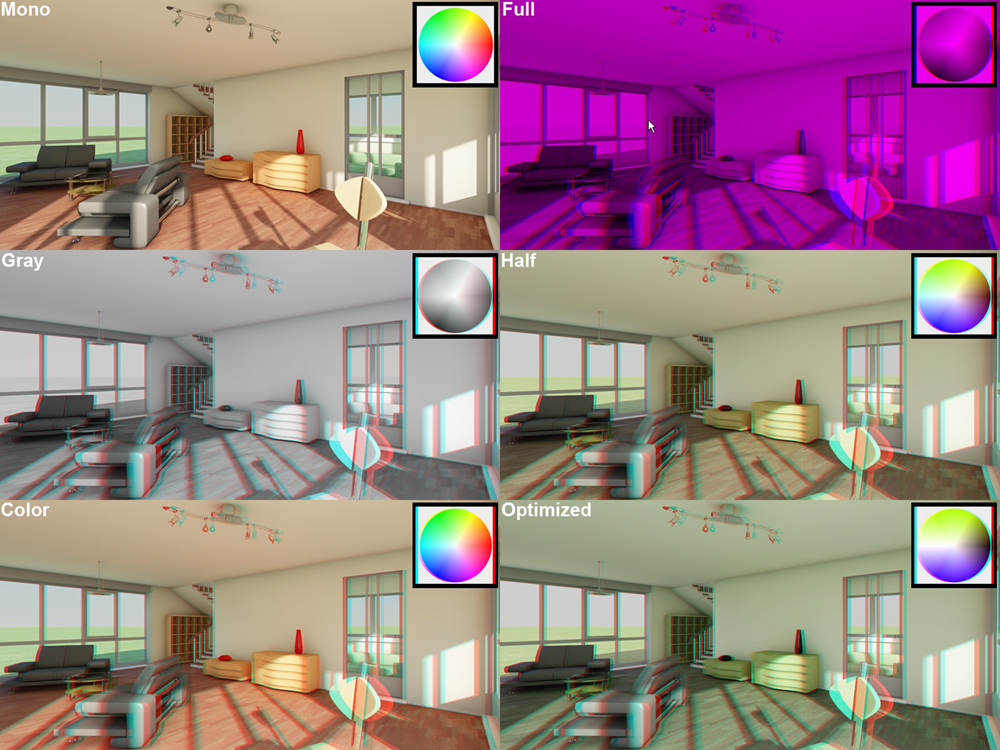
Другие доступные варианты (Полный - с красным и синим цветами анаглифа). “Моно” = Стереовизуализация ОТКЛЮЧЕНА. Модели созданы DOSCH Design.
Ниже приведен список методов анаглифа в порядке постепенно повышающегося качества:
–Полный: Наиболее старый метод отображения анаглифа (наихудше качество); изображение получается темным и монотонным. Этот метод был создан для Красной-Синей и Красной-Зеленой техник анаглифа.
–Серый: Однотонное изображение будет выглядеть объемным при просмотре через очки (не предназначено для красно-синих или красно-зеленых очков). Для создания более светлых изображений следует использовать Полный метод.
–Половинный Цвет и Цвет: Эти методы позволяет передавать меньшее количество цветов, чем в остальных случаях. Синий, зеленый и желтый тона передаются очень хорошо при использовании обычного кодирования красный-циан. Выбор метода Цвет может вызвать "конфликт сетчатки", т.е. красные поверхности (красный-циан) заставят левый глаз передать максимальную интенсивность цвета мозгу, а правый глаз увидит только “черный”. Это приводит к напряжению и раздражению глаз. Данный эффект можно уменьшить, выбрав Половинный Цвет, однако в результате красный цвет будет затемнен до неузнаваемости.
–Оптимизированный: Этот режим напоминает метод Половинного Цвета, но он лучше передает цвета и минимизирует эффект конфликта сетчатки.
•Система: Здесь можно настроить кодирование стереоскопического цвета при использовании режима Анаглифа. Оба цвета должны совпадать с цветом линз 3D-очков, которые предполагается использовать. Если заказчик не сообщил вам о предпочтительном сочетании цветов, то лучше всего использовать вариант Красный-Циан.
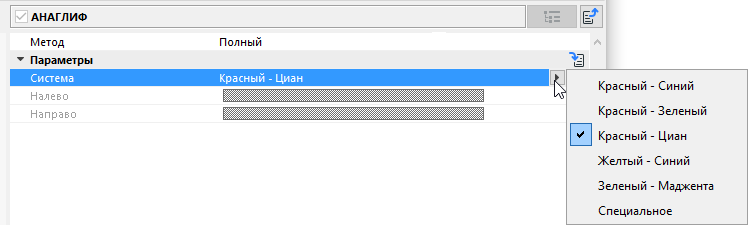
–Выбрав вариант Специальный, можно по отдельности настроить цвета стереоскопического кодирования (однако это усложнит поиск подходящих очков). Если выбран любой метод кроме Полного, то можно настроить цвет только для левого глаза. Цвет для левого глаза должен совпадать с цветом левой линзы очков. Цвет для правого глаза будет подобран автоматически на основе настроек цвета для правого глаза.
Обе Стороны
Левое и правое изображения переключаются и сжимаются до нормальных размеров. В некоторых телевизорах эта технология применяется для HD 3D, потому что ширина полосы пропускания совпадает с шириной полосы HD. Отображающее устройство должно иметь возможность декодировать эти двойные изображения и отображать их последовательно (чаще всего в сочетании со стеклами затвора). Недостаток: ограниченное разрешение, дорогая технология (требуется специальное оборудование).
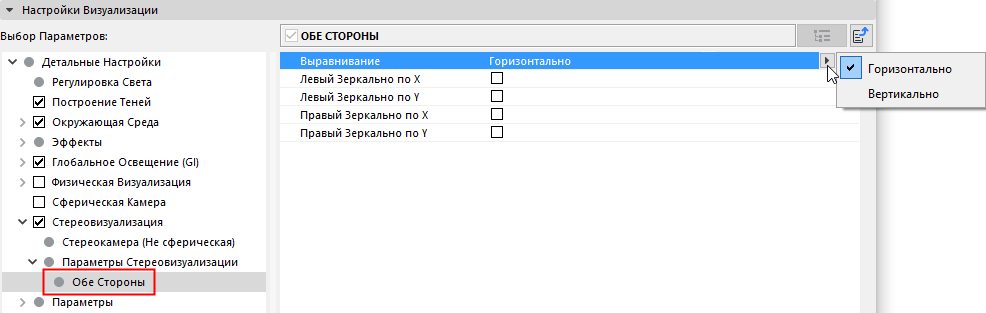
•Выравнивание: Этот режим определяет следует или нет выравнивать обе части изображения относительно друг друга (по вертикали или по горизонтали).
•Левый Зеркально по X/Левый Зеркально по Y/Правый Зеркально по X/Правый Зеркально по Y: воспользуйтесь этими маркерами, чтобы зеркально отразить половины изображения относительно осей X или Y.
Чересстрочный
Для этого метода необходим монитор с поляризационным фильтром и очки с поляризованными стеклами. Поскольку оба изображения кодируются в одно (например, ровные линии для левого глаза и неровные - для правого), разрешение уменьшается вдвое. Преимущество: невысокая стоимость очков, хорошая цветопередача. Недостаток: необходим специальный монитор, уменьшение разрешения.
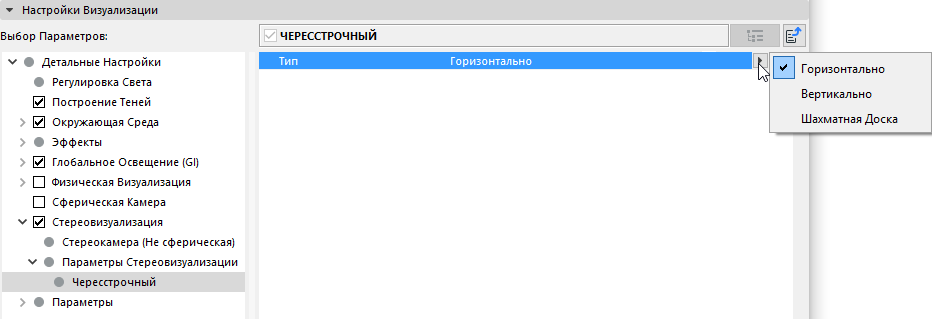
Настройте способ кодирования путем смещения линий (Горизонтально) или (Вертикально). Шахматная Доска представляет собой сочетание первых двух режимов.
Дополнительный Параллакс (пиксел)
Перемещает половины изображения на заданное количество пикселов. Это позволяет усилить стереоскопический эффект.
Изменить Лево/Право
Активация этого маркера приводит к смене левого и правого изображений.
Способы улучшения стереоскопических изображений
Существуют несколько правил, которым следует следовать при создании стереоскопических изображений. Это позволит просматривать полученные визуализации, не напрягая глаза зрителя. Поэтому необходимо придерживаться следующих принципов.
•Глубина Резкости: Рекомендуется использовать увеличенную глубину резкости (с небольшим размытием). Как правило, в 2D-визуализациях фон стараются убрать из фокуса, используя небольшую глубину резкости. Размытая стена за четким объектом делает поверхность плоской. Такой подход противоречит принципам стереоскопической визуализации.
•Расстояние до объектов: 3D-эффект зависит от удаленности зрителя от плоскости проекции (монитора, экрана, бумаги и т.д.). Чем дальше от плоскости проекции находится наблюдатель, тем сильнее становится 3D-эффект (воспринимаемое впечатление глубины между близко и далеко расположенными объектами)! Это следует учитывать при создании стереоскопических сцен.
•Раздвоения возникают в тех случаях, когда один глаз воспринимает информацию другого глаза (это вызывает раздражение). Это хорошо заметно на изображениях с высокой контрастностью (особенно подвержены этому изображения анаглифа). По этой причине следует стараться минимизировать контрастность изображений. Очень маленькие значение параллакса также снижают вероятность раздвоений.
•Часто раздражение глаз вызывают обрезанные по краям изображения объекты (если он не находятся на плоскости проекции). Однако поскольку всегда существуют объекты, находящиеся на краю изображения, можно попробовать сосредоточить внимание зрителя на самом важно объекте сцены.
•При создании видео необходимо дать глазам время, чтобы приспособиться к изменениям параллакса (в случае изменения его настроек). Следует избегать быстрой смены планов.
•Избегайте преувеличений: Объекты, постоянно летящие в лицо зрителю, быстро утомляют глаза. Подобные визуальные эффекты следует использовать продуманно и не слишком часто.