Tópicos desta seção:
Mover Segmento da Linha de Cota
Quebrar e Afastar a Linha de Cota
Arrastar/Rotacionar/Espelhar Cadeia de Cotas
Alinhar Linha de Cota por uma Aresta
Ver também:
Selecionar Cota em Cadeia
Clique em qualquer “ponto livre” na linha de cota com a Marca de Verificação com o cursor Mercedes.
Selecionar Segmento de Cota
Clique no ponto intermediário com a Marca de Verificação com o cursor Seta.
Selecionar Texto de Cota
•Use o cursor de Seleção Rápida.
•Clique no canto inferior esquerdo do texto, com o cursor Marca com Seta.
Ver Definições de Texto de Cota. Ver também Editar Caixa de Texto.
1.Selecione toda a cadeia de cotas (clique em um "ponto livre" na Linha de cota).
2.Faça um dos seguintes procedimentos:
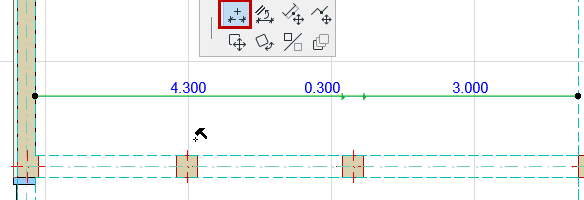
–A partir da Paleta de Contexto, escolha o comando Inserir/Agrupar Ponto de Cota, em seguida, clique no elemento cuja cota você deseja adicionar ou em qualquer lugar fora da linha.
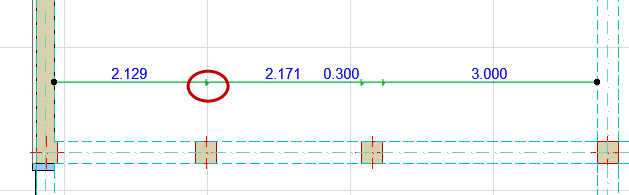
–Selecione a Ferramenta Cota, então clique em Ctrl/Cmd no elemento cuja dimensão você deseja adicionar ou clique em qualquer lugar fora da linha.
Edição de Ponto de Cota
Clique no ponto. Depois, faça um dos seguintes procedimentos:
•Clique novamente para acessar a Paleta de Contexto.
•Acesse Definições de Cota para o ponto selecionado: a única opção disponível é para editar o comprimento da Linha de Chamada.
Selecione o ponto de cota, em seguida, apague-o.
Como alternativa:
1.Selecione toda a cadeia de cotas (clique em um "ponto livre" na Linha de cota).
2.Ctrl (Cmd)+Clique em qualquer ponto individual para apagá-lo.
1.Selecione o ponto de cota.
2.Faça um dos seguintes procedimentos:
–Selecione Mover Ponto de Cota da paleta de contexto. Arrastar o ponto de cota selecionada para a nova localização.
–Ctrl (Cmd) + Clique em uma nova localização para mover de cota de lá.
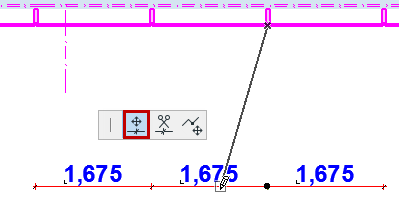
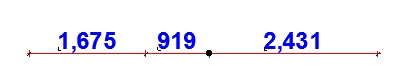
Faça um dos seguintes procedimentos:
•Ctrl + clicar em um segmento para apaga-lo:
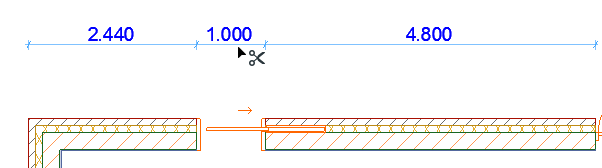

•Selecione um Texto de Cota e apague-o.
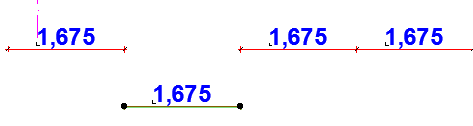
Mover Segmento da Linha de Cota
1.Selecione toda a cadeia de cotas (clique em um "ponto livre" na Linha de cota).
2.Clique no segmento que deseja mover.
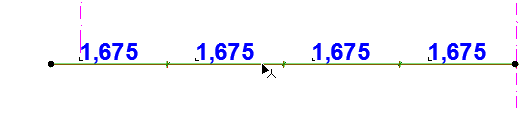
3.Selecione Mover Segmento da Linha de Cota da paleta de contexto.
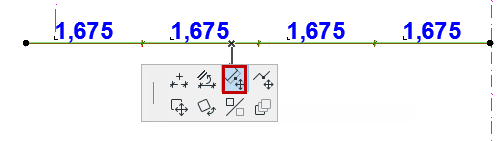
4.Arrastar o segmento até sua nova posição. A cadeia de cota original é dividida em conformidade.
Quebrar e Afastar a Linha de Cota
Este comando está disponível em um ponto interno ou segmento de uma linha de cota linear.
1.Clique no ponto ou segmento onde você quer quebrar a linha.
2.Selecione Quebrar Linha de Cota da paleta de contexto.
–Se você clicou em um segmento: A Linha de cota é quebrada no ponto final mais próximo do segmento que você clicou. Você pode arrastar a linha recém-dividida para uma nova posição.
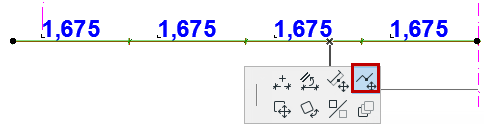
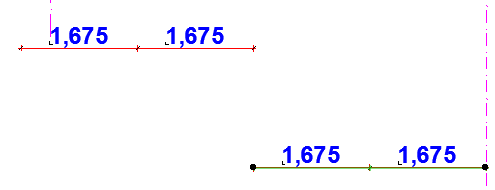
–Se você clicou em um ponto: A Linha de cota é quebrada no ponto. Clique com o cursor Olho do lado que você deseja afastar.

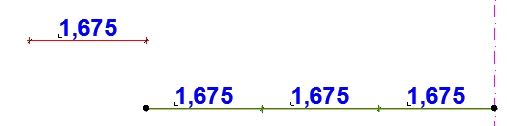
Este comando está disponível em um ponto interno de uma linha de cota linear.
1.Clique no ponto em que você deseja dividir a linha de cota.

2.Selecione Dividir Linha de Cota da paleta de contexto.
3.Clique com o cursor Olho do lado da linha que você deseja manter selecionada.
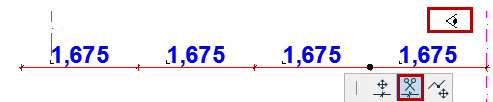

Para agrupar duas Cadeias de cotas separadas (seja retas ou curvas), escolha uma das seguintes opções:
•Selecione uma das cadeias (clique em um “ponto livre” na linha de cota), em seguida clique Ctrl/Cmd na outra cadeia de cota.
•Selecione uma das cadeias (clique em um “ponto livre” na linha de cota), ative o comando Inserir/Agrupar Ponto de Cota na Paleta de Contexto, então clique em outra cadeia cotas para fundi-lo.


Arrastar/Rotacionar/Espelhar Cadeia de Cotas
1.Selecione toda a cadeia de cotas (clique em um "ponto livre" na Linha de cota).
2.Use o comando Arrastar, Rotacionar ou Espelhar da paleta de contexto.
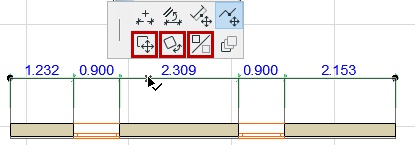
Notas:
–Você pode arrastar ou rotacionar a cadeia de cotas como um todo. As unidades ou pontos não podem ser arrastadas, rotacionadas ou espelhadas, sem a cadeia a que pertencem.
–A cadeia de Cota associativa pode ser apenas arrastada ao longo da direção das suas linhas de chamada.
–Depois de uma rotação, todos os pontos de referência serão automaticamente redimensionados e projetados em uma nova direção.
Alinhar Linha de Cota por uma Aresta
1.Selecione toda a cadeia de cotas (clique em um "ponto livre" na Linha de cota).
2.Ative o comando Alinhar linha de cota na Paleta de Contexto
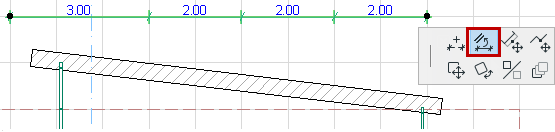
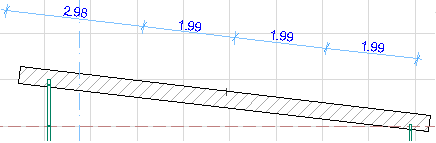
3.Clique na aresta ou na linha direita. A cadeia de Cota selecionada irá alinhar-se com a aresta clicada.
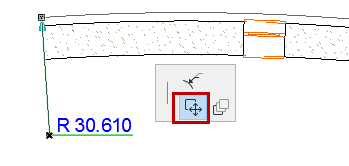
Você pode ajustar uma cota radial colocada com a ajuda da paleta de contexto:
Utilize o ícone Alongar Cota Radial para alongar/encurtar a cota.
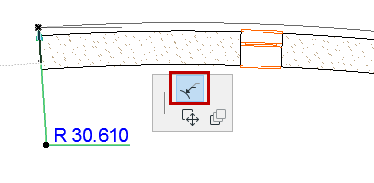
Utilize o ícone Mover Cota Radial para a mover.