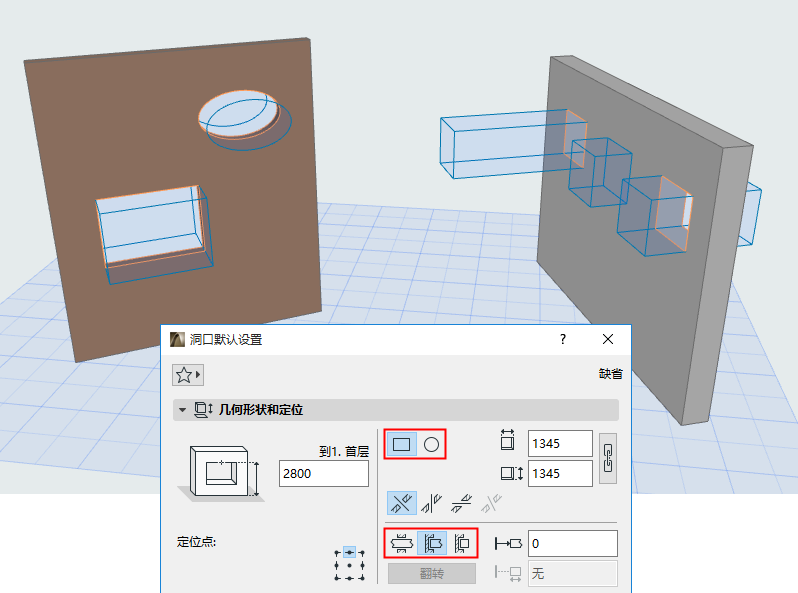
在ARCHICAD中,几何体洞口由洞口的主体及其连接元素来定义。
(用数学来说就是:洞口由操作符主体及一个或多个通过关系链接与操作符相连的目标元素来进行定义。)
每一个洞口都关联着一个元素,不过可以剪切并与多个元素连接。
洞口主体
洞口主体为基础多边形的线性延伸,可以是矩形或圆形/椭圆形。多边形的宽度/高度尺寸可在几何输入字段中编辑。
多边形洞口形状-洞口延伸限制
定义墙龛/凹陷:
•将洞口设置为半无限或有限
•根据相关元素的参考平面来定义墙龛/凹陷的深度(按需进行偏移)
•用翻转改变方向
•使用有限选项指定精确的拉伸长度,以创建大部分或完全位于切面元素内的洞口
关联元素
ARCHICAD 23中,洞口可以放置于墙、板、梁或网面中。
注释:Beta版中,梁上的洞口方面功能非常有限。
虽然洞口可以剪切并连接多个元素,但必需将其中的一个元素定义为关联元素。
|
|
|
|
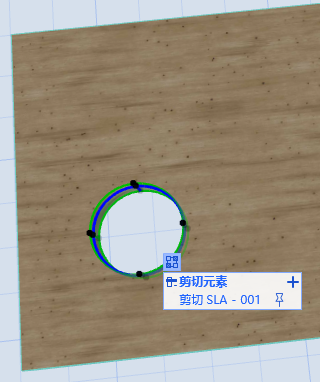
单个剪切元素的洞口 |
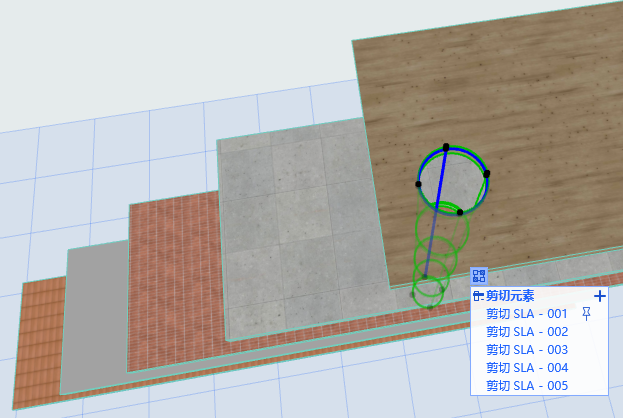
多个剪切元素的洞口 |
使用洞口控制来管理连接:
•添加新剪切元素
•移除剪切/关联元素
•改变已设定关联元素
洞口的位置通过其关联元素进行定义且随之移动。若移动任何其他连接的剪切元素,洞口的原始位置不会更改。
洞口可指向不同的方位:水平、垂直或与关联元素的表面对齐(垂直于)。
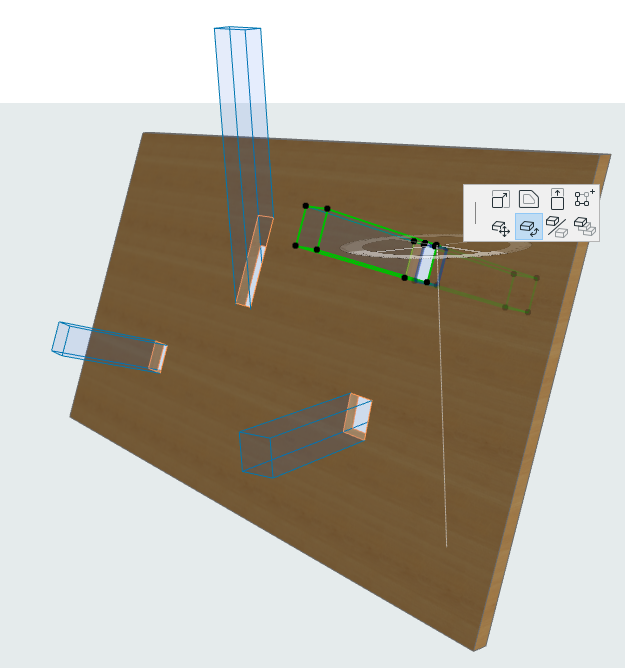
洞口主体指向选项
同样支持自定义角度:选择现有洞口,单击“自定义”方向选项,然后将洞口旋转到位。
在九个点中选择一个作为洞口的锚点。
锚点用作洞口标高测量的参考。若洞口主体为对齐或水平:输入锚点标高至关联元素所在楼层(例如墙)。
直观编辑交互使得洞口相关工作更为轻松。所有2D和3D视图中的洞口状态都是有实体的,所有熟悉的编辑交互都可通过浮动工具栏和编辑菜单获得。
使用视图>屏幕视图选项>打开剪切主体,可选择在平面图和3D中显示打开主体。
洞口可在所有支持的元素类型中以相同的方式放置和编辑。
•复制/粘贴洞口时,其关联元素不会被一同复制/粘贴。
•欲复制洞口(且不移动或复制其关联元素),请使用 拖动拷贝
•所有视图都支持延伸、偏移和旋转
•可使用自由旋转功能(功能类似于变形)
•可在洞口间进行参数转换
ARCHICAD 23提供了利用交会模型元素创建洞口的工作流。
|
|
|
|
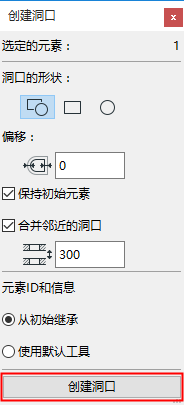
创建洞口对话 |
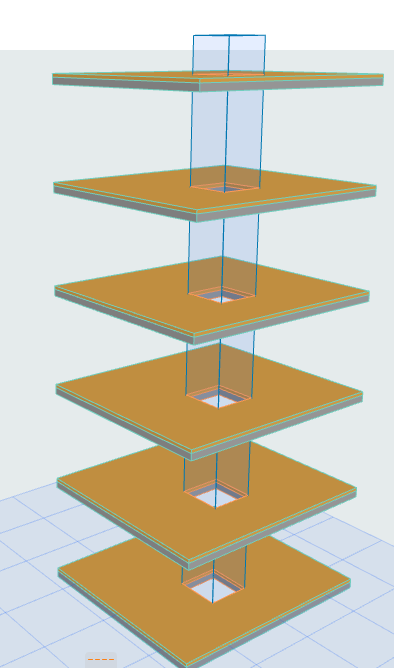
洞口会自动创建 |
只需单击一下,所选模型元素相交的每一个元素中都会创建洞口(根据“创建洞口”对话框的设置)。
“创建洞口”对话用于:
•指定洞口的基本多边形形状,以及从初始元素偏移的洞口边
•于洞口创建后,决定是否保留初始元素
•为新的洞口元素定义ID(继承初始ID或使用工具默认值)
•(可选)为周围的洞口设置容许距离:若在此距离范围内,则将它们合并为一个洞口(例如,邻近的平行墙壁,或者上下的两块板)