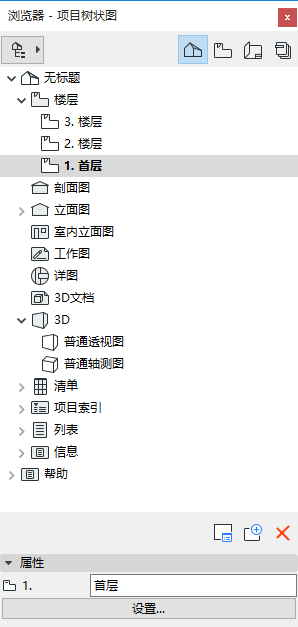
浏览器面板(浏览器)是一个让您建立项目的整个逻辑结构并在里面浏览的树结构。
使用下列方法之一显示/隐藏浏览器面板:
•视窗 > 面板 > 浏览器
•项目选择器的内容菜单命令或弹出式浏览器的标题区域,或浏览器面板本身
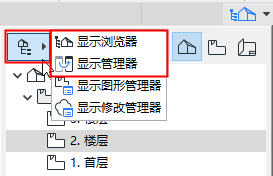
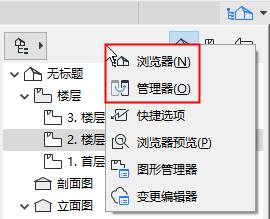
T 默认情况下浏览器面板不显示。浏览器面板几乎所有的浏览与视图管理功能也可以在弹出式浏览器中找到。
参见弹出式浏览器。
重要信布息:涉及弹出式浏览器与浏览器/管理器项的操作(如在浏览器映射之间拖放、从项目树状图或视图映射中删除项或将项添加到发布器集)不添加到取消排列,而且是不可 撤销的。
浏览器面板的唯一功能
浏览器面板(与管理器,如果适用的话)包含一些从弹出式对话框中不可用的附加功能 :
•使用浏览器面板的发布器来设置您想要发布的项,并设置发布方法与格式。每个发布器项直接参考视图或布局。
参见发布器功能。
•使用浏览器的项目选择器 从ARCHICAD的外部文件中访问视图和布图,以及将它们放置到当前项目的图册中。
•为将浏览器项拖放到一个布图上,您必须使用浏览器面板
•浏览器有一个特定的双树形模式,被称为管理器 ,它方便您在映射之间移动项目。(见管理器面板.)
•反馈:当前已打开的浏览器项用粗体显示
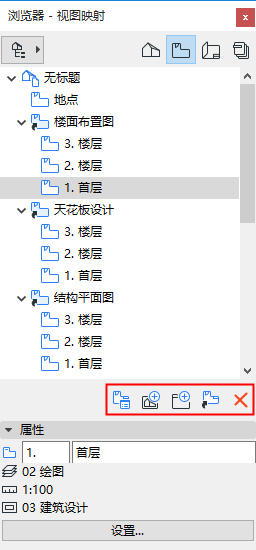
•克隆一个文件夹命令只能来自浏览器面板的视图映射
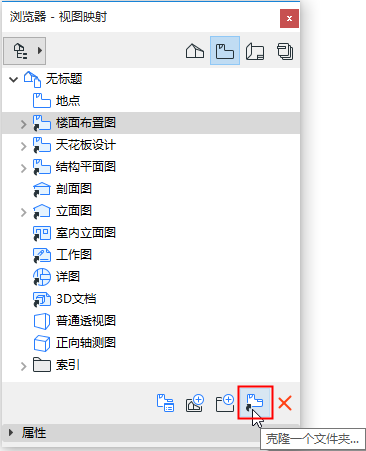
参见在视图映射中克隆文件夹。
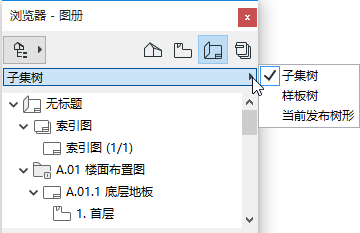
•图册的树状视图选项只能来自浏览器面板
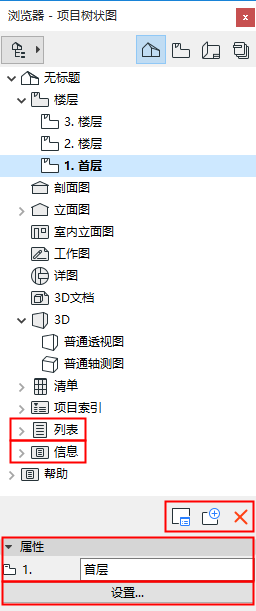
•项目树状图的列表文件夹包括三项:元素,组分与区域,包括预定义的列表方案
•项目树状图的信息文件夹包括项目注释与报告项(也能来自视窗菜单)
来自浏览器面板的访问命令
除了上下文菜单命令之外(在弹出式浏览器中),浏览器面板提供其他的方式来访问该命令。在任意浏览器面板映射的底部:
•点击设置来查看选定项的设置
•使用命名按钮来创建并管理浏览器项
•查看/编辑一个选定项的属性
注意:在项目树状图中,楼层ID不能被编辑。楼层ID与它的楼层号是相同的,该楼层号可以在楼层设置中设置。
在浏览器面板中恢复视图
如果您正在编辑的当前视图不再匹配其保存的视图设置,在浏览器底部将出现一个黄色的“警告”图标,紧挨着修改设置,提醒您当前活跃视图的设置不再与初始的视图设置相一致。
例如,下图表示当前标签的比例及图层设置与已保存视图的不同。
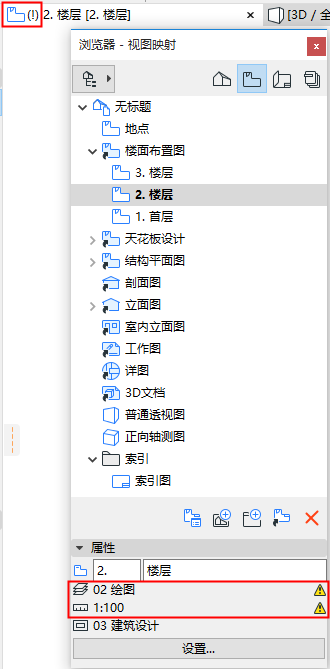
为恢复视图的保存状态,双击标签,或在浏览器中查看项目。