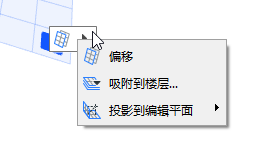
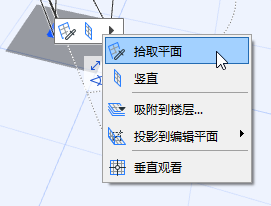
您可能希望编辑平面在不同的位置而不是在默认的位置。您可以在开始输入前或输入过程中修改编辑平面。可用命令的变化取决于您的编辑情况。
注意:偏移 和 对齐到楼层 命令仅在您开始输入前可用。
在哪里查找编辑平面命令
为在3D窗口中复位编辑平面,在编辑之前或编辑过程中,使用一个下列的位置中命令:
•点击正方形的编辑平面 “Grip”。
•右击出现索引菜单,并选择 编辑平面。
•从辅助绘图工具中访问命令。
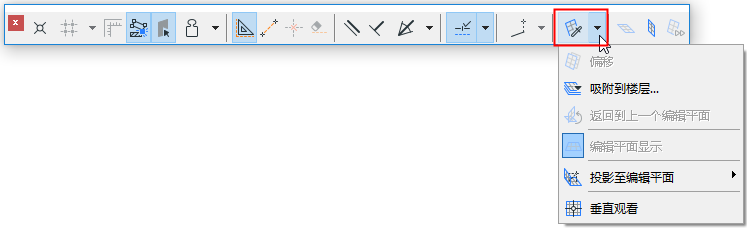
•从 视图 > 栅格和编辑平面选项中使用命令。
在元素输入前使用该命令。
将编辑平面对齐到与项目楼层相一致的特定楼层:
1。调出编辑平面命令。
3。在出现的对话框中选择您想移动的编辑平面的项目楼层。
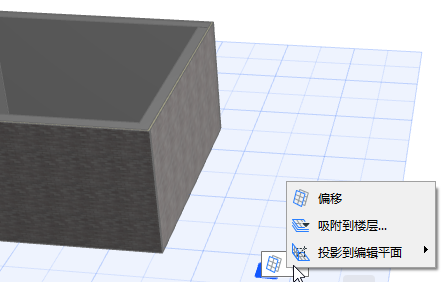
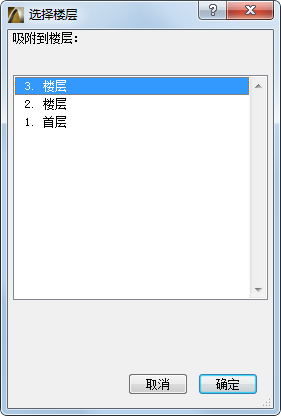
您可能想通过偏移来移动编辑平面-例如:如果要在不同于当前编辑平面的位置、在现有元素与编辑平面之间创建交点。
在元素输入前使用该命令。
偏移编辑平面
1。调出编辑平面命令。
2。选择 偏移。
3。用光标将编辑平面拖移到想要的位置或用数值定义偏移距离。注意标记楼层位置的捕捉辅助的出现,使其更容易放置编辑平面。
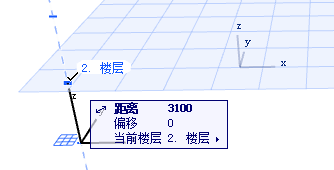
偏移编辑平面例子
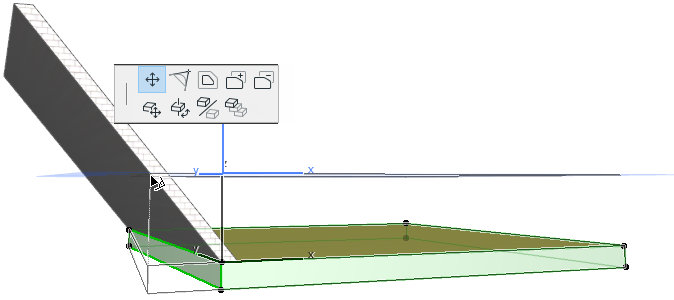
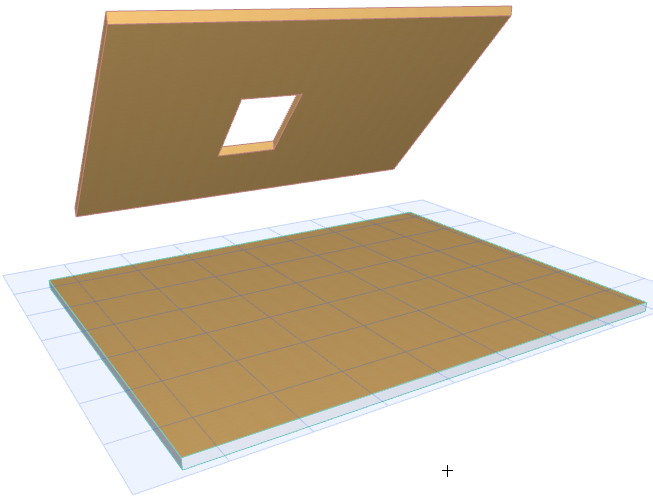
例如:想将板的角点拖移到新的位置来编辑以下所示的板。您想拖移它,使板的角在墙一米高的位置,与其上面的墙垂直对齐。
解决方案是将编辑平面(当前与板的顶部相同的平面)偏移一米并找出平面与墙相交的位置。
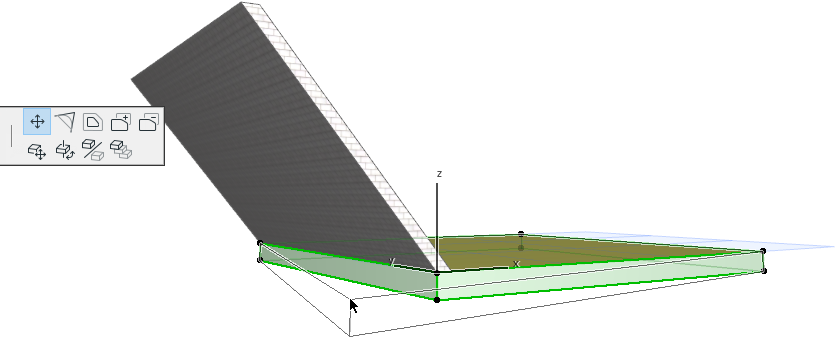
1。从编辑平面栅格或索引菜单中,选择 偏移。
2。开始将光标上移,并在追踪器中输入一米距离。
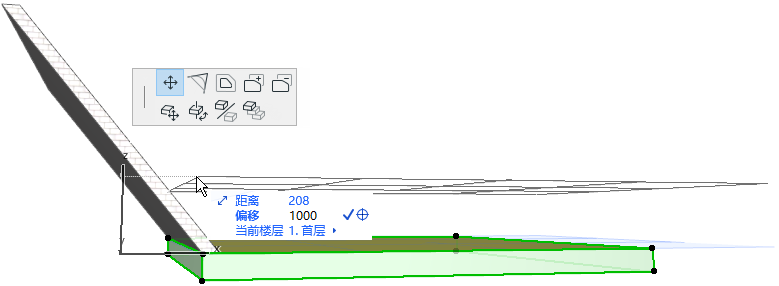
3。编辑平面跳到要求的位置。
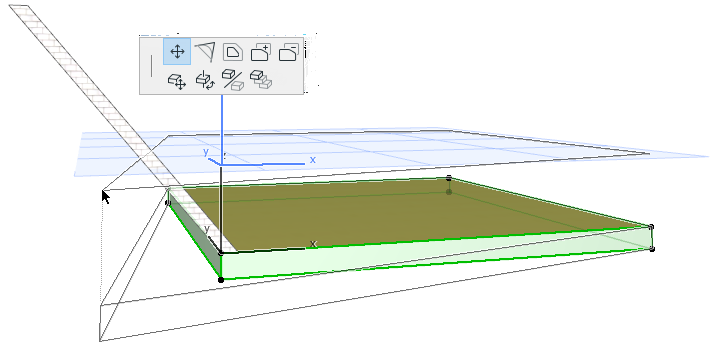
4。在拖移板角点的同时,找出墙与编辑平面在新位置的相交。点击来放置板的点。
其他的编辑平面命令
选择其中一个想要的编辑平面方向选项(可用的选项随当前编辑平面的方向而变化)。
–下一个平面 单击它来切换到下一个在编辑索引时有意义的编辑平面。.
–拾取平面。
参见拾取平面。
参见偏移编辑平面。
参见投影到编辑平面上。
参见锁定到平面。
如果点击该命令,灰色矩形“平面选择器”反馈出现。
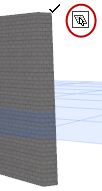
执行下面其中一项来拾取编辑平面想要的平面:
•将光标移动到现有元素任意一个平面上。矩形帮助查看该平面。
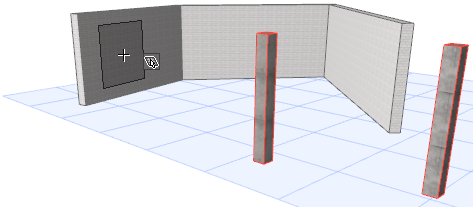
•在空间中点击三个任意点(如三个元素热点)来定义平面。
•点击一元素的边缘及另一边缘(次序随意)来定义平面。
拾取平面示例
例如:比如说要在倾斜的屋顶平面中切一个洞。屋顶中的洞口必须是一个按水平平面测量的2x2平方米的投影。
在选择屋顶和从多边形减少命令时,编辑平面自动与屋顶平面一致。
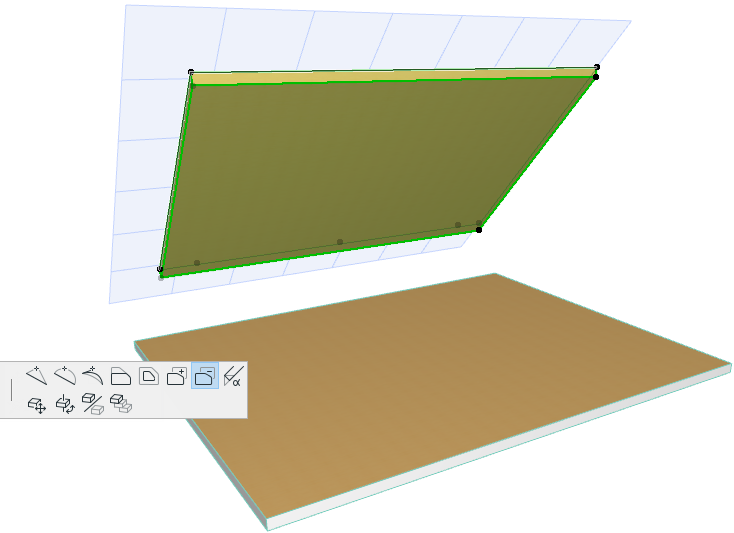
但这里的楼层标高的水平平面是一个更有用的编辑平面,因为那是要测量洞口标注的位置。
1。从上下文菜单选择编辑平面,然后选择拾取平面 (或从编辑平面夹具中访问这个命令)。
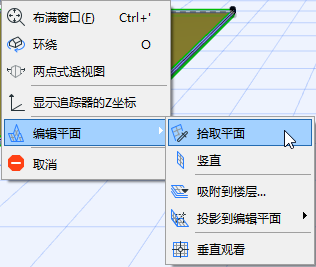
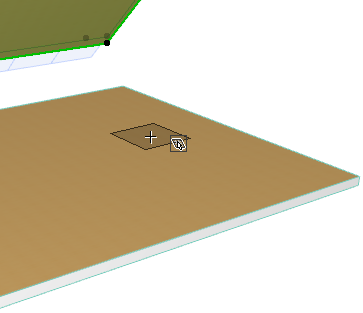
2。移动光标,直到灰色矩形“平面选择器”图标表明平面在板上面为止。点击来拾取该平面作为编辑平面,
3。用数值定义平面图上的洞口形状来继续编辑操作。会注意到编辑被投影到屋顶上。
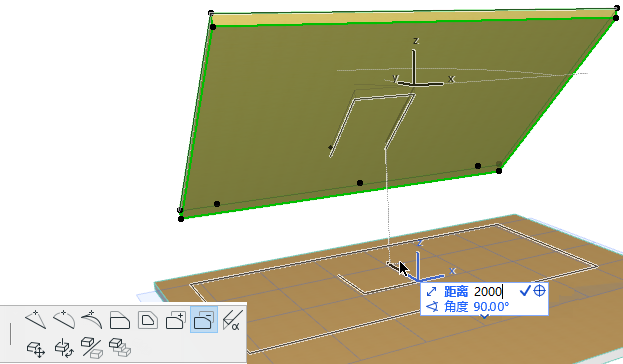
默认下,在进行图形编辑时,光标将在编辑平面上移动。如果有需要,可重新定义这个光标投影的方向。
要改变关于编辑平面的光标投影:
1。开始编辑操作。
2。从上下文菜单选择编辑平面投影,
或者点击“编辑平面夹具”来弹出相同的命令。
3。选择下列投影选项之一:
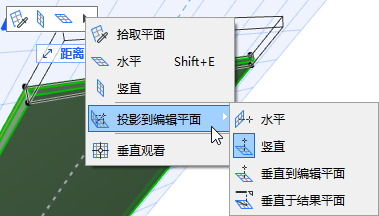
•竖直
•水平的
•垂直到编辑平面
•垂直于结果平面
在您开始创建新的元素前使用该命令 ,将输入锁定到现有的编辑平面。
这是很有用的,例如,如果您想通过在另一个平面上绘制现有元素(例如,屋顶)的形状来在现有的编辑平面上创建 一个元素。
1。调出编辑平面命令。
2。在投影到编辑平面的子菜单中,选择 锁定到平面 开关。
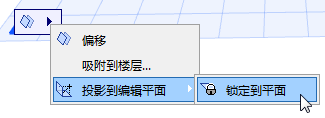
虽然您的光标在另一个平面上,但是新建元素将被放置到编辑平面上。