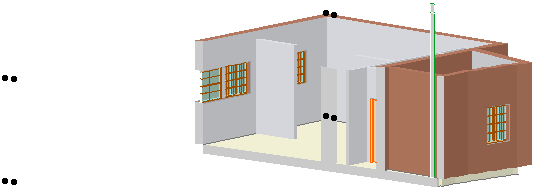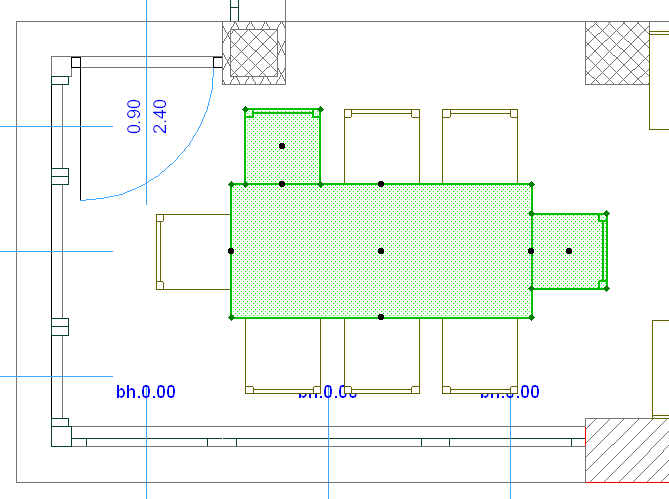
对于只有明确选定的项目或选取框的3D显示:
•右击访问在3D中显示选择/选取框 命令;或
•使用视图> 3D视图中的元素 > 在3D中显示选择/选取框
(或使用3D可视化工具条此命令的控制项。)
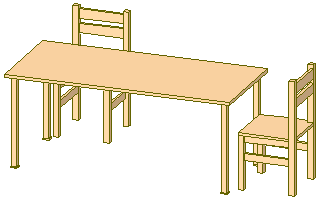
如果平面图包括明确选择的元素及选取框的选择,这个命令将忽略选取框并只显示明确选择的元素。
如果已经处于3D窗口,并在那里作出了明确的选择,然后执行显示选择命令,在3D中显示选择/选取框也会生效。3D窗口的标题将包括选定元素的"选择"项和始位楼层名称。
如果3D窗口的内容是以明确的选择为基础,并且向其添加了元素,只要继续在它里面工作,它们就会在3D窗口中保留。
执行下列操作一致来显示由显示选择/选取框命令生成的最新的3D视图:
•右击访问在3D中显示保存的选择命令;或
•使用 视图> 3D视图中的元素 > 在3D中显示保存的选择
(或使用3D可视化工具条此命令的控制项。)
3D中的选取框区域
如果选择是一个选取框区域,3D窗口的标题中将包括"选取框"说明。
更多关于定义选取框的信息,参见选取框区域。
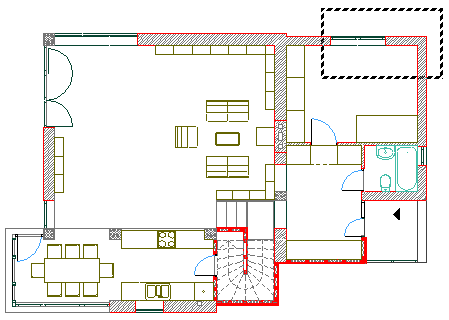
默认情况下,选取框中的元素在3D中显示。
为改变它,使用视图 > 3D视图中的元素 > 在3D中过滤和剪切元素中的选取框效果控制项。
如果在选取框定界的3D窗口中创建元素,新的元素若在选取框区域内部进行绘制,它将只在3D窗口中出现。
如果在基于选取框的3D视图的边界外放置一个新元素,或将一个已有的元素拖移选取框边界外,该元素将立即从3D窗口中消失。
但转到平面图可看见这些元素。改变选取框区域(或删除选取框区域)并返回到3D窗口进行检查。
如果在一个选取框区域或者3D切除所产生并修剪过的3D视图中选择一个或者多个元素,某些元素将只是部分可视,但显示整个元素的选择点,并且,可通过光标找出所有的节点及边缘。