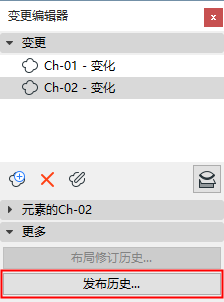
发布是在一个给定的时间发布的一个图库集。
通常情况下,当所需的布图被认为是完整的时,您将创建一个发布。
您也可以通过变更管理器底部的按钮来访问发布历史。
在此,所有项目发布 (包括关闭的发布和当前打开的发布)显示它们包含的布图修订的列表。
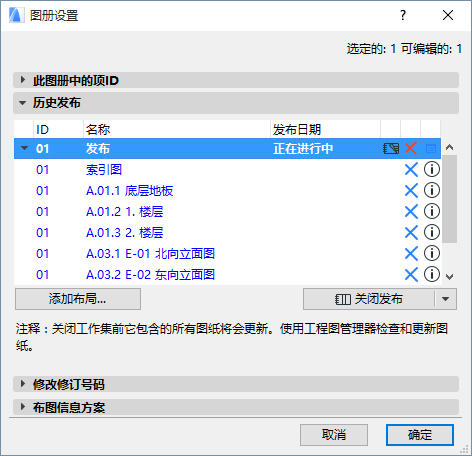
如果没有其他发布在当前打开,该命令才可用。一次只能打开一个发布。
每次您创建一个新的发布,所有打开的布图修订 - 尚未被发布 (并用蓝色列出) 将被自动添加到新的发布。
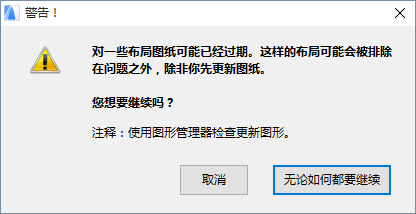
1。根据需要更新图形 。在新发布被创建前,您应该在图形管理器中进行图形更新。(否则,有新变更的一些布图将不被添加到发布中。)
–从图册设置中:
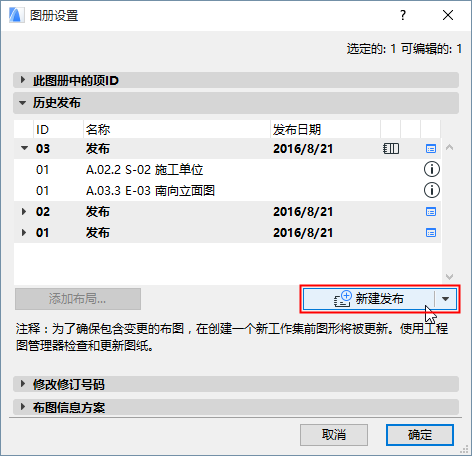
–从浏览器中,使用图册的快捷菜单
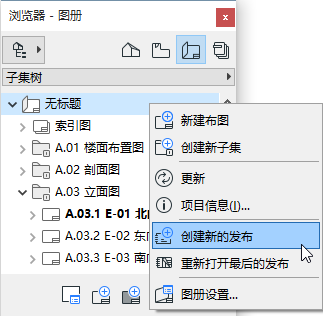
3。在 新发布对话框中,输入需要的数据来辨认新发布。
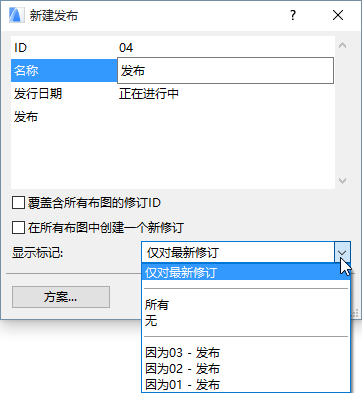
同时参见版本ID和在该发布中显示或隐藏变更标记。
4。点击确定来创建新的发布。
–项目的首次发布:对于项目的首次发布,项目的所有布图是 “新的”,并且因此所有布图都被添加到发布中。
注意:用蓝色列出的布图意味着它还没有以其当前格式发布。
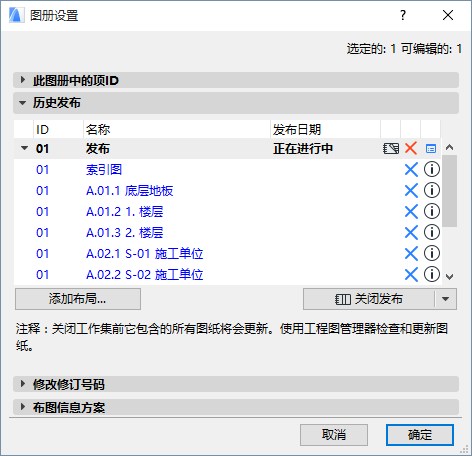
–全部后续的新的发布:首次发布后每次您创建一个新的发布,所有打开的布图修订 - 尚未被发布 (并用蓝色列出) 将被自动添加到新的发布。(您可以自由删除在发布中您不需要的Y任何布图。见从当前发布移除布图。)
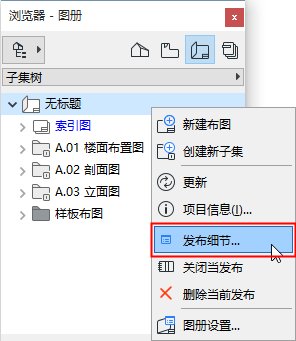
当您首次创建它是,发布细节在新发布对话框中定义,但是您在任何时候在当前打开的发布中变更这些细节。
通过点击发布历史(在图册设置中)中的图标来访问发布细节:
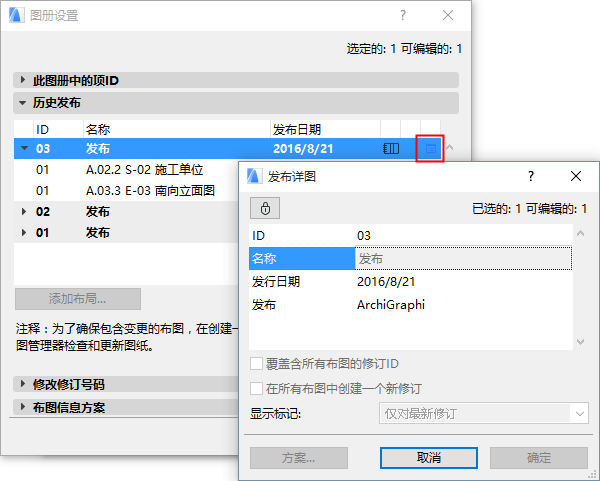
当项目有一个发布打开,发布细节也可以通过浏览器图册快捷菜单访问。
为在发布细节中获取更多关于版本ID相关复选框的信息,请参见: 版本ID.
使用 新发布中的显示标记弹出式窗口或发布细节对话框来定义如果显示或隐藏在该发布中包含的布图中项目的变更标记。
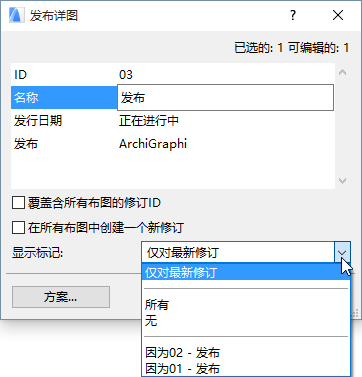
•仅对最新修订:只有作为最新修订一部分的标记将出现在该发布的布图中。(与先前修订有关的标记将不再布图中显示。)
•全部:显示全部变更标记。
•无:在任意布图中没有变更标记显示。
•由于一个特别的发布:从在此选择的发布开始的所有修订中显示变更标记。
由于最后一次变更获得新修订的布图被自动添加到当前发布(如果布图图形是最新的)。
为添加任何其他布图:
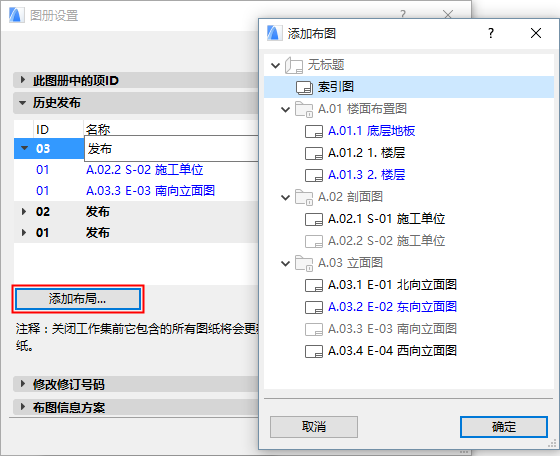
注意:添加布图对话框中在灰色文本中列出的布图已经被添加到发布中;您不能添加这些。您可以添加黑色 类型中的一个(尚未在发布中) 和/或在蓝色中的那些 (在此发布中未发布的修订)。
或从“当前发布树形图”模式的浏览器图册中:
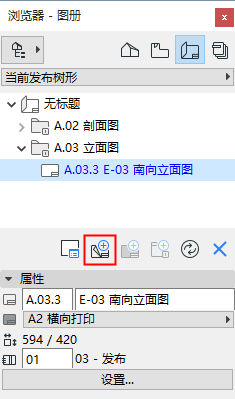
在组织器的布图编辑中,用右侧的“当前发布树形图”模式,将布图拖放当图册中来将它们添加到当前发布:
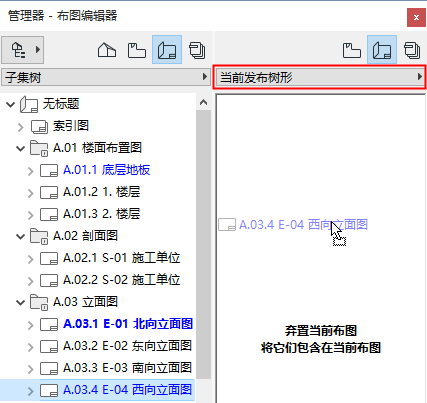
1。从图册设置的发布历史面板中选择布图。
2。点击蓝色删除图标从发布中删除它。
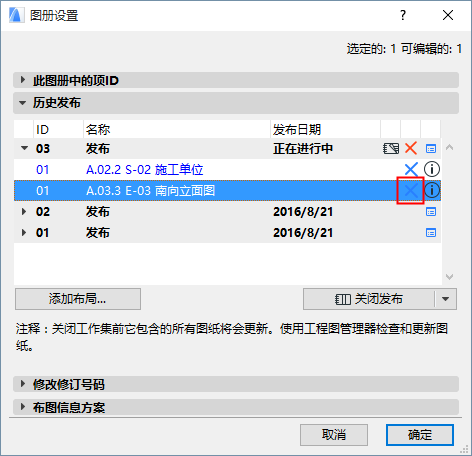
或从“当前发布树形图”模式的浏览器图册中:
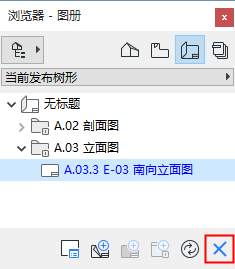
您不能从关不的发布中删除布图。
使用关闭发布命令:
•从图册设置的发布历史面板中
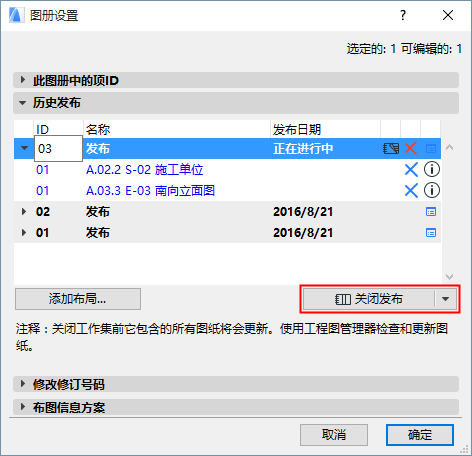
•浏览器中图册的快捷菜单
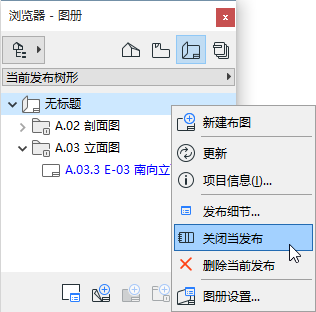
•图册设置的发布历史面板中的图标更改为“关闭”。
•发布日期是确定的(不再指示“正在工作”)
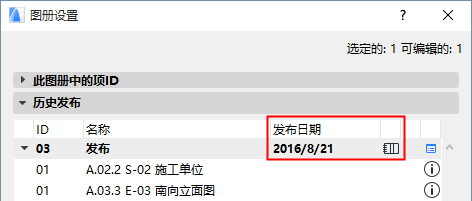
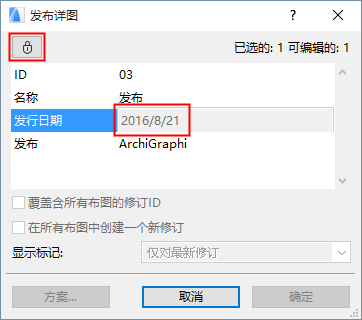
•发布详图的日期是只读,并且不能再被变更。发布详图对话框显示一个锁定图标。
•在发布中包含的每个布图中的当前 版本 是关闭的
–版本ID 不能再被变更
–WIP (正在工作) 后缀被删除
–从该布图版本中没有变更被添加或删除
–布图中任意新的变更会导致一个新的版本被创建
•已发布布图中的所有 变更 获得已发布的状态。
–在变更管理器中列出已发布的图标
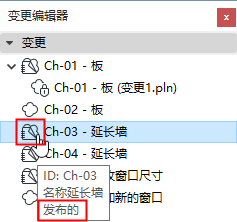
–已发布的变更不能再被删除;它们只能被存档
参见在变更管理器中把变更存档。
–已发布的变更中的数据只能在一定程度上被更改。
参见更改变更详图。
•已发布的变更仍可以被链接到模型元素。这样,一个已发布的变更仍可以加入稍后的发布,在一个不同的布图上。
•已发布的变更可以在变更管理器中存档(见下文)
注意:在团队工作中,发布 - 需要变更历史访问权限重新打开一个发布。(默认情况下,该权限被分配给首席建筑师角色。)
• 从 发布历史..
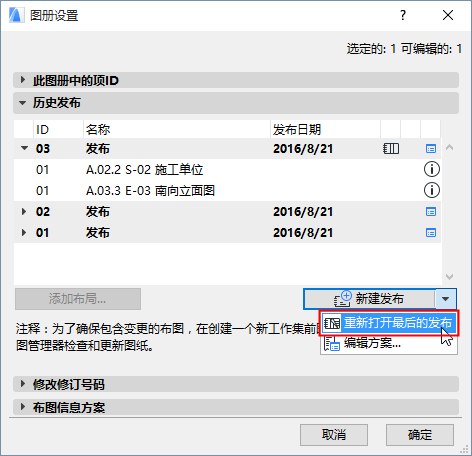
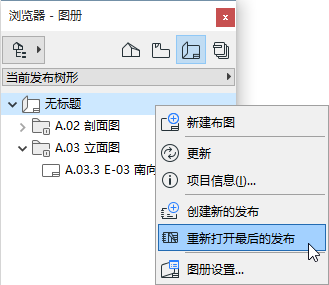
•从使用浏览器中图册的快捷菜单
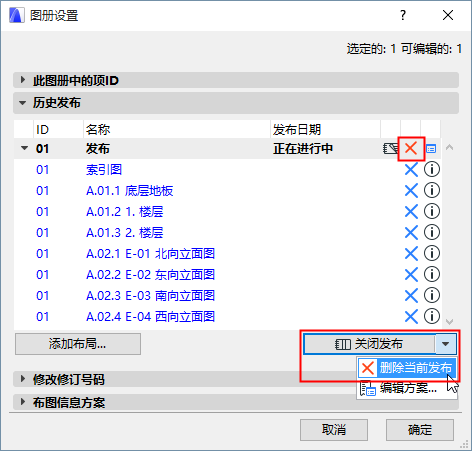
您可以使用删除发布命令来删除当前打开的发布:
•在图册设置的历史发布面板中,在下图中显示的两个地方:
•从浏览器或发布器中图册的快捷菜单:
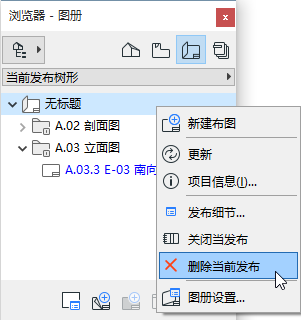
删除发布是不能撤销的。