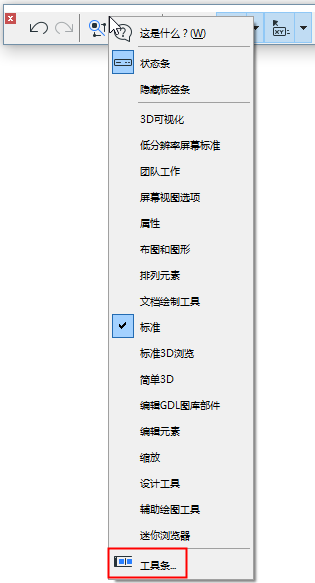
在选项 > 工作环境 > 工具条打开此对话框。
或打开工具条快捷菜单,然后点击工具条。
创建新的工具条
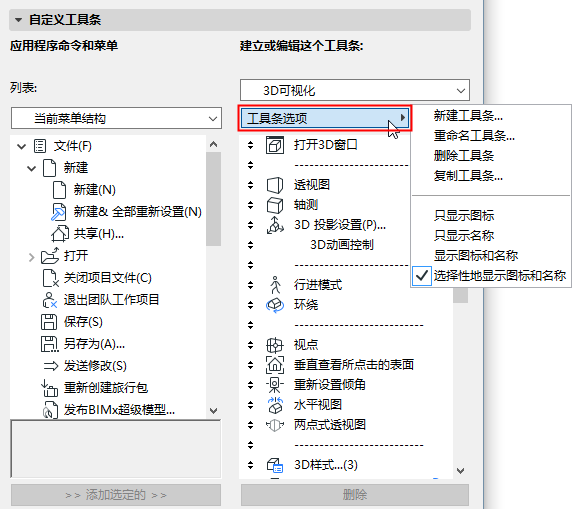
要创建新的工具条,从工具条选项弹出菜单中使用新建工具条命令。
显示指令图标和/或名称
在工具条选项中为选定工具条设置视图模式: 对于工具条的每一个命令,可以显示其图标、名称或将它们一起显示。您也可以选择"选择性地显示图标和名称"。
注释:选择性地显示图标与名称意味着每条命令都有图标显示,但是名称只会选择性显示,这取决于在进一步的选项面板中的设置。
见下面的进一步的选项面板。
自定义工具条
添加、删除和重新排列任何工具栏的菜单和命令。
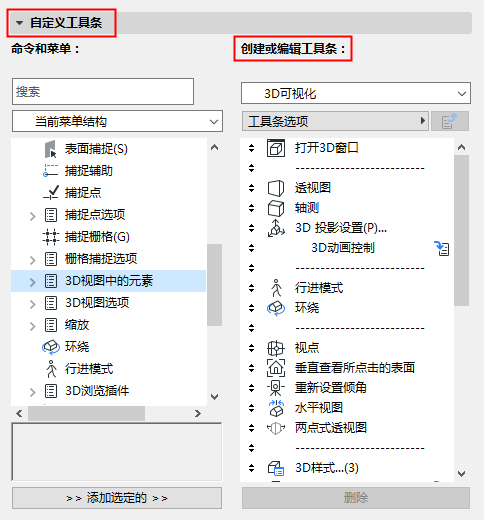
界面与菜单自定义对话框相同。
参见自定义菜单面板。
该面板内的设置单独应用于所选的指令。
•如果是“可选择性的”选项,显示命令名:此复选框只有从工具条选项选择了“选择性地显示图标和名称”时才相关。这样的话,在列表内选择一个要图标与名称都显示的指令,然后标记该复选框。
没有被您勾选该框的任何指令都将只显示它的图标。
•粘连的弹出菜单:只有在作为一项放置了菜单,然后选择它时,此选项才可用。勾选该框使所选的弹出式与工具条内的上一项联合。效果:粘连菜单以黑色弹出箭头显示在工具条上。
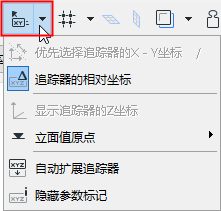
例如:标准工具条的追踪器命令包含一个相关的(粘连)弹出菜单,用黑色弹出箭头表示,它依次访问与追踪器相关的命令。