关于工具箱内所有工具的通用设置的描述,参见在工具设置对话框中工作。
如何创建和编辑屋顶的常规信息,参见屋顶。
始位楼层:
参见始位楼层。
屋顶枢轴高度在物理上被链接到其始位楼层。如果您稍后修改了始位楼层的位置 (例如,重新定义地板层高),屋顶将修改其位置。
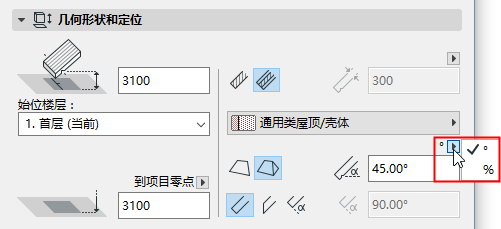
绝对的枢轴标高 [到项目零点]:在此输入枢轴标高值,从参考层开始测量(默认情况下,参考层是项目零点)。如果需要,点击弹出箭头以变更参考层。
注意:参考层在选项>项目个性设置>层高和项目正北方向中定义。
屋顶结构:点击这些图标中的一个来定义作为基础或复合的屋顶,然后选择一个反映其结构属性的属性:
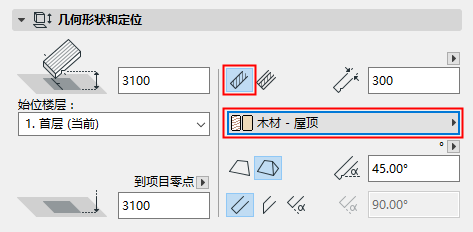
–屋顶厚度:输入屋顶板的厚度值,与屋顶面垂直或竖直测量。点击弹出的箭头来选择测量屋顶厚度的方法。

注意:复合屋顶的厚度是在选项 > 元素属性 > 复合结构中设置的个体复合层的总值。如果您创建一个复合屋顶,厚度区域在此是不可编辑的。
•对于一个 复合 屋顶:使用弹出是对话框来选择其复合结构。
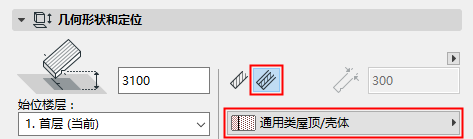
注意:该弹出式对话框仅显示与含有屋顶的控制项一起使用的这些复合结构。复合结构在 选项 > 元素属性 > 复合结构 中定义。
屋顶几何方法:在创建屋顶前定义默认设置时,选择单平面或多平面屋顶几何形状。
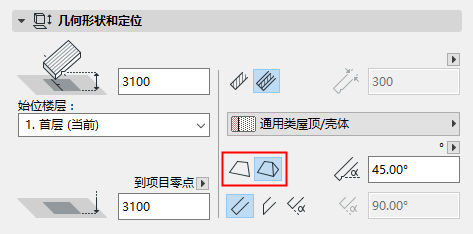
如果在这里选择多平面,就激活屋顶设置的多平面几何形状面板。
参见屋顶多平面几何形状面板。
注意:倾斜度可以用度、百分比,或(如果您使用英制单位)水平运行的屋顶每上升12英尺或12英寸的数量来测量。点击紧挨着屋顶倾斜度字段的箭头图标以显示这些单位的选择。
如果屋顶设置引用多平面屋顶,则在设置独立屋顶层的倾斜度时,也使用这里设置的倾斜度单位(参见)。
参见屋顶多平面几何形状面板。
典型的屋顶倾斜度是正数,但在屋顶“翻转”的情况中也可以是负值:其屋顶平面将向下倾斜。
边缘角度:对所有屋顶边缘选择一个角度 (垂线,垂直,自定义) 。
•如果您选择自定义,在右侧区域中输入一个期望的值。
注意:您可以对任何单一边缘设置不同的自定义边缘角度。如果您已经这样做了,一个黄色的“自定义”图标将出现在屋顶设置中边缘类型设置控制项的旁边。
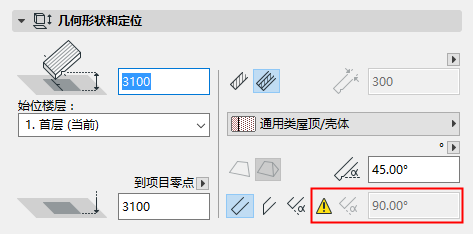
见 在平面图上为单坡屋顶及其天窗使用符号显示(如同在ARCHICAD 14和以前的版本中)。
覆盖填充
参见分配覆盖填充。
此面板控制屋顶的3D显示。
覆盖表面:如果您希望覆盖分配给该元素的表面(在其建筑材料中),点击任何或所有三个弹出式对话框的开关按钮。您可以覆盖屋顶的顶部或底部,和/或所有屋顶边缘的表面。
注意:如果是矢量图案填充的顶部表面覆盖,也可以用作屋顶的覆盖填充(勾选屋顶设置的平面图和剖面面板的“使用表面中的填充”复选框)。
而且,如果覆盖填充有一个自定义的填充原点(通过链接到填充原点选项),3D模型也将反映该填充方向。
对于一个复合屋顶,“顶部”表面在复合层设置的复合层中首先被列出。
点击 链 图标对选择元素的所有部分分配表面。取消选定链图标将恢复您对元素每个部分初始设置的表面。
注意:当所有表面使用覆盖时,链图标可用。
如果您自定义了任何屋顶的 边界表面或顶部/底部表面 (在自定义边设置或自定义平面设置对话框), 一个 黄色的 “自定义”图标将出现在屋顶设置中表面设置控制项的旁边,表明一个或多个边界表面已经从一般设置转化。
参见自定义屋顶或屋顶洞口的边缘。见 自定义屋顶平面。
自定义材质对齐:如果此消息被激活,则表示当前所选的屋顶(已放置在项目中)已被分配了自定义3D 材质。在此情况下,重置材质按钮将被激活。点击以恢复所选屋顶的原材质。
更多信息,参见排列3D材质。
修剪的实体:使用这个控制项来定义屋顶修剪实体的几何图形。修剪的实体在将另一个元素修剪到此屋顶时,将按照这个几何形状剪切其它的元素。
注意:要在工作(仅在3D窗口)的同时查看这些修剪主体,打开视图>屏幕视图选项菜单中的修剪主体。
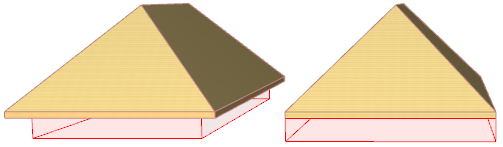
更多信息,参见将元素修剪到屋顶或壳体。
只有在选择了一个多平面屋顶,或者选定了屋顶默认设置的多平面几何形状方法(几何形状和定位面板)时,这个面板才会被激活。
屋顶层:使用这些控制项,将一层或多层添加到一个多平面屋顶。
多平面屋顶默认是一层。
点击添加以添加另一屋顶层。
•在表中按需调整屋顶层的倾斜度。
•立面引用新层的开始点:
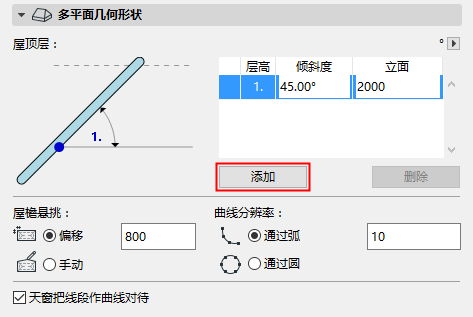
•偏移:输入屋檐悬挑距枢轴多边形的距离值, 这个值整体应用于屋顶。
在自定义屋顶平面对话框中,调整这个特定屋顶平面的值,
参见自定义屋顶平面。
如果这样做,屋顶设置(整体应用于屋顶)的值虽然不变,但黄色的“自定义”图标在屋顶设置的屋檐悬挑控制项旁边出现,表示有一个或多个屋顶平面的屋檐悬挑值已从常规设置中发生变化。
如果以后更改屋顶设置中屋檐悬挑的“偏移”值,黄色的“自定义”图标就改为红色。这意味着屋顶的屋檐悬挑要改变:您想把这个变更也应用于自定义的悬挑平面吗?如果这样,勾选屋顶设置底部的复选框(变更也应用于自定义的平面/边缘)。如果不勾选该复选框,自定义的屋檐偏移则保留所设置的方式。
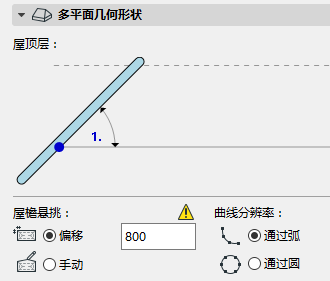
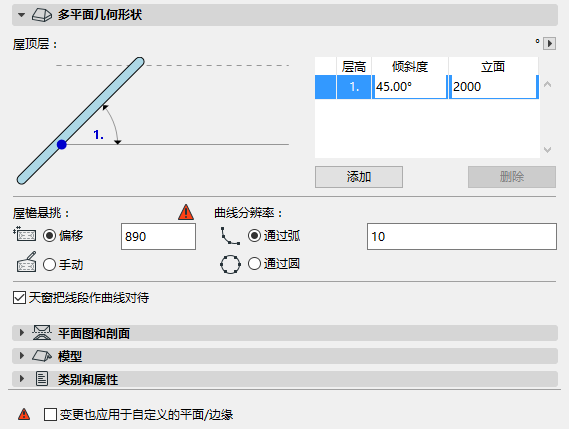
•手动:如果以图形方式编辑屋顶轮廓,屋檐悬挑值控制项就改为“手动”
参见编辑屋顶轮廓。
点击“偏移”并输入屋檐悬挑的固定值,随时可撤销这些手动编辑。
选择一个将屋顶弯曲平面分段的选项。
•通过圆:将完整的圆分成给定的段数,并将该几何形状应用于屋顶的弯曲平面。
见自定义屋顶平面。
参见在屋顶加塔。
天窗把线段作曲线对待:带弯曲的轴线的屋顶平面的几何图形改变时,ARCHICAD可用两种方法其中的一种调整平面中的天窗:
•如同在弯曲表面上定位天窗:这是默认设置,带有在屋顶设置的多平面几何形状面板中启用的复选框。调整天窗几何形状,使其平稳地调整到一个弯曲表面。
•如同在平面上定位天窗:如果不勾选复选框,ARCHICAD将调整天窗的几何形状,使其符合屋顶平面上的平面。