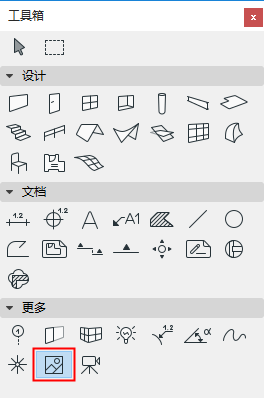
关于工具箱内所有工具的通用设置的描述,参见在工具设置对话框中工作。
插图工具是用来放置和操作图像的专门工具。插图是项目文件内的嵌入图像。
图片文件可以直接从图形设置对话框中导入。
更多信息,参见插图。
要获得图像文件,您有两个选择:
•点击"打开按钮浏览目录系统以查找图像文件。
•点击"粘贴按钮使用剪切板的内容 (如果剪切板包含图像信息,将直接使用该信息。如果内容是文本,那么它将首先被转换成位图)。
注意:您也可以将任一图像文档所剪切的部分插入到您的ARCHICAD图中。当ARCHICAD项目文档是打开的,打开任一图像格式文档。点击和拖曳(选取工具是唯一可用工具)来选择想要的图像区域,然后将它复制到剪贴板上。关闭图像文档,然后将剪贴板的内容粘贴到打开的项目中。您可以修改它就像对任何其它插图一样。
预览区显示图像。
如果插图从剪贴板插入的话,下面的名称字段显示导入的文件名,或“粘贴图像#”。如果需要,可在此字段内点击来重命名图像。这不会影响原文件名。
插图大小:使用这些区域给出被扫描平面图或被测量布图的精确尺寸。
•以默认长度单位输入插图的水平尺寸值。
•以默认长度单位输入插图的垂直尺寸值。
•下面的保持比例关系复选框允许您在尺寸比例合适的时候固定图像尺寸比例。
提示:当图形或图像被扫描时,它们的尺寸经常被扭曲。如果您希望确认尺寸是正确的话,那么取消对保持比例关系复选框的选择,解除尺寸间的链接关系,并独立调整插图宽度和高度。当将已经存在的场景平面图,测量平面图或布图插入到ARCHICAD项目中去的时候,这就特别重要。
分辨率:如果需要较高的打印输出质量,可以调整插入插图的分辨率。
•按dpi输入水平分辨率。
•按dpi输入垂直分辨率值。
注意:插图尺寸和图像分辨率是相互依存的。通过增大图像的尺寸,您可以减小分辨率,反之亦然。
使用恢复原值按钮重置插图大小和分辨率的图像默认参数。
使用与屏幕分辨率一致的1比1像素插入:每次使用此选项插入选定图像时,选定图像的一个像素将对应于屏幕上的一个像素。将根据屏幕当前缩放程度,调整插入位置上的插图大小。
勾选透明的,按当前显示顺序显示位于插图的白色像素之下的元素。
•旋转角度:为插图输入一个旋转角度。
使用弹出式对话框来定义当元素被放置时应该如何说明该角度值:
见设置方向。
点击定位点按钮定义插图的布置点。
通过储存格式栏目来修改项目文件中的文件保存格式:在选中的格式上点击并选择确定。
储存格式右侧的控制项显示图像的颜色分辨率。
控制项的下面按像素显示水平和垂直的图像大小。
使用另存为按钮用不同于外部文件的格式保存选定图像文件的拷贝。
紧挨着磁盘图标的字段以千字节显示选定图像的文件大小。