Instalace ARCHICADu Sólová licence
ARCHICAD je dostupný ke stažení na adrese:
http://www.graphisoft.com/downloads/
Hardwarové a softwarové požadavky pro ARCHICAD
Hardwarové a softwarové požadavky se čas od času mění. Aktuální informace o systémových požadavcích najdete pod následujícím odkazem:
http://www.graphisoft.com/support/system_requirements
Instalace
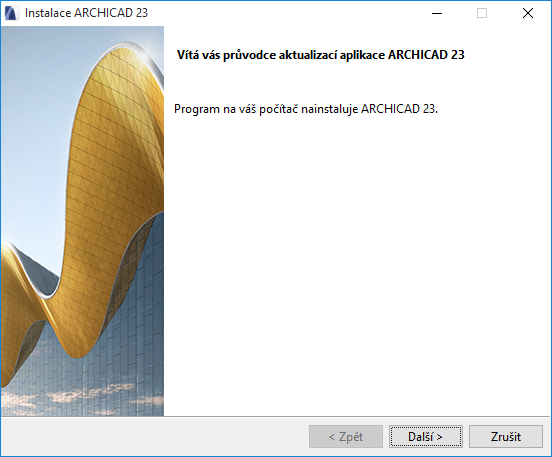
1.Po spuštění instalátoru se otevře úvodní obrazovka.
Pokračujte tlačítkem Další.
2.Licenční ujednání
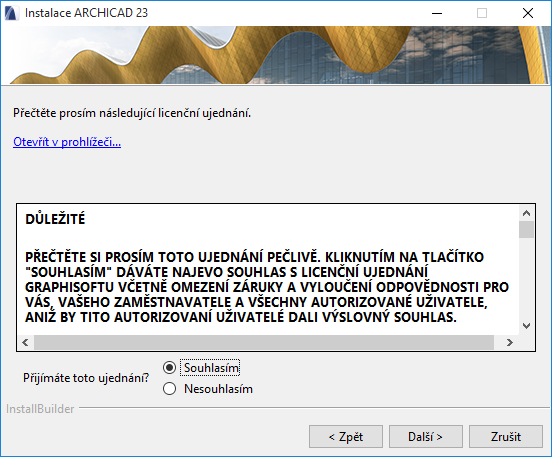
Přečtěte si pečlivě licenční ujednání a přijměte ho. Tlačítkem Otevřít v prohlížeči můžete ujednání zobrazit v novém okně.
Klikněte na tlačítko Další.
3. Vyberte složku instalace
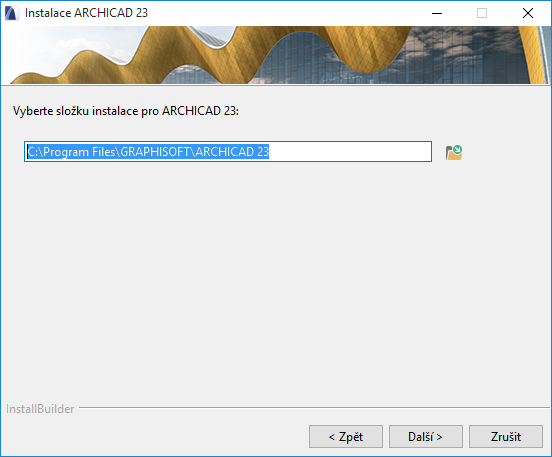
Na této stránce vyberte umístění instalace. Doporučujeme ponechat navržené výchozí umístění kvůli zjednodušení případných instalací aktualizací programu.
Umístění potvrdíte tlačítkem Další.
4.Výběr typu instalace

Doporučená “Typická” volba instalace nainstaluje ARCHICAD 23 a všechny jeho součásti (např. knihovny).
Jako alternativu můžete použít “Vlastní” instalaci a vybrat, které části programu chcete nainstalovat.
Vyberte způsob a klikněte na Další.
5.Shrnutí instalace
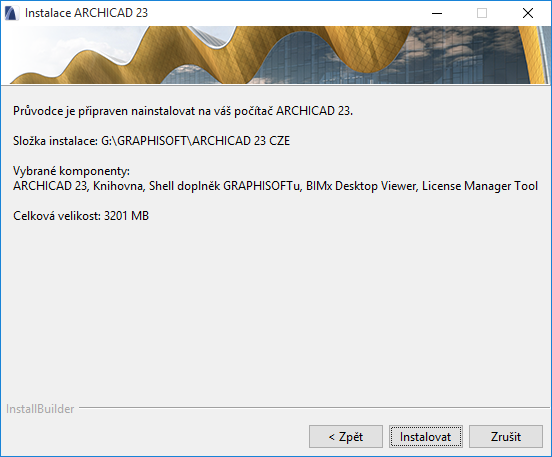
Na této stránce je zobrazen souhrn nastavení instalace. Podle potřeby ještě můžete nastavení upravit.
Tlačítkem Instalovat spustíte proces instalace.
6.Průběh instalace
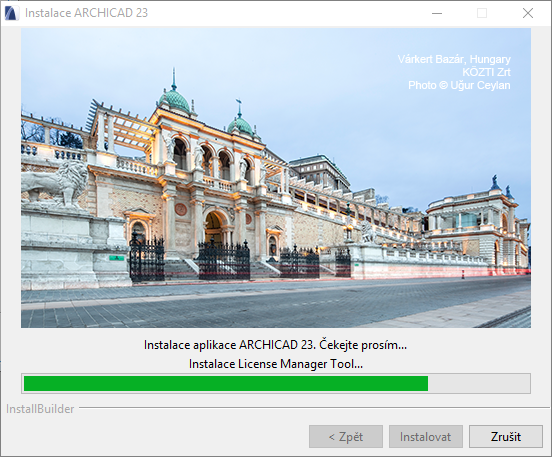
S ohledem na konfiguraci počítače může proces trvat několik minut. Kromě standardních komponent budou na váš počítač (na pozadí) nainstalované nástroje a aplikace CodeMeter, BIMx Desktop Viewer a License Manager Tool.
7.Pro uživatelé Maců: pokud ARCHICAD na systém Mac OS 10.15 instalujete poprvé, zobrazí se následující varování: aby ARCHICAD běžel správně, musíte pro něj v nastavení Mac OS zajistit Plný přístup k disku. Postupujte podle kroků popsaných v odkazu:
Viz Mac OS 10.15: Zajištění plného přístupu k disku.
8.Odkazy a automatické aktualizace
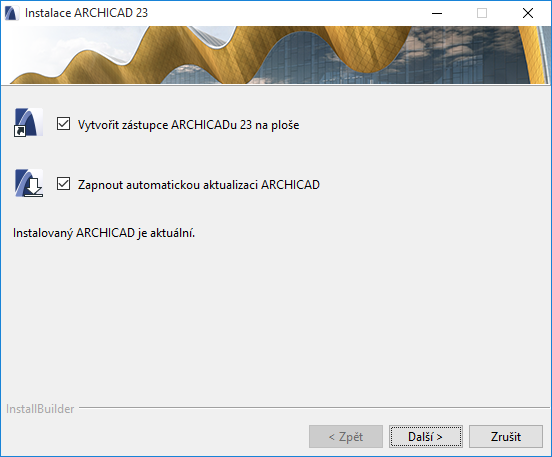
Zde můžete vytvořit ikonu “ARCHICAD 23” na ploše.
Podle potřeby upravte volbu Povolit ARCHICADu kontrolovat aktualizace automaticky (ve výchozím nastavení je volba aktivní).
Nastavení potvrdíte tlačítkem Další.
9.Informace o Nápovědě ARCHICADu
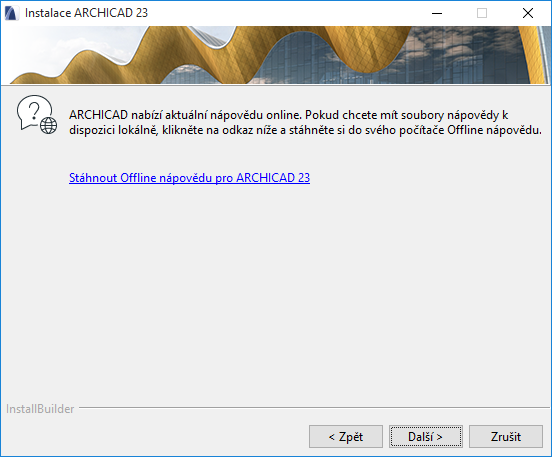
Soubory nápovědy nejsou automaticky součástí instalace ARCHICADu. ARCHICAD nabízí vždy aktuální Nápovědu online.
Pokud jste vždy připojení, soubory nápovědy ve vašem počítači nepotřebujete. Pokračujte tlačítkem Další.
Pokud často pracujete offline, nebo vaše internetové připojení není stabilní, doporučujeme Offline nápovědu stáhnout a nainstalovat. Pomocí odkazu stáhněte soubory nápovědy a nainstalujte je na váš počítač.
Klikněte na tlačítko Další.
10.Pokud bude při procesu instalace instalován také CodeMeter, budete nyní vyzváni k restartování počítače.
11.Kompletní instalace
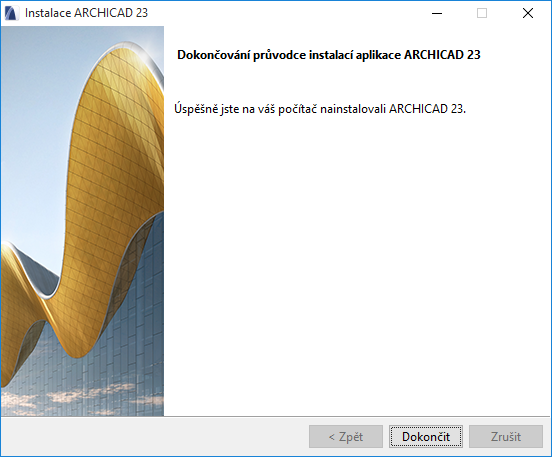
Instalaci dokončíte kliknutím na tlačítko Dokončit. Můžete být vyzváni k restartování počítače.
Tichá instalace ARCHICADu a doplňků
ARCHICAD lze nainstalovat v tichém instalačním režimu a s vlastní, upravenou firemní konfigurací.
Více detailů najdete v kapitole Síťová instalace pro BIM manažery.