Modelování technologických prostupů
Geometrie prostupu je v ARCHICADu definovaná hmotou prostupu a jeho napojenými prvky.
(V matematickém světě: hmota prostupu definuje operační těleso, jeden či více cílových prvků je k operátoru připojena pomocí vazeb.)
Každý prostup je asociovaný k jednomu prvku, můžou k němu ale být připojeny další prvky.
Těleso prostupu
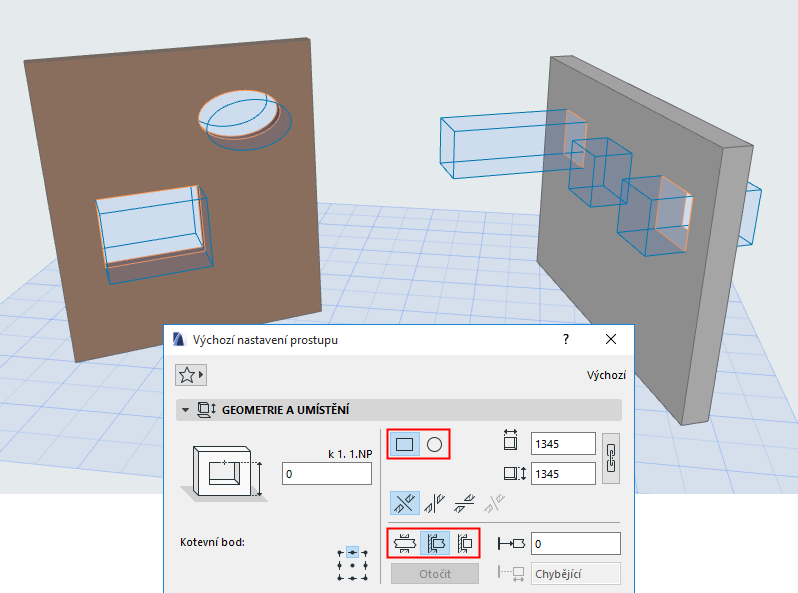
Prostup definuje hmotu jako lineární vytažení základního polygonu, který může mít tvar obdélníku nebo kruhu/elipsy. Výšku/šířku polygonu lze upravit číselně v nastavení geometrie.
Geometrie polygonu prostupu - Omezení vytažení prostupu
Nastavení niky/výklenky:
•Nastavte prostup jako neomezený nebo omezený částečně
•Nastavte hloubku niky/výklenku vzhledem k referenční rovině asociovaného prvku (+ případné odsazení)
•Pomocí příkazu Otočit můžete vyměnit strany
•Při použití oboustranně omezeného prostupu můžete zadat délku vytažení a vytvořit prostup, který je kompletně uvnitř hmoty prvku
Asociovaný prvek
V ARCHICADu 23 lze prostup vložit do zdí, desek, trámů a sítí.
Prostup může procházet více prvky, jeden z nich ale musí být definován jako jeho asociovaný.
|
|
|
|
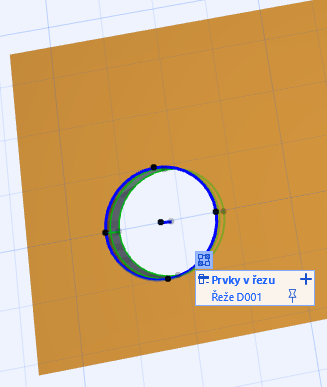
Prostup s jedním napojeným prvkem |
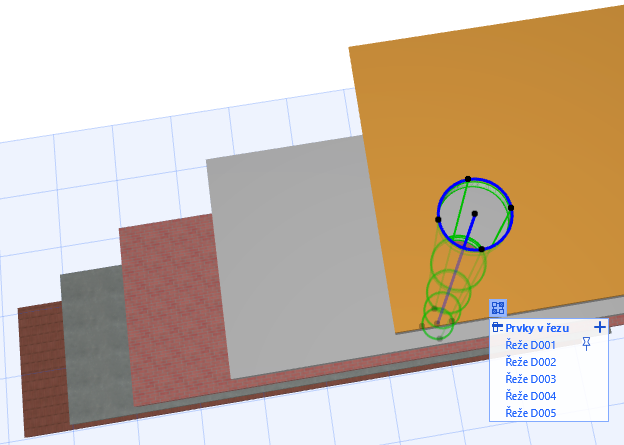
Prostup s více napojenými prvky |
Pomocí ovladače Prostupu můžete napojení upravovat:
•Přidávat nové napojené prvky
•Odstraňovat napojené prvky
•Měnit určený asociovaný prvek
Umístění prostupu je určeno relativně k jeho asociovanému prvku a s ním se i pohybuje. Pokud přesunete libovolný jiný napojený prvek, umístění prostupu bude zachováno.
Prostup může být orientovaný různými směry: vodorovně, svisle nebo zarovnaný (kolmý) k rovině asociovaného prvku.
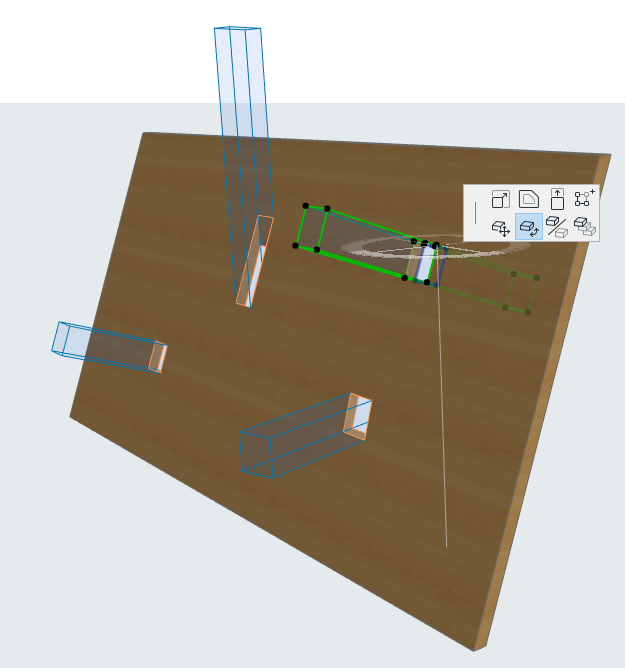
Možnosti orientace prostupu
Můžete nastavit také vlastní úhel: označte stávající prostup, orientaci nastavte jako “Vlastní” a prostup otočte do požadované pozice.
Jako kotevní bod můžete nastavit jeden z devíti uzlů.
Kotevní bod slouží jako reference při zadávání výškového umístění prostupu. Vodorovně orientovaný prostup: zadáváte výšku kotevního bodu vzhledem k domovskému podlaží asociovaného prvku (např. zdi).
Intuitivní a známé vkládání a úpravy
Díky intuitivní zpětné vazbě je práce s prostupy velice jednoduchá. Prostupy jsou zobrazené ve 2D i 3D zobrazeních a všechny známé příkazy pro jejich úpravy jsou dostupné v plovoucí paletce nebo v menu Úpravy.
Příkazem Zobrazení > Volby zobrazení > Operační hmota prostupů můžete zapnout hmotu prostupu v půdorysu a ve 3D.
Prostupy lze vkládat a upravovat stejným způsobem ve všech podporovaných typech prvků.
•Kopírovat/Vložit lze otvor pouze při kopírovaná/vložení asociovaného prvku.
•Prostup můžete kopírovat (bez nutnosti kopírovat asociovaný prvek) příkazem Přesunout kopii
•Natažení, ofset i otočení je dostupné ve všech zobrazeních
•Funkce Volně otočit je také dostupná (funguje stejně jako u morfů)
•Přenos parametrů mezi prostupy je dostupný
Vytvoření prostupů na základě konstrukčních prvků
ARCHICAD 23 umožňuje vytvořit prostupy v místě kolizí konstrukčních prvků modelu.
|
|
|
|
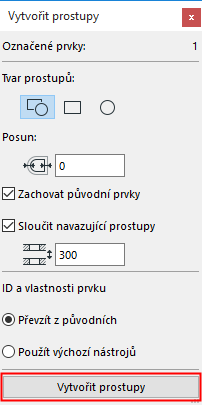
Okno Vytvořit prostupy |
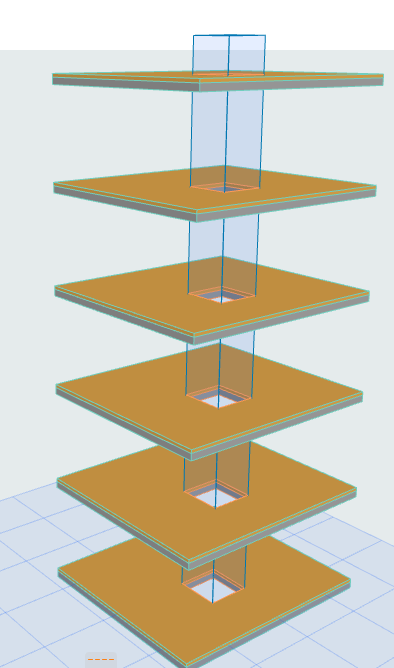
Prostupy jsou vytvořeny automaticky |
Jediným kliknutím dokážete vytvořit prostupy ve všech prvcích, se kterými označené prvky kolidují (na základě nastavení v okně Vytvořit prostupy).
Pomocí funkce Vytvořit prostupy můžete:
•Nastavit základní tvar prostupu a odsazení hran prostupu od kolidujících prvků
•Určit, jestli budou kolidující prvky po vytvoření prostupů odstraněny nebo zanechány
•Definovat ID nových prostupů (převzít z kolidujících prvků nebo použít výchozí nastavení nástroje)
•Můžete nastavit také toleranci odstupu od sousedních prostupů: Pokud jsou prostupy blíž, než je tato nastavená vzdálenost, budou spojeny do jednoho prostupu (např. ve zdech, které jsou umístěny těsně za sebou nebo desky umístěné nad sebou)