Migrace knihoven do ARCHICADu 23
Nová verze ARCHICADu bude pracovat velmi dobře s knihovnami starších verzí. Nicméně pokud zůstanete u staré knihovny, nebudete moci využít plného potenciálu a vylepšení knihoven.
Při převodu projektu ze starší verze do ARCHICADu 23 doporučujeme převést také vaší starou knihovnu na knihovnu ARCHICADu 23. K tomu poslouží jednoduchá a automatická funkce Převést knihovny ARCHICADu.
Důležité: Abyste v převedeném projektu mohli používat nové knihovny, použijte funkci Převést knihovny ARCHICADu. Pokud jen odstraníte starou a připojíte novou knihovnu, bude v projektu spousta chybějících objektů.
Poznámka: Níže popsaná funkce automatického převodu knihoven je dostupná pouze pro projekty verze ARCHICADu 10 a vyšších.
Informace o případných problémech s knihovnou aktuálního projektu můžete kdykoli zobrazit v Centru akcí (Soubor > Info > Centrum akcí).
Převod knihoven ARCHICADu při otevření projektů ze starších verzí
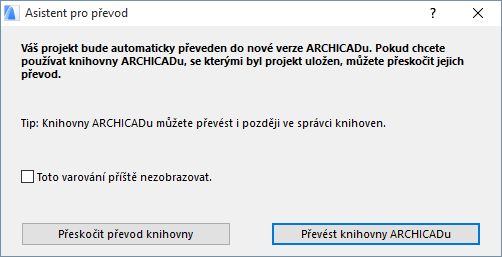
Pokud v ARCHICADu 23 otevíráte projekt ze starší verze, který obsahuje knihovnu ARCHICADu, bude vám nabídnuta funkce 10 Převést knihovny ARCHICADu:
Klikněte na tlačítko Převést knihovny ARCHICADu Tento proces:
•načte nové knihovny ARCHICADu
•načte složku migračních knihoven ARCHICADu (Co je to migrační knihovna? Viz níže.)
•automaticky nahradí použité objekty ze starších knihoven (verzí 13-22) jejich odpovídajícími protějšky
•odstraní knihovny ARCHICADu starších verzí
Proces převodu knihoven může trvat několik minut. Pokud jsou ve vašem projektu použity knihovny z verze starší než ARCHICAD 13, můžou být v projektu po skončení procesu převodu stále chybějící knihovní prvky. V takovém případě v správci knihoven připojte starší migrační knihovny. (Co je to migrační knihovna? Viz níže.)
Pokud zvolíte možnost Přeskočit převod knihovny, bude načtena stará knihovna, se kterou byl projekt uložen. Všechny objekty budou v knihovně dostupné, ale nebudou dostupné nové knihovní prvky, vylepšení a opravy z nejnovější verze.
Převod knihoven ARCHICADu ve spuštěném projektu
Proces převodu knihoven můžete spustit kdykoli, ne pouze při převodu projektů ze starších verzí. Například:
•když jste proces převodu nespustili hned při otevření projektu, a teď ho spustit chcete
•když se při postupující práci na projektu projevují nové problémy s chybějícími knihovními prvky (např. nově přidané knihovní prvky v Teamworku nebo připojených modulech)
Použijte tlačítko Převést knihovny ARCHICADu ve správci knihoven.
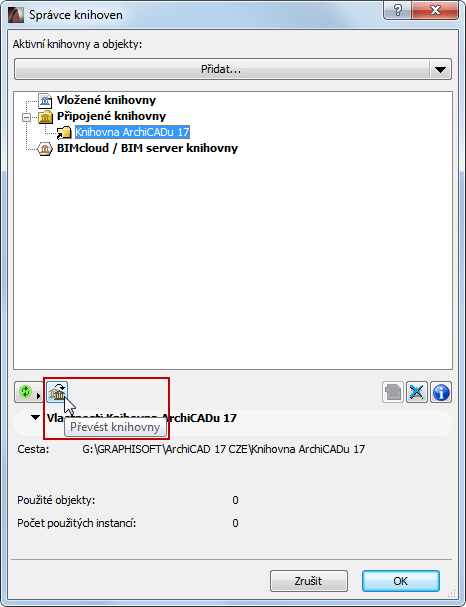
Poznámka: Pokud ve správci knihoven toto tlačítko není, je to tím, že ARCHICAD zjistil, že není potřeba: všechny potřebné knihovny (nejnovější knihovny ARCHICADu a migrační knihovny) již byly načteny; a v projektu nejsou žádné chybějící prvky.
Optimalizace knihoven Teamwork projektu
Pro převod Teamwork projektů si pročtěte proces převodu projektu popsaný zde: Převod Teamwork projektů (v. 13-22) do ARCHICADu 23.
Při převodu Teamwork projektu se ujistěte, že je aktivní volba Převést knihovny ARCHICADu. Tím zajistíte hladký průběh převodu projektu včetně knihoven ARCHICADu.
Poznámka: Některé objekty z vašeho převedeného Teamwork projektu můžou být ve Správci knihoven vypsány jako “Dočasně chybějící”. Jakmile ostatní uživatelé použijí příkaz Odeslat a načíst, bude tento problém vyřešen automaticky.
Každá nová verze ARCHICADu obsahuje prvky, které byly oproti předchozí verzi knihovny upraveny. Ve většině případů jsou tyto prvky kompatibilní s prvky z předchozí verze knihovny a budou tak nahrazeny novější verzí.
Avšak některé objekty ze starší verze nemusí mít adekvátní náhradu v knihovně ARCHICADu 23 (jedná se většinou o zastaralé prvky, které již dále nebudou v knihovnách dostupné). Pokud ale takové objekty v projektu máte, chcete je pravděpodobně i nadále používat po převodu projektu.
Migrační knihovny ARCHICADu slouží k těmto účelům: obsahují všechny takové prvky, které nemají kompatibilní náhradu v nejnovější knihovně ARCHICADu. Migrační knihovna je mnohem menší než plná verze knihovny ARCHICADu.
Kdy jsou použity migrační knihovny?
Migrační knihovny jsou automaticky načteny ve dvou případech:
•Převést knihovny ARCHICADu
Viz Převod knihoven ARCHICADu při otevření projektů ze starších verzí.
•Optimalizace: Doporučeným postupem pro případy, kdy jsou použity objekty z více plných knihoven ARCHICADu, je optimalizace knihoven. Migrační knihovny jsou načteny automaticky.
Viz Optimalizace knihoven ARCHICADu.
Pokud nepoužijete tyto funkce, některé z použitých prvků ze starších knihoven nebudou mít odpovídající náhradu mezi objekty knihovny ARCHICADu 23. V takovém případě:
•Budou tyto prvky zobrazeny jako “chybějící objekty”, v případě, že jste starou knihovnu odebrali. To znamená, že musíte tyto prvky nahradit prvky z knihovny ARCHICADu 23 a nastavit znovu jejich parametry.
•Rozhodně nedoporučujeme ponechat starou knihovnu načtenou současně s novou, protože bude načítáno velké množství prvků a spousta z nich bude duplikovaná a/nebo nejednoznačná, také vzroste doba načítání knihovny a můžou vznikat další chyby.
Poznámka:
–Pokud jsou v projektu stále chybějící prvky, je to nejspíš tím, že používáte knihovny starší než z verze ARCHICAD 13. V takovém případě musíte ke knihovnám projektu ve správci knihoven připojit Staré migrační knihovny ARCHICADu.
–Pokud používáte serverové knihovny (např. u Teamwork projektů) a chcete je optimalizovat, ARCHICAD nebude schopen automaticky najít migrační knihovny. V tomto případě je musíte na BIMcloud/server nahrát ručně.
Kde najít migrační knihovny?
Migrační knihovny jsou na váš disk uloženy při instalaci ARCHICADu. Jsou rozděleny do dvou složek:
•Migrační knihovny ARCHICADu (pro knihovny verze 13 a vyšší)
•Staré migrační knihovny ARCHICADu (dostupné pro knihovny verze 10-12)
Migrační knihovny můžete stáhnout z webových stránek GRAPHISOFTu.
Poznámka: Dostupné migrační knihovny se podle lokální verze můžou lišit.
Objekty jsou "zastaralé" ve dvou případech:
•na objekt v nové verzi ARCHICADu žádný další objekt vůbec nenavazuje (např. počítač nebo TV, které již nejsou v knihovně)
•objekt má v nové knihovně ARCHICADu odpovídající protějšek, ale kvůli některým změnám jeho parametrů nebo funkcí (např. změna křídla okna) nedojde k automatickému nahrazení
Pokud použijete výše popsané funkce převodu nebo optimalizace knihoven, migrační knihovny budou automaticky načteny i s těmito zastaralými objekty, takže v projektu nebudou žádné chybějící objekty.
Poznámka: Budete mít přístup pouze k těm zastaralým prvkům migrační knihovny, které už jsou vloženy ve vašem projektu.
Nahrazení zastaralých objektů nejnovějším knihovním prvkem
Pokud máte v projektu zastaralý knihovní prvek (např. okno ze starší knihovny), který chcete ručně nahradit odpovídajícím knihovním prvkem z nové knihovny, mějte na paměti, že nové okno nemusí být úplně stejné, jako to staré (jinak by bylo nahrazeno automaticky): něco funguje jinak.
Takže pokud nahrazujete staré okno novým, budete muset všechny parametry okna nastavit znovu.
Tento proces si můžete usnadnit přenosem parametrů: nasajete parametry starého okna a před vložením je předáte novému oknu. Stále nemusí vzniknout přesná replika okna, ale budou aspoň přeneseny všechny možné parametry, takže si částečně ušetříte práci.
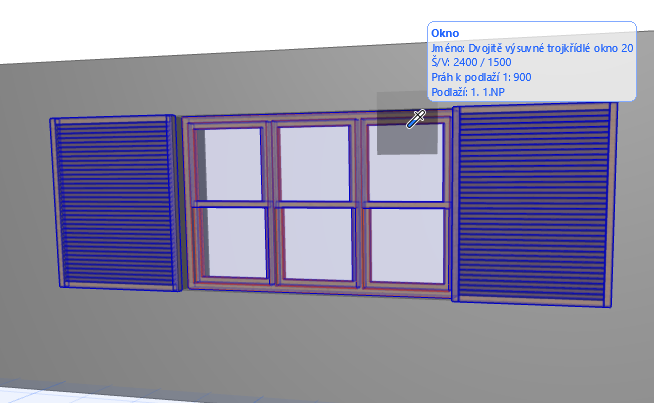
1.Parametry vloženého objektu nasajte pomocí klávesové zkratky (Alt+klik).
2.Označte staré okno v projektu.
3.Otevřete okno nastavení okna.
4.Ve složce nové knihovny vyhledejte vyhovující okno, které chcete použít.
5.Najeďte myší nad toto okno a stiskněte Ctrl+Alt (Mac: Cmd+Opt). Kurzor se změní na kapátko.

6.Dalším kliknutím předáte parametry objektu nového okna. Budou přeneseny všechny parametry, u kterých je to možné.
7.Kliknutím na OK zavřete okno nastavení a staré okno bude nahrazeno novým se změněnými parametry.
Tyto úpravy nastavení nového okna budou platné pouze do okamžiku, kdy zavřete okno nastavení a okno vložíte; výchozí nastavení objektu nebude změněno.