Převod nastavení renderu a povrchových materiálů do CineRenderu
Převod z ARCHICADu 17 a starších
Renderovací engine Lightworks již není dostupný. Místo něho je v ARCHICADu integrovaný engine CineRender, který vychází z programu Maxon Cinema 4D verze R20 a obsahuje většinu parametrů renderu programu Cinema4D.
Pokud otevřete projekt ze starších verzí v ARCHICAD a chcete použít engine CineRender:
Nastavení fotozobrazení
Nastavení fotozobrazení můžete ve starších verzích uložit jako součást nastavení 3D zobrazení. Kromě parametrů velikosti jsou všechna nastavení enginu Lightworks nekompatibilní s enginem CineRender, a nejsou tedy převedena. Pro taková zobrazení je použita výchozí scéna renderu.
Nastavení fotozobrazení pro základní engine a skicu jsou zachována. Pokud taková 3D zobrazení otevřete v ARCHICADu :
•na panelu Pouze 3D v nastavení zobrazení je renderovací scéna nastavena na “vlastní”
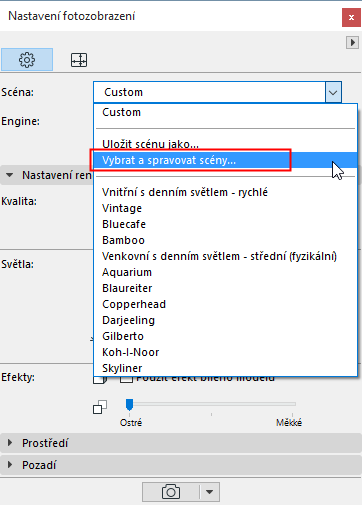
•v nastavení fotozobrazení je scéna také nastavena na “vlastní”, jejíž nastavení odpovídají těm uloženým s aktuálním zobrazením. "Vlastní" scéna může být v okně výběru a správy scén v ARCHICADu v jeden okamžik pouze jedna, takže pokud ji chcete použít znovu, musíte ji přejmenovat a uložit.
Nastavení velikosti fotozobrazení z předchozích verzí je ve 3D zobrazení u těchto vlastních scén zachováno.
Poznámka k přednastaveným scénám v ARCHICADu
Abyste mohli naplno využít nové funkce ARCHICADu , je v každé jazykové verzi šablony zahrnuto množství přednastavených renderovacích scén s parametry určenými pro konkrétní účely.
Pokud ale používáte vlastní šablonu místo výchozí šablony ARCHICADu , tyto scény nebudou ze začátku dostupné. Chcete-li zahrnout tyto scény do vaší šablony, postupujte následovně:
1.Otevřete soubor šablony
2.V nastavení fotozobrazení otevřete okno Vybrat a spravovat scény
3.Vyberte některé nebo všechny přednastavené scény nebo složky
4.Klikněte na tlačítko export a uložte do vašeho počítače. (Přípona souboru: renderingscene)
5.Otevřete vaši šablonu/projekt.
6.V okně Vybrat a spravovat scény klikněte na tlačítko importovat.
Nastavení povrchového materiálu
•Nastavení povrchových materiálů pro základní engine (OpenGL) jsou nadále kompatibilní: budou přenesena i do odpovídajících parametrů CineRenderu
•Při otevření projektu ze starší verze ARCHICAD automaticky přenese nastavení povrchových materiálů z ARCHICAD 3D (OpenGL) enginu do nastavení pro engine CineRender: render s takovým nastavením by pak vypadal podobně jako model v 3D okně
•Nastavení povrchových materiálů pro engine Lightworks nebude převedeno na nastavení pro engine CineRender.
Doporučený postup při převodu povrchových materiálů pro CineRender:
Tento postup použijte, pokud chcete povrchové materiály vaší šablony "povýšit", aby obsahovaly veškerá sofistikovaná nastavení povrchových materiálů enginu CineRender.
1.Otevřete okno nastavení povrchových materiálů v ARCHICADu .
2.Vyberte povrchový materiál, který chcete upgradovat.
3.V nastavení povrchových materiálů klikněte na volbu Nový.
4.V okně Přidat nový povrchový materiál vyberte Přepsat nastavením z katalogu.
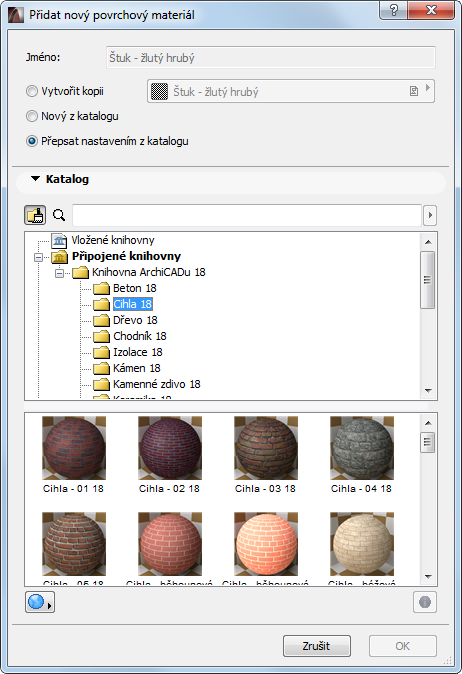
5.Z dostupného standardního katalogu povrchových materiálů, nebo na portálu BIM Components, vyberte povrchový materiál, který nejlépe odpovídá a klikněte na OK.
6.Toto nově vybrané nastavení povrchového materiálů přepíše to stávající (pouze u tohoto vybraného povrchového materiálu).
Poznámka:
–Původní jméno a index povrchového materiálu (zobrazené ve správci atributů) zůstanou nezměněny, i když bylo nastavení přepsáno.
–Povrchový materiál může obsahovat vektorovou šrafu (použita v některých zobrazeních ARCHICADu), tato funkce Nahradit nastavení tuto vektorovou šrafu povrchového materiálu nepřepíše; tato vektorová šrafa zůstane v projektu nezměněna (i ve správci atributů bude vypisována pořád stejně).