
Převod výkresových složek PlotMakeru do ARCHICADu 23
Převod z ARCHICADu verzí 8.1/9 a PlotMakeru 8.1/9
Tato kapitola obsahuje detailní popis postupu převodu projektů z ARCHICADu 8.1 nebo ARCHICAD 9 a výkresových složek PlotMakeru 8.1 nebo PlotMakeru 9 do ARCHICADu 23.
Poznámka: V tomto popisu je brána verze “9” jako verze 8.1 i 9.
Ve verzi 9 je model projektu vždy umístěn v souboru PLN a výkresy v souboru LBK (výkresové složce). Soubory z ARCHICADu 23 (a každé verze od verze 10) obsahují v jednom souboru jak model, tak výkresové prostředí.
Protože projekty ARCHICADu 23 lze rozdělit do více souborů PLN ARCHICADu, existují dva základní způsoby převodu projektů ARCHICADu 9 a výkresových složek PlotMakeru 9 do ARCHICADu 23:
1.Tvorba dvou samostatných souborů v ARCHICADu 23: Soubor projektu ARCHICADu 9 by měl být vložen do vlastního souboru projektu v ARCHICADu 23 (tento soubor by měl obsahovat pouze modelové pohledy a výchozí výkresovou složku) a výkresová složka PlotMakeru 9 by měla být vložena do druhého samostatného souboru projektu v ARCHICADu 23 (tento soubor by měl obsahovat všechny výkresy bez informací o modelu).
2.Tvorba jednoho souboru v ARCHICADu 23: Pokud je projekt dostatečně malý, je v ARCHICADu 23 možné spojit soubor projektu ARCHICADu 9 (PLN) a výkresovou složku PlotMakeru 9 (LBK) do jednoho souboru.
Následující část popisuje způsob provedení obou možností.
Možnost 1: Tvorba dvou samostatných souborů v ARCHICADu 23
1.Chcete-li převést soubor projektu ARCHICADu 9, otevřete prostě soubor PLN v ARCHICADu 23 a uložte jej. I když existuje několik nastavení, která mohou ovlivnit zobrazení prvků v půdorysu, jsou všechna automaticky nastavena během převodu, aby v ARCHICADu zůstal zachován co možná nejvěrnější vzhled. Protože ARCHICAD 23 obsahuje nová nastavení, je možné, že některé prvky budou vypadat trochu jinak než v ARCHICADu 9.
Podrobné informace naleznete v tématu Převod pohledů modelu do AC 23: Problémy se zobrazením půdorysu.
2.Chcete-li převést výkresovou složku PlotMakeru 9, vyberte příkazy Soubor > Otevřít. V dialogovém okně vyberte jako typ souboru položku Výkresová složka PlotMakeru (*.lbk) a potom vyberte požadovaný soubor LBK. Klepnutím na tlačítko Otevřít soubor otevřete.
3.Protože typy titulků PlotMakeru 9 se v ARCHICADu 23 staly GDL objekty, program převede všechny typy titulků definované v souboru výkresové složky na objekty knihovny (soubory GSM). ARCHICAD vloží tyto vytvořené knihovní prvky do vložených knihoven; budou zobrazeny ve správci knihoven.
Všimněte si prosím, že generované typy titulků se v ARCHICADu 23 stanou neparametrickými objekty GDL a budou zobrazovat stejné informace jako zdrojový typ titulků v PlotMakeru 9. Pokud však použijete v PlotMakeru 9 výchozí typ titulků, najdete jejich protějšky v knihovně ARCHICADu 23 a bude možné změnit vytvořené typy titulků na parametrické, které jsou dodávány s ARCHICADem 23.
4.Když ARCHICAD dokončí převod dat výkresové složky, informační dialogové okno zobrazí upozornění na data, která nelze převést kvůli výrazným rozdílům mezi funkcemi ARCHICADu 23 a PlotMakeru 9. Chcete-li zobrazit podrobnější informace, klepněte na tlačítko pro zobrazení podrobné zprávy v prohlížeči, čímž spustíte výchozí webový prohlížeč s podrobným vysvětlením, co a proč nelze převést a také, co s tím lze dělat.
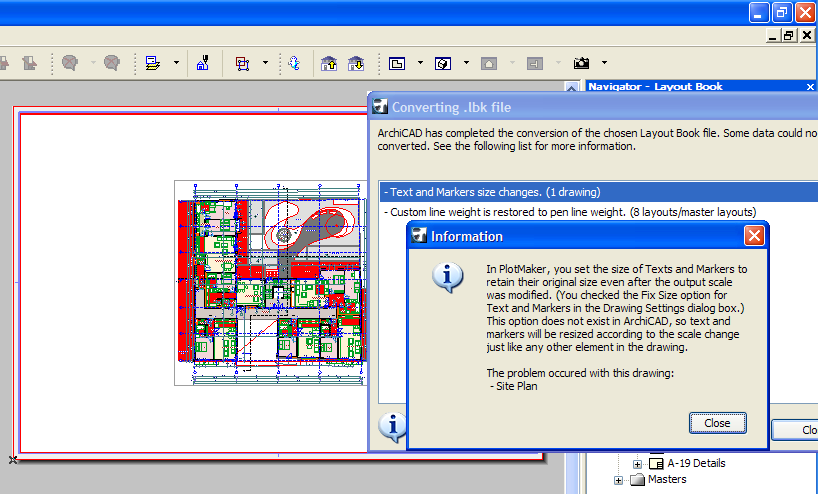
Například v PlotMakeru 9 je možné definovat uživatelské tloušťky čar pro každý prvek kresby (například Čáry, Výplně atd.). V ARCHICADu 23 je možné definovat tloušťky čar pouze pro pera a všechny prvky používající určité pero se budou kreslit pomocí tloušťky, která je pro ně definovaná. Kvůli tomuto rozdílu budou určité tloušťky čar definované v PlotMakeru 9 převedeny zpět na původní tloušťky čar podle zadání v dialogovém okně Pera & barvy v ARCHICADu 23.
V tématu Upozornění při převodu je podrobný seznam možných upozornění při převodu.
5.Nyní je nový soubor dokumentace projektu ARCHICADu 23 (soubor obsahující pouze informace o výkresové složce) připraven pro použití. Implicitně bude vytvořeno jedno podlaží, ale v žádném modelovém pohledu nebudou data modelu. Všechny výkresy budou zobrazeny ve výkresové složce navigátoru.
Možnost 2: Tvorba jednoho souboru v ARCHICADu 23
Tuto volbu použijte u relativně malých projektů ke sloučení výkresové složky PlotMakeru a souboru projektu z ARCHICADu 9 do jednoho projektového souboru v ARCHICADu 23.
Při tvorbě jednoho souboru PLN v ARCHICADu 23 sloučíte data výkresu do souboru projektu. V ARCHICADu 23 musí každý soubor projektu obsahovat modelové pohledy a výkresovou složku. To znamená, že soubor PLN, do kterého se slučují data výkresové složky, již obsahuje jeden nebo více výkresů s vlastními atributy a nastaveními. Z tohoto důvodu probíhá spojování podle obvyklých pravidel pro slučování, což znamená, že v případě existence určitých nastavení v přijímaném souboru se použijí stávající data a nebudou přepsána sloučenými daty. Proto <i>nejsou</i> při slučování dat výkresové složky do souboru PLN přenášena tato nastavení výkresové složky:
•Nastavení výkresové složky
•Info o projektu
•Nastavení sítě
•Nastavení výchozího schématu výkresu
Také nastavení v okně Výkresy v předvolbách projektu v ARCHICADu 23 nebude změněno daty importované výkresové složky.
Program porovná názvy atributů a výkresových schémat spojeného souboru a hostitelského souboru ARCHICADu 23.
Všimněte si prosím, že program porovnává při kontrole odpovídajících atributů nebo výkresových schémat pouze názvy (ale ne obsah nebo definici).
Pokud jsou v obou souborech stejné názvy atributů nebo výkresových schémat, budou programem považovány za identické a existující soubory v ARCHICADu 23 se zachovají spolu s nastavením.
Struktura spojené výkresové složky (její výkresy, podskupiny, výkresová schémata a vložené kresby) se vloží do existující struktury výkresové složky v soubor PLN ARCHICADu 23.
Postupujte následovně:
1.Otevřete v ARCHICADu 23 soubor LBK PlotMakeru 9 a uložte jej jako soubor PLN AC 23.
2.Otevřete v ARCHICADu 23 soubor PLN ARCHICADu 9 a uložte jej jako další soubor PLN AC 23.
Nyní máte dva nové soubory ARCHICADu 23; tyto dva soubory je nutné sloučit.
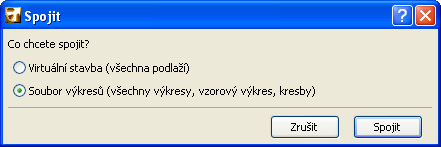
3.V posledním aktivním souboru projektu (s daty modelu) vyberte příkazy Soubor > Spolupráce > Spojit pro sloučení dat z dalšího uloženého souboru ARCHICADu 23 (soubor s daty výkresové složky). V zobrazeném dialogovém okně spojíte data výkresové složky souboru do aktivního souboru projektu tlačítkem Výkresová složka. Klepněte na tlačítko Spojit.
Pokud zobrazíte Organizér z Navigátoru, uvidíte, že všechna data výkresové složky jsou nyní sloučena do projektového souboru.
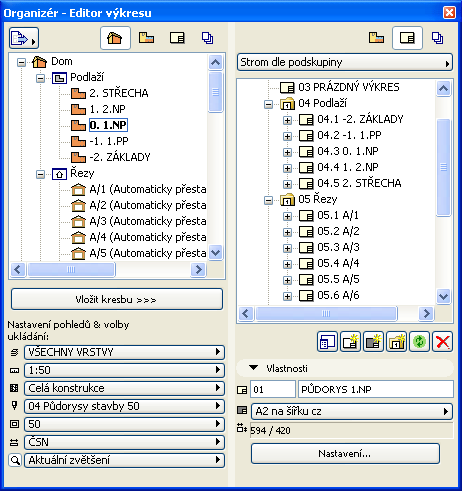
Poznámka: Měli byste dodržovat postup určený v tomto průvodci, tedy spojit soubor PLN s daty výkresové složky do souboru PLN s daty modelu a ne jinak. Je to nutné kvůli pravidlům spojování a také protože pohledy a určitá další data by neprošla, kdybyste spojili data modelu do souboru obsahujícím data výkresové složky.
V případě, že nechcete sloučit celou výkresovou složku, ale pouze některé výkresy, postupujte následovně:
1.Otevřete soubor PLN ARCHICADu 23 obsahující data modelu.
2.Otevřete soubor PLN ARCHICADu 23 s daty výkresové složky.
3.V souboru PLN s daty modelu zobrazte Organizér tak, abyste viděli výkresové složky obou souborů. Na následujícím obrázku se soubor PLN obsahující modelová data nachází vpravo.
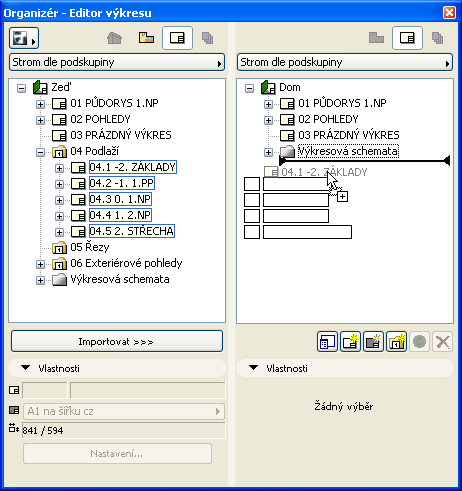
4.Přetažením přesuňte požadované výkresy ze souboru PLN výkresové složky (na levé straně) do souboru PLN modelu (na pravé straně).
Pokud máte kresby vložené do výkresové složky PLN, které odkazují na soubor PLN modelu jako na svůj zdroj, budou po spojení výkresů reference kresby automaticky přepnuty z referencí na externí soubory na interní reference.
Poznámka: Pokud se název souboru zdrojového projektu změní po vložení kreseb, některá propojení kreseb nebudou předefinována jako interní reference. V takovém případě byste měli vybrat všechny takové kresby ve správci kreseb a pomocí tlačítka Připojit k znovu vytvořit propojení kreseb s jejich zdrojovým souborem PLN (přejmenovaný soubor projektu).
Při převodu souboru výkresové složky PlotMakeru 9 vás ARCHICAD 23 může upozornit na některé prvky projektu, které nebudou v ARCHICADu 23 reprodukovány z důvodu změny sad prvků.
Následuje seznam všech upozornění, která může program při převodu zobrazit. Upozornění vždy platí pro aktuální soubor, který převádíte.
1.Sady publikací projektu pro tisk nebo vykreslování je nutné zkontrolovat
Některé volby tisku nebo vykreslování v PlotMakeru 9 nemají v ARCHICADu ekvivalent, a proto je nutné je před tiskem nebo vykreslováním zkontrolovat.
2.Barva původního výstupu prvků nakreslených nebo vložených do výkresů byla obnovena
V PlotMakeru 9 můžete v dialogovém okně Nastavení výkresové složky nastavit výstupní barvu prvků ve výkresech na odstíny šedi nebo černou. Tato volba v ARCHICADu neexistuje, proto budou prvky zobrazeny v původní barvě.
3.Zobrazení výplně a volby výstupu nelze převést
V PlotMakeru 9 lze použít globální nastavení výplní. Tyto volby v ARCHICADu svoje ekvivalenty nemají, proto je nelze převést. Proto jsou všechny výplně zobrazené podle definice v dialogovém okně Nastavení výplně.
4.OLE kresby nemohou být převedeny
ARCHICAD nepodporuje technologii OLE, takže OLE kresby, které jsou součástí souboru LBK nemůžou být správně převedeny. (Pokud byla OLE kresba vložena v souboru LBK a nemá žádné aktivní připojení ke zdrojové aplikaci, uvidíte kresbu, ale nebude ji možné aktualizovat.) OLE kresby lze rozpoznat pomocí paletky Správce kreseb: hledejte ikonu OLE ve sloupci Typ. V ARCHICADu 23 doporučujeme tyto OLE kresby nahradit soubory PDF.
5.Editované vrstvy kreseb jsou obnoveny
V PlotMakeru byste mohli u vrstev kresby upravit stav ukázat/skrýt. Tato volba v ARCHICADu neexistuje, proto budou vrstvy kresby zobrazeny podle původního stavu ukázat/skrýt.
6.Změny velikosti textu a značek
V PlotMakeru byste mohli nastavit velikost textu a značek a zachovat jejich původní velikost i po úpravě výstupního měřítka. (Aktivovali jste volbu Fixní velikost u textu a značek v okně nastavení kresby.) Tato volba v ARCHICADu neexistuje, proto text a značky změní velikost podle změny měřítka, podobně jako všechny další prvky v kresbě.
7.Uživatelská tloušťka čáry je obnovena na tloušťku čáry pera
V PlotMakeru byste měli přiřadit čarám, kružnicím a křivkám uživatelské tloušťky čar. V tomto případě je barva čáry určena přiřazeným perem, ale tloušťka byla nastavena uživatelem v dialogovém okně pro nastavení prvků. Tato volba v ARCHICADu neexistuje, proto tloušťky čar, kružnic nebo křivek budou nastaveny na hodnoty určené v dialogovém okně Pera & barvy.
Převod dalších atributů/nastavení
Vrstvy, pera, výplně: Soubor PLN ARCHICADu 23 převezme vrstvy výkresové složky LBK. Vrstva PlotMakeru bude přejmenována na vrstvu ARCHICADu. Pera a výplně nebudou změněny.
Položky autotextu: Všechny položky autotextu budou převedeny. Název některých z nich se změní. Následující položky autotextu (umístěné v dialogovém okně Info o výkresové složce v PlotMakeru 9) se nyní nacházejí v dialogovém okně Info o projektu v ARCHICADu 23:
•Klient
•Jméno projektu
•Ulice
•Město
•Stát
•PSČ
•Společnost
•Číslo projektu
•Architekt
•Kreslil (CAD konstruktér v ARCHICADu 23)
•Stav projektu
•Datum odevzdání
•Vlastní 1
•Vlastní 2
•Vlastní 3
Následující položky autotextu jsou také převedeny. Jsou dostupné v ARCHICADu 23 při úpravách textového bloku v modelovém pohledu nebo ve výkresu. Některé názvy se změnily. Některé se již nepoužívají a byly tedy převedeny na nejbližší odpovídající:
•Jméno výkresu
•Číslo výkresu (ID výkresu v ARCHICADu 23)
•Název podskupiny
•Číslo podskupiny (ID podskupiny v ARCHICADu 23)
•Číslo stránky (Číslo výkresu v ARCHICADu 23)
•Počet stran (Počet výkresů v ARCHICADu 23)
•Jméno složky (Název souboru v ARCHICADu 23)
•Cesta složky (Cesta souboru v ARCHICADu 23)
•Jméno kresby
•Jméno kresby s příponou (Název kresby v ARCHICADu 23)
•Číslo kresby (ID kresby v ARCHICADu 23)
•Cesta kresby (Cesta souboru v ARCHICADu 23)
•Měřítko kresby (Původní měřítko v ARCHICADu 23)
•Výstupní měřítko (Měřítko kresby v ARCHICADu 23)
•Jméno AC souboru (Název souboru v ARCHICADu 23)
•Adresa AC souboru (Cesta souboru v ARCHICADu 23)
•Naposledy uloženo
•Naposledy uložil
•Dlouhé datum
•Krátké datum
•čas
Schéma výkresu: Velikost výkresu je v ARCHICADu 23 definována jinak. V PlotMakeru 9 a starších verzích znamená velikost výkresu oblast tisku stránky (plná velikost papíru bez okrajů na všech čtyřech stranách). V ARCHICADu 23 velikost výkresu znamená úplnou velikost papíru. Tato změna neovlivní plnou velikost výkresu (oblast tisku + okraje na všech čtyřech stranách), ani rozměry oblasti tisku bez okrajů. Budou stejné jako ve starších verzích; pouze názvy se změní tak, aby lépe odpovídaly praxi, kdy výkres je celý formát papíru použitý pro tisk či plotrování. Velikost výkresového schématu je tedy převedena odpovídajícím způsobem. Výchozí nastavení sítě pro číslování kreseb a schéma výkresu se nezmění.
Nastavení výkresu: nezmění se.
Nastavení podskupiny: nezmění se.
Nastavení výkresové složky: nezmění se, kromě nastavení Výstupní barvy, které se nepřevede (v ARCHICADu 23 nemá ekvivalent - viz upozornění 2 výše).
Nastavení kresby: nastavení se nezmění (titulek se převede na objekt GDL), kromě pravidel aktualizace atributů, která v ARCHICADu 23 nemají ekvivalent. Změny vrstev převedeny nejsou (viz upozornění 5 výše). Pokud byla volba Text a značky v PlotMakeru nastaveny na fixní velikost, zobrazí se výše uvedené upozornění 6. Pokud má vložená kresba vlastní sadu per, bude v ARCHICADu 23 vytvořena stejná sada per a kresba ji bude používat. Nastavení Výstupní měřítko bude převedeno na Měřítko kresby.
Poznámka: V ARCHICADu 23 je měřítkem kresby myšleno měřítko kresby ve výkresu, které se použije pro výstup, zatímco ”Původní měřítko” představuje měřítko zdrojového pohledu kresby.
Pokud několik kreseb v PlotMakeru 9 používá stejnou sadu per, ARCHICAD 23 vytvoří pouze jednu sadu per pro všechny kresby. Tato sada per bude mít stejný název jako první převedená kresba používající sadu per, ale všechny převedené výkresy, které ji používaly v PlotMakeru 9, ji budou používat v ARCHICADu 23.
Sítě: nezmění se.
Předvolby projektu: Převedeny jsou Pracovní jednotky, Usměrnění myši, Předvolby publikace, nastavení Jednotná pera a barvy a nastavení Různé. (Protože v ARCHICADu 23 neexistuje žádné políčko nastavení pro jednotná pera a barvy, znamená to, že všechny kresby budou odkazovat na stejnou sadu per). Pokud byla data z vyrovnávací paměti uložena v souboru výkresu v PlotMakeru 9 (Předvolby > Cache složka), kresby budou uloženy do souboru projektu v ARCHICADu 23 (viz Kresby vložené do výkresů dále). Uživatelská tloušťka čar se nepřevádí (v ARCHICADu 23 nemá ekvivalent - viz upozornění 7 výše).
Kresby vložené do výkresů: V PlotMakeru 9 jsou odkazy projektu uloženy se souborem výkresové složky (Předvolby > Cache složka > Zahrnout Cache do výkresové složky). Implicitně nejsou externí odkazy (například soubory PMK, bitmapové soubory) se souborem výkresové složky uloženy.
Pokud byla kresba uložena s výkresem v PlotMakeru 9 (bylo zaškrtnuté políčko Zahrnout všechny propojené soubory v dialogovém okně Uložit jako v PlotMakeru 9), kresba z ní vytvořená v ARCHICADu 23 bude nastavena na ruční aktualizaci kresby a bude uložena se souborem projektu ARCHICADu 23 (bude zaškrtnuté políčko Uložit kresbu v souboru projektu v dialogovém okně Nastavení kresby).
Pokud nebyla kresba uložena s výkresem v PlotMakeru 9 (nebylo zaškrtnuté políčko Zahrnout všechny propojené soubory v dialogovém okně Uložit jako v PlotMakeru 9), kresba z ní vytvořená v ARCHICADu 23 bude nastavena na automatickou aktualizaci kresby a bude uložena se souborem projektu ARCHICADu 23 (nebude zaškrtnuté políčko Uložit kresbu v souboru projektu v dialogovém okně Nastavení kresby).
Stav kresby
Doporučuje se, abyste prováděli aktualizaci všech vložených kreseb po otevření nebo spojení souboru LBK PlotMakeru 9 v ARCHICADu 23.
Pozadí: Kontrola stavu změn kreseb je v ARCHICADu 23 oproti PlotMakeru 9 značně rozšířená. V PlotMakeru 9 program monitoroval datum poslední úpravy zdrojových souborů kreseb. Pokud se datum posledních úprav změnil, program předpokládal, že všechny kresby pocházející z tohoto souboru bude nutné aktualizovat.
Naproti tomu ARCHICAD 23 může sledovat stav úprav každé kresby se zdrojovým souborem PLN samostatně.
Při otevření souboru LBK PlotMakeru 9 v ARCHICADu 23 existuje přechodný stav: soubor LBK neobsahuje všechny informace, které ARCHICAD 23 vyžaduje k rozhodnutí o stavu úprav kreseb v souboru výkresové složky. (Tento přechodový stav může způsobit, že kresby se stavem “OK” v PlotMakeru budou mít v ARCHICADu stav “Upraveno”.)
V takovém případě bude kontrola stavu provedena starým způsobem (který předpokládá, že všechny kresby upraveného zdrojového souboru PLN je nutné aktualizovat). Pouze po první aktualizaci provedené v ARCHICADu 23 bude kontrolní mechanismus stavu spuštěn na úrovní kresby a ne na úrovni souboru.
Název kresby a ID kresby
Ne všechny názvy kreseb a ID kreseb pocházející ze souboru LBK PlotMakeru 9 budou mít přesný ekvivalent při otevření v ARCHICADu 23. Proto se doporučuje názvy kreseb a ID kreseb zkontrolovat, abyste zjistili, že vše bylo převedeno správně.
Pro kontrolu názvů a ID kreseb a aktualizaci kreseb se důrazně doporučuje použít správce kreseb ARCHICADu 23, který obsahuje mnoho přizpůsobitelných sloupců s informacemi o kresbách.
Pozadí: V PlotMakeru 9 byly vždy názvy kreseb stejné jako názvy pohledů, z nichž byly vytvořeny. V ARCHICADu 23 se název pohledu skládá ze dvou částí: Název pohledu a ID pohledu. Z tohoto důvodu může být název kresby “název pohledu” nebo “název pohledu + ID pohledu” (nebo vlastní).
V PlotMakeru 9 může pocházet hodnota ID kresby (která se v PlotMakeru nazývá Název kresby) z výkresu nebo z bodu pohledu ARCHICADu, nebo může být nastavena na uživatelskou hodnotu. V ARCHICADu 23 není k dispozici volba bodu pohledu. Místo toho je použita hodnota ID pohledu.
Knihovní objekty
Při spojování souborů LBK v ARCHICADu 23, se spojí všechny prvky vložené do výkresů včetně knihovních prvků. Knihovny používané spojeným projektem se však do projektu ARCHICADu 23 nenačtou automaticky. Pokud tedy po spojení zjistíte, že některé součásti knihovny (například názvy kreseb) chybí, měli byste načtením chybějících knihoven problém vyřešit.
Převod pohledů modelu do AC 23: Problémy se zobrazením půdorysu
ARCHICAD 23 nabízí mnohem pokročilejší volby zobrazení prvků než ARCHICAD 9, předdefinovaná nastavení zajistí, že soubory převáděné z ARCHICADu 9 budou mít kompatibilní zobrazení v ARCHICADu 23.
Nastavení zobrazení se od ARCHICADu 9 změnilo (nyní se jmenují Volby zobrazení modelu a (pro výplně) Pravidla grafických stylů), následující informace vám pomohou se správným nastavení projektů převedených do ARCHICADu 23.
Volby zobrazení Dveří/Oken
V ARCHICADu 23 se nastavuje zobrazení dveří a oken samostatně v menu Dokument > Zobrazení modelu > Volby zobrazení modelu, panel Volby konstrukčních prvků vám nabízí více možností při nastavování zobrazení modelu:
•Pokud vyberete volbu Zobrazit celé a necháte možnost se značkou vypnutou, získáte stejné zobrazení jako s volbou Zobrazit na podlažích v ARCHICADu 9.
•Pokud vyberete volbu Zobrazit celé a zapnete možnost se značkou, získáte stejné zobrazení jako s volbou Zobrazit s rozměry v ARCHICADu 9.
•Pokud vyberete přepínač Ukázat pouze otvor, ale nezaškrtnete políčko s obrysy, dosáhnete stejného výsledku jako s volbou Skrýt v půdorysu v ARCHICADu 9.
•Pokud vyberete přepínač Ukázat pouze otvor a zaškrtnete políčko s obrysy, dosáhnete stejného výsledku jako s volbou Zrcadlený strop v ARCHICADu 9.
•Novou možností je přepínač Skrýt v půdoryse: způsobí, že okna a dveře nebudou v půdoryse vidět; jako by ve zdech dveře ani okna nebyly. V řezu, pohledu a vnitřním pohledu budou otvory dveří a oken viditelné.
Grafická přepsání výplní
Přepsání výplní můžete nastavit v menu Dokument > Grafické styly > Pravidla grafických stylů.
Co se týče zobrazení řezových výplní, určitě si všimnete, že zde není možnost použít bitmapové vzory. Zobrazení bitmapy je dostupné pouze u zobrazení na obrazovce: Zobrazení bitmap nebo vektorů se globálně nastavuje volbou Vektorové šrafování v menu Zobrazení > Volby zobrazení.
Při převodu vašeho projektu budou přednastavena pravidla grafických stylů, která z velké míry pokryjí nastavení výplní z ARCHICADu 9.
Pokud tato nastavení chcete upravit, pamatujte na následující:
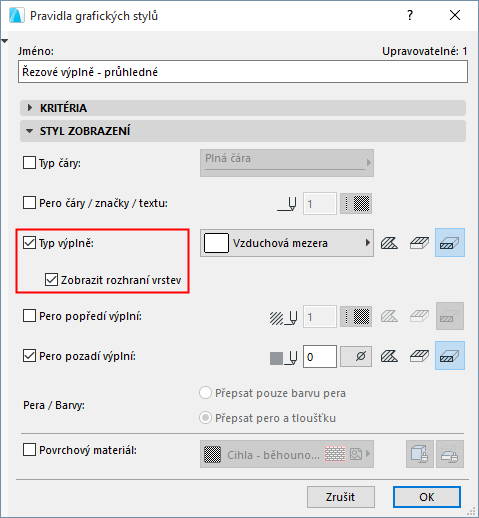
•Typ výplně, pero výplně a pero pozadí výplně: Pomocí ikon napravo od volby nastavte kategorie výplní (výkresová, povrchová nebo řezová), které budou přepsány.
Řezové výplně:
•Použijte volbu Zobrazit rozhraní vrstev, která zajistí stejné zobrazení, jako volba Pouze oddělovače v ARCHICADu 9.
•Použijte volbu Povrchové výplně - Plné popředí, která zajistí stejné zobrazení, jako volba Plně bez dělících čar v ARCHICADu 9.
Výkresové výplně:
•Použijte volbu Výkresové výplně - Plné, která zajistí stejné zobrazení, jako volba Plné v ARCHICADu 9.
Povrchové výplně:
•Použijte volbu Povrchové výplně - plné popředí, která zajistí stejné zobrazení jako volba Plné v ARCHICAD 9.
Pokud chcete upravit zobrazení zón, použijte přednastavená pravidla grafických stylů pro zóny (Dokument > Grafické styly > Pravidla grafických stylů).
•Výplně zón - průhledné: Stejné jako Žádné v ARCHICADu 9.
•Výplně zón - plné podle kategorie: Stejné jako volba Barva kategorie v ARCHICADu 9.
•Výplně zón - plné pozadí: Stejné jako volba Plná barevná výplň pozadí v ARCHICADu 9.
•Výplně zón - pozadí podle kategorie: Stejné jako volba Vzor na kategorii ARCHICADu 9.
•Výplně zón - bez pozadí: Stejné jako volba Jen vzor výplně v ARCHICADu 9.