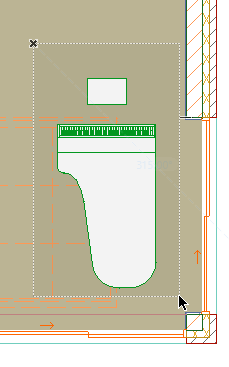
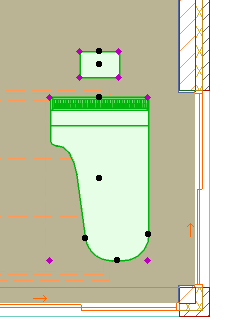
Vícenásobný výběr pomocí výběrového polygonu
2.Klikněte na obrazovku a nakreslete výběrový obdélník nebo polygon.
Všechny prvky uvnitř obrazce budou označeny a výběr již označených bude zrušen. Pokud podržíte klávesu Shift, můžete k výběru přidat další prvky.
Poznámka: Jestliže chcete místo přímého výběru prvků vybrat prvky v dané oblasti, použijte nástroj ohraničení.
Viz Plocha ohraničení:.
Váš výběr můžete zpřesnit za pomocí různých výběrových metod a voleb (vysvětleno níže).
Pro obdélníkový nebo polygonální výběr můžete v Infopaletce nastavit tří různé výběrové metody.
Přístup k nim získáte jedním z následujících způsobů:
•Aktivujte nástroj Šipka.
•Stiskněte klávesu Shift, když je aktivní jiný nástroj
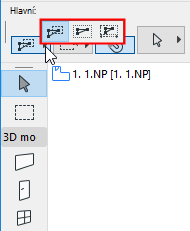
•První metodou označíte všechny prvky, které do výběrového obrazce spadají pouze jedním uzlem, hranou nebo křivkou.
•Při použití druhé metody musí být uvnitř všechny uzly/hrany prvku, který má být označen.
•Pokud použijete třetí metodu závislou na směru výběru, objekty budou vybírány podle směru, jakým výběrový obrazec kreslíte.
–Pokud kreslíte výběrový obrazec zprava doleva, funguje výběr jako první výběrová metoda: budou vybrány všechny prvky, které mají uvnitř obrazce alespoň jeden svůj uzel.
–Pokud kreslíte výběrový obrazec zleva doprava, funguje výběr jako druhá výběrová metoda: budou vybrány pouze prvky, které mají uvnitř obrazce všechny své uzly.
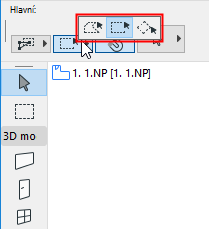
Tvar výběrového obrazce
Přístup k těmto volbám v Infopaletce získáte jedním z následujících způsobů:
•Aktivujte nástroj Šipka.
•Stiskněte klávesu Shift, když je aktivní jiný nástroj
Možnosti tvaru výběrového obrazce jsou Polygon, Obdélník a Natočený obdélník.
Podobná témata: