Pracovní rovina je ve výchozím nastavení ve 3D zobrazena. Vypnout nebo opětovně zapnout pracovní rovinu můžete tlačítkem v menu Zobrazení > Pracovní roviny.
Poznámka: Pracovní rovina bude nadále zobrazena v případech, kdy je to nezbytné, a to nezávisle na stavu tohoto tlačítka: Například při zadávání roviny profilu zborcené skořepiny.
Zobrazit pracovní rovinu pouze při úpravách prvků
I když je tlačítko zobrazení pracovní roviny zapnuté (Zobrazení > Pracovní roviny), můžete stále omezit její zobrazování pomocí zaškrtávacího políčka "Zobrazit pracovní rovinu pouze při úpravách prvků" v dialogovém okně Volby > Pracovní prostředí > Volby zobrazení.
Pokud toto políčko zaškrtnete, pracovní rovina bude zobrazena pouze při aktivní úpravě prvku ve 3D okně (za předpokladu, že je tlačítko “zobrazení pracovní roviny” zapnuté.) Po skončení úpravy pracovní rovina opět zmizí.
3D pracovní rovina: Barva a mřížka
3D pracovní roviny mají stejný systém mřížky, jako mřížka v půdorysu. Zobrazuje souřadnice X-Y a umožňuje zadávat hodnoty číselně pomocí informátoru.
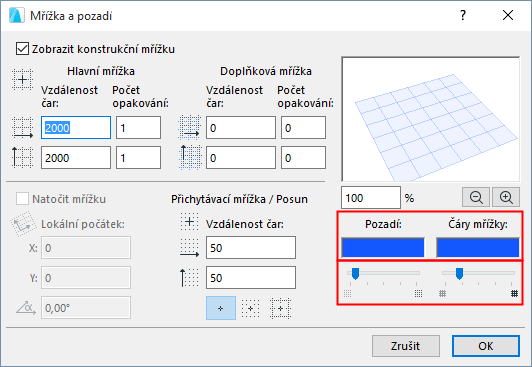
Stejně jako 2D mřížku můžete nastavit parametry 3D mřížky včetně její barvy v menu Zobrazení > Volby mřížky a pracovní roviny > Mřížka a pozadí (při nastavení musí být aktivní 3D okno). Stejně jako ve 2D můžete mřížku natočit, používat pomocné prvky i vodící čáry.
Při přibližování ve 3D okně si můžete všimnout, že se mřížka pracovní roviny automaticky postupně doplňuje. K těmto doplňkům mřížky se nelze přichytávat, slouží pro lepší orientaci.