Obvykle budete postupovat při vkládání objektů takto:
1.V nástrojové paletce zvolte odpovídající nástroj a dvojitým klepnutím zobrazte jeho dialogové okno.
2.V adresářové struktuře dostupných knihoven vyhledejte požadovaný prvek.
3.Upravte výchozí nastavení podle dané situace nebo požadovaného účelu. Externí soubor není nijak ovlivněn změnami, které na objektu (lampě, dveřích, atd.) provedete v jednoho nastavovacím dialogovém okně.
4.Klepněte na požadované umístění a vložte upravený výskyt objektu.
Poznámka: Objekty mohou být vloženy v okně pohledu nebo řezu, ale budou považovány pouze za grafické symboly. (Nebude vytvořen žádný odpovídající 3D model.)
Viz také 2D a 3D zobrazení objektů.
Ukotvení umístění
Hlavní aktivní bod (kotevní bod objektu) můžete určit v nastavení objektu na panelu náhled a umístění. Před vložením objektu nebo lampy se ujistěte, že jste vybrali příslušné aktivní body, které budou sloužit k ukotvení.
Viz Panel náhledu a umístění objektů.
Pomůcky umísťování
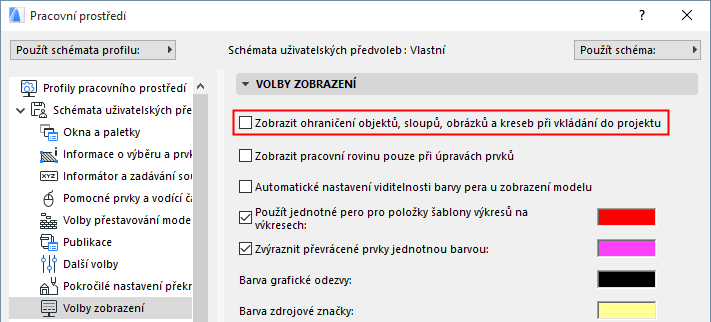
Když je nástroj Objekt (Lampa) aktivní a kurzorem najedete na konstrukční okno, zobrazí se ohraničující obdélník objektu (lampy), který bude sledovat pohyb kurzoru. To Vám také umožní kontrolovat nastaveni aktivního bodu pro umisťování objektu nebo lampy. Tento ohraničující obdélník můžete vypnout v nabídce Volby > Pracovní prostředí > Volby zobrazení.
Při umisťování objektu nebo lampy můžete použít numerické zadávání, přitažlivost, usměrnění myši nebo sítě. To umožňuje vložit světla nebo nábytek do rohů, na určitá místa nebo k sobě navzájem s velkou přesností.
Geometrické metody
V Infopaletce jsou čtyři geometrické metody pro vkládání objektů nebo lamp.

•Ortogonální metoda automaticky vloží knihovní prvek podle čar normální sítě, pokud před vložením nezadáte v dialogovém okně Nastavení objektu úhel natočení.
•Chcete-li vložit natočený knihovní prvek, definujte nejprve referenční bod klepnutím na libovolný bod a použijte natahovací čáru k nastavení rotačního vektoru. Tuto čáru můžete usměrnit pomocí libovolné pomůcky pro kreslení nebo usměrnění myši.
•Metoda Diagonální funguje jako obdélníková geometrická metoda, která se používá pro polygonální prvky.
•Metoda Diagonální obdélník funguje jako natočená obdélníková geometrická metoda, která se používá pro zdi, desky, atd.
Poslední dvě metody umožňují definovat parametry A a B objektu nebo lampy graficky. (U většinu objektů, tyto parametry reprezentují délku a šířku objektu v půdorysu.) Všimněte si, že jsou dostupné pouze v případě, že lze GDL objekt volně natahovat; některé objekty mohou mít pevné nebo proporcionální parametry rozměrů.
Výsledek tohoto postupu je také závislý na primárním aktivním bodu (kotvě). Pravidlem je, že pokud je aktivní bod nastaven v rohu objektu, můžete parametry A a B nastavovat i graficky. Pokud je aktivní bod umístěn na hraně objektu, můžete graficky definovat jen jeden z parametrů a druhý se převezme z dialogového okna Nastavení objektu. Když zvolíte aktivní bod uvnitř ohraničujícího rámečku symbolu, nelze graficky nastavit žádný z parametrů a prvek bude vložen, jako byste používali jednoduchou ortogonální nebo natočenou metodu.
Pokud chcete vybrat objekty nebo skupiny objektů, použijte známé postupy včetně funkce najít a vybrat.
Na rozdíl od zdí a dalších prvků konstruovaných při tvorbě modelu se může kurzor přichytit pouze k předem definovaným aktivním bodům symbolu objektu. Objekty lze vkládat, označovat a srovnávat k jiným prvkům pomocí těchto aktivních bodů.