Využití omezených prostupů k vytvoření niky nebo prohlubně
Omezeným prostupem můžete vymodelovat např. niku ve zdi nebo prohlubeň v desce.
Omezení z jedné strany
1.V nastavení prostupu nebo v infopaletce vyberte možnost Omezení z jedné strany.
2.Klikněte na prvek, do kterého chcete vložit prostup (asociovaný prvek).
3.Posunem kurzoru na jednu nebo druhou stranu prvku zvolte možnost umístění prostupu (např. stranu referenční čáry zdi).
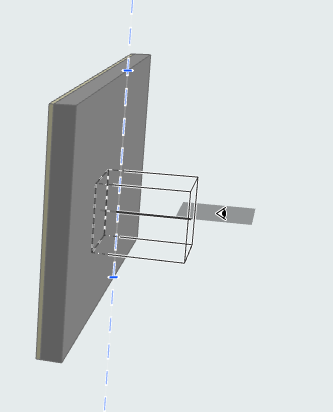
4.Kliknutím prostup vložíte. Strana, ze které je prostup omezený, se automaticky zarovná s referenční čárou/rovinou domovského prvku.
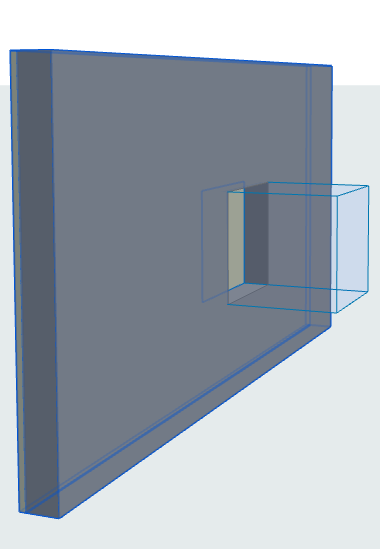
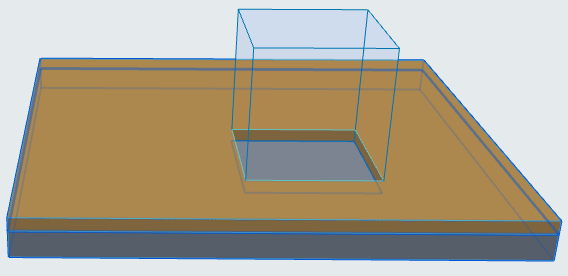
Odsazení od referenční čáry/roviny domovského prvku
Použijte jeden z následujících postupů:
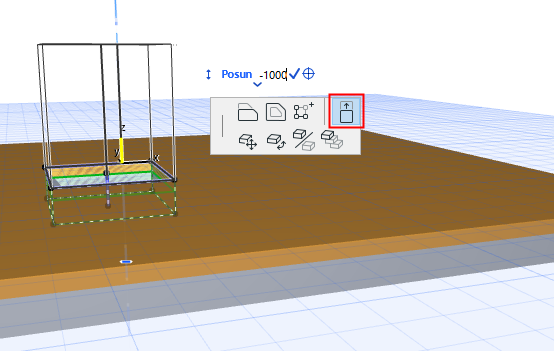
•Z plovoucí paletky vyberte příkaz Odsazení od referenční roviny
•Hodnotu odsazení zadejte v nastavení nástroje nebo v infopaletce
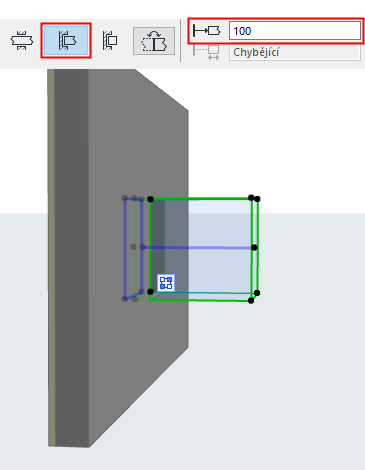
Omezení z obou stran
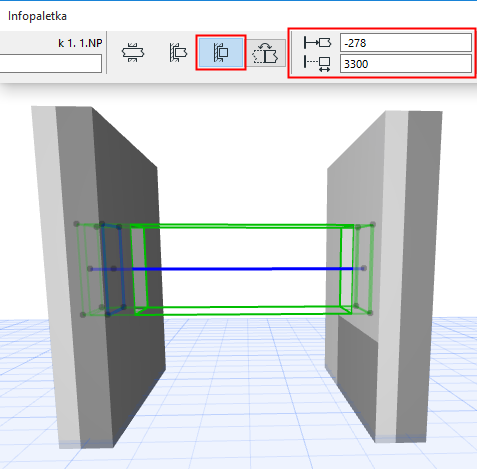
1.V nastavení prostupu nebo v infopaletce vyberte možnost Omezení z obou stran.
2.Nastavit můžete odsazení od referenční čáry/roviny domovského prvku (zadejte kladnou nebo zápornou hodnotu do pole v nastavení nebo v infopaletce).
3.Zadejte délku prostupu, nebo ji určete graficky.
Posun referenční čáry/roviny prostupu
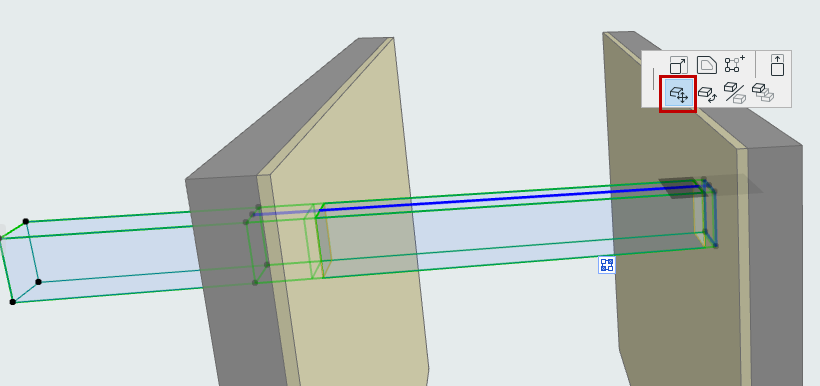
Pro prostupy s orientací svisle nebo vodorovně (ne kolmo): Příkazem posun z plovoucí paletky můžete upravit umístění referenční čáry/roviny prostupu.
Kliknutím na tlačítko Otočit v nastavení prostupu nebo v infopaletce můžete otočit směr omezeného prostupu.