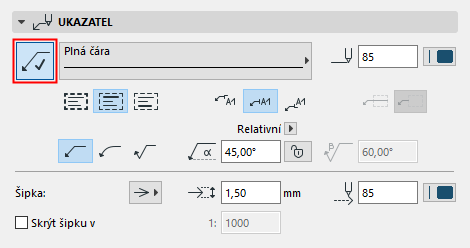
Platí pro textové popisky a texty kót.
Tlačítkem s šipkou umístíte šipky a aktivujete ostatní volby tohoto panelu:
Nastavte typ čáry a pero čáry šipky.
Připojení odkazové čáry k textovému bloku
Nastavení pozice ukotvení odkazové čáry k textovému bloku (horní, střední, dolní).
V případě potřeby: Protáhněte ukazatel tak, aby probíhal pod textem.
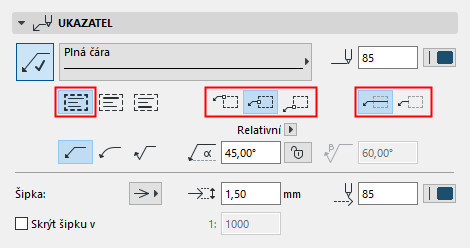
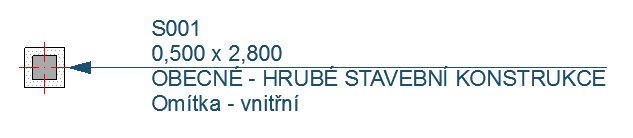
Připojení ukazatele k prvnímu/poslednímu řádku
Nastavení ukotvení k prvnímu nebo poslednímu řádku textového bloku (ukazatel zarovnaný s horní/spodní hranou řádku nebo na střed).

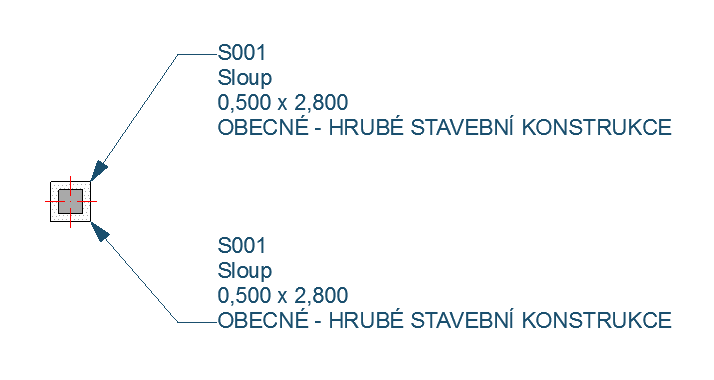
Vyberte, zda odkazová čára ukazatele má být přímá, zakřivená nebo obrácená.
Zadejte hodnotu počátečního úhlu šipky v rozmezí od 0 do 90 (výchozí hodnota je 90 stupňů). Úhel je měřen od kótovací čáry. Ikonou se zámkem můžete úhel uzamknout, takže ho nebude možné graficky upravit (např. omylem).
Poznámka: Volba uzamknutí úhlu ovlivňuje rozsah grafických úprav. Pokud je ZAPNUTÁ, počáteční úhel šipky je pevný, jsou tedy omezené možnosti úprav.
Nastavte styl a pero a zadejte velikost šipky.
Skrýt šipku v: Pomocí této volby můžete skrýt šipku v zobrazeních, která přesáhnou dané měřítko (hodnotu měřítka zadejte do pole napravo).
Viz také Úprava textového bloku.
Automaticky zobrazená šipka (pouze texty kót)
I když nezapnete šipku pro texty kót, při přesunutí textu za určitou mez se šipka automaticky zobrazí.
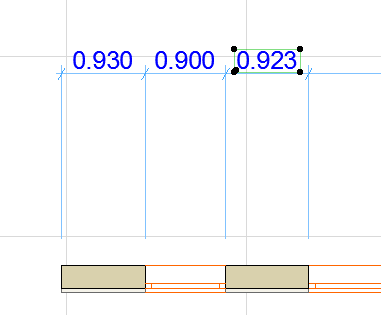
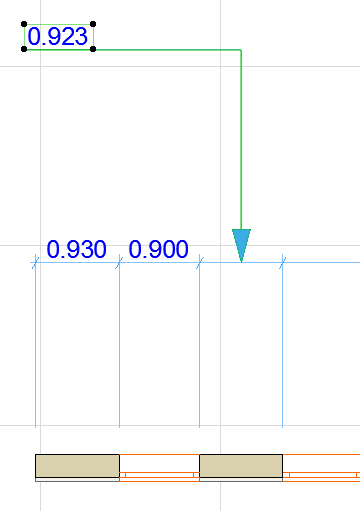
Tato automaticky přidaná šipka zmizí, pokud uděláte následující:
•Vypnete šipku v nastavení textu kóty
•Přesunete text kóty zpět do vymezené vzdálenosti
•Použijte funkci Vrátit do automatické pozice v nastavení textu kóty