Export/Import anotací ve formátu pro BIM spolupráci (BCF)
Pomocí této funkce můžete při koordinaci IFC modelu importovat a exportovat anotace ve formátu BCF.
V ARCHICADu můžete anotace ze souborů BCF (BIM Collaboration Format) importovat pomocí paletky Anotační nástroje a převést je na anotační záznamy ARCHICADu. Po doplnění vašich vlastních poznámek jej můžete opět exportovat jako BCF soubor. Anotační záznamy zachovávají v BCF souboru informace o připojených prvcích (pomocí jejich globálního unikátního IFC identifikátoru, IFC GlobalId) i při opakovaných výměnách.
Výměna BCF dat je vhodná zejména pro identifikaci chyb a kolizí (např. mezi architektonickým a konstrukčním modelem).
Poznámka:
–BCF je otevřený standardní formát, oficiálně podporovaný aliancí buildingSMART. BCF je používán aplikacemi pro tvorbu a kontrolu 3D modelu (jak konstrukčního, tak i technologického) pro vkládání komentářů, screenshotů, pozice kamery a rovin 3D řezu do IFC modelu.
–Při exportu projektu ARCHICADu ve formátu IFC a jeho následného využití v BCF komunikaci musíte použít převodník, který zachovává globální IFC ID prvků. Viz Atribut IFC globální unikátní identifikátor (GlobalId).
Témata v této části:
Export anotace do souboru BCFzip
Import anotačních záznamů ze souboru BCFzip
Pracovní postupy při použití BCF v anotacích projektu
Export anotace do souboru BCFzip
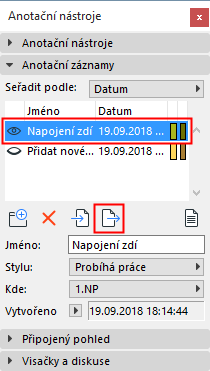
1.Označte na paletce Anotační nástroje libovolné anotace.
2.Klikněte na tlačítko Exportovat vybrané anotační záznamy.
3.Následně zadejte jméno souboru. Anotace bude uložena ve formátu BCFzip. (Bez ohledu na počet označených anotačních záznamů bude vyexportován jen jeden soubor).
Soubor BCFzip obsahuje anotace s případnými připojenými pohledy, komentáři, pozicemi kamer a rovinami 3D řezu. Díky globálnímu IFC ID ARCHICAD udržuje kontinuitu interakcí prvků i při vícenásobné výměně dat.
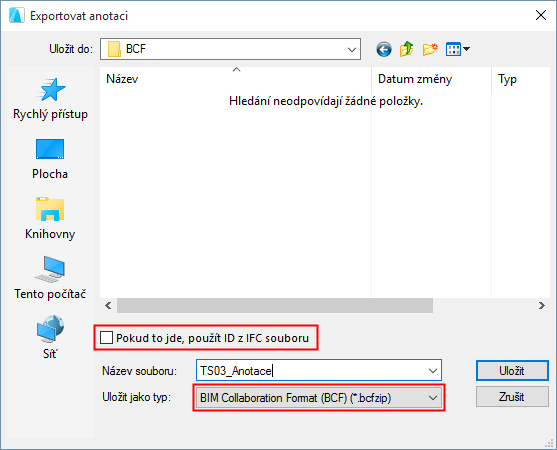
4.Můžete použít volbu Použít externí IFC ID:
Pozadí: Aplikace, které podporují výměnu BCF, identifikují prvky v IFC modelu vázané na komentáře z BCF souboru podle jejich IFC ID. Tato IFC ID jsou uložená jak v IFC modelu, tak v BCF souboru.
–Pokud to jde, použít ID z IFC souboru: Tuto volbu aktivujte, pokud používáte externí připojené prvky modelu pouze jako reference a nebudete tyto prvky exportovat do nového IFC modelu.
-“Pouze referenční prvky”: to znamená, že prvky IFC modelu importované z jiných programů využíváte pouze jako referenční (např. pro zobrazení jejich geometrie nebo kontrolu jejich parametrů); nevložili jste je do projektu.
–Nechte volbu nezaškrtnutou, pokud jsou externě připojené prvky modelu použity jako nativní prvky vašeho projektu, a pokud je hodláte zahrnout do dalšího exportu IFC modelu. V tomto případě (neaktivní volba) budou data “ARCHICAD IFC ID” exportována jak pro položky BCF, tak pro všechny položky IFC modelu.
-“Nativní prvky”: importované prvky IFC modelu se stanou součástí vašeho projektu (např. jste importovali detailní konstrukci rámu do jedné z vrstev vašeho projektu). Následně pak budete ukládat celý projekt jako IFC model. V tom případě volbu deaktivujte: Pro export budou použita data IFC ID ARCHICADu.
Import anotačních záznamů ze souboru BCFzip
1.V paletce Anotační záznamy klikněte na tlačítko Importovat anotační záznamy.
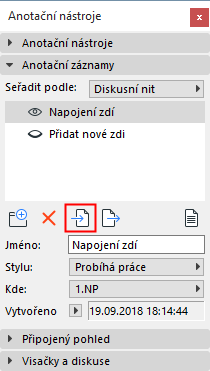
2.Vyhledejte soubor ve formátu BCFzip.
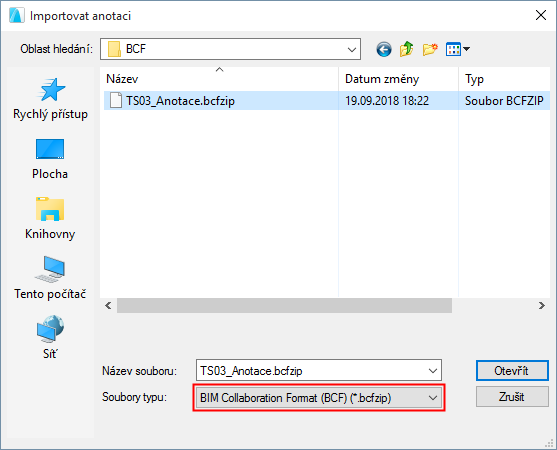
Poznámka: Pokud importujete soubor BCF, nemusíte znovu importovat soubor IFC, který jste vytvořili z vašeho modelu ARCHICADu. Prvky v BCF souboru jsou identifikovány s prvky ARCHICADu na základě jejich odpovídajícího globálního unikátního IFC ID:
3.Klikněte na tlačítko Otevřít.
4.Otevře se okno Najít IFC soubory.
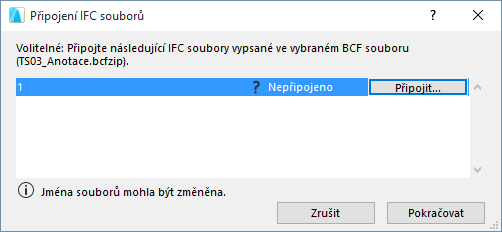
Zde můžete najít IFC soubory, na které odkazují BCF záznamy. Jména IFC souborů jsou vypsána v seznamu: označte nějaký soubor, klikněte na Najít a vyhledejte soubor. (IFC soubory jsou identifikovány pomocí svých GUID, nikoli podle jména.)
Poznámka: Připojení referenčních IFC souborů není povinné. Tlačítkem Pokračovat můžete tento krok přeskočit. Nicméně referenční soubory se můžou hodit například v situacích, kdy byly sendvičové konstrukce při exportu do IFC rozbity na jednotlivé vrstvy a mají tak jiná GUID: BCF soubor díky tomu v připojeném souboru dokáže najít původní prvky.
5.Klikněte na Pokračovat.
ARCHICAD importuje BCF data přiřazená k modelu (obrázky, pozice kamery, roviny řezu a stav) do jednoho nebo více anotačních záznamů. Stávající anotační záznamy jsou aktualizovány a komentáře sloučeny.
Anotační styl BCF anotací je převeden na anotační styl ARCHICADu.
Dvojitým kliknutím na anotační záznam zobrazíte a označíte prvky přiřazené k BCF komentáři, a to v pozici kamery připojeného pohledu (pokud byl vytvořen). Ostatní prvky budou rovněž rozpoznány, pokud je model, do kterého náleží, součástí hostitelského projektu (např. pomocí funkce Spojit nebo Modulů).
Pracovní postupy při použití BCF v anotacích projektu
Příklad 1
Model ARCHICADu obsahuje celý architektonický model a TZB model importovaný z externího TZB modeláře pomocí IFC. Detekce kolizí ARCHICADu dokáže vyhledat kolize. Kolize se zobrazí jako anotační záznamy. Tyto záznamy odešlete ve formátu BCF projektantovi TZB, který je může zobrazit formou komentářů ve svém vlastním projektu.
Příklad 2
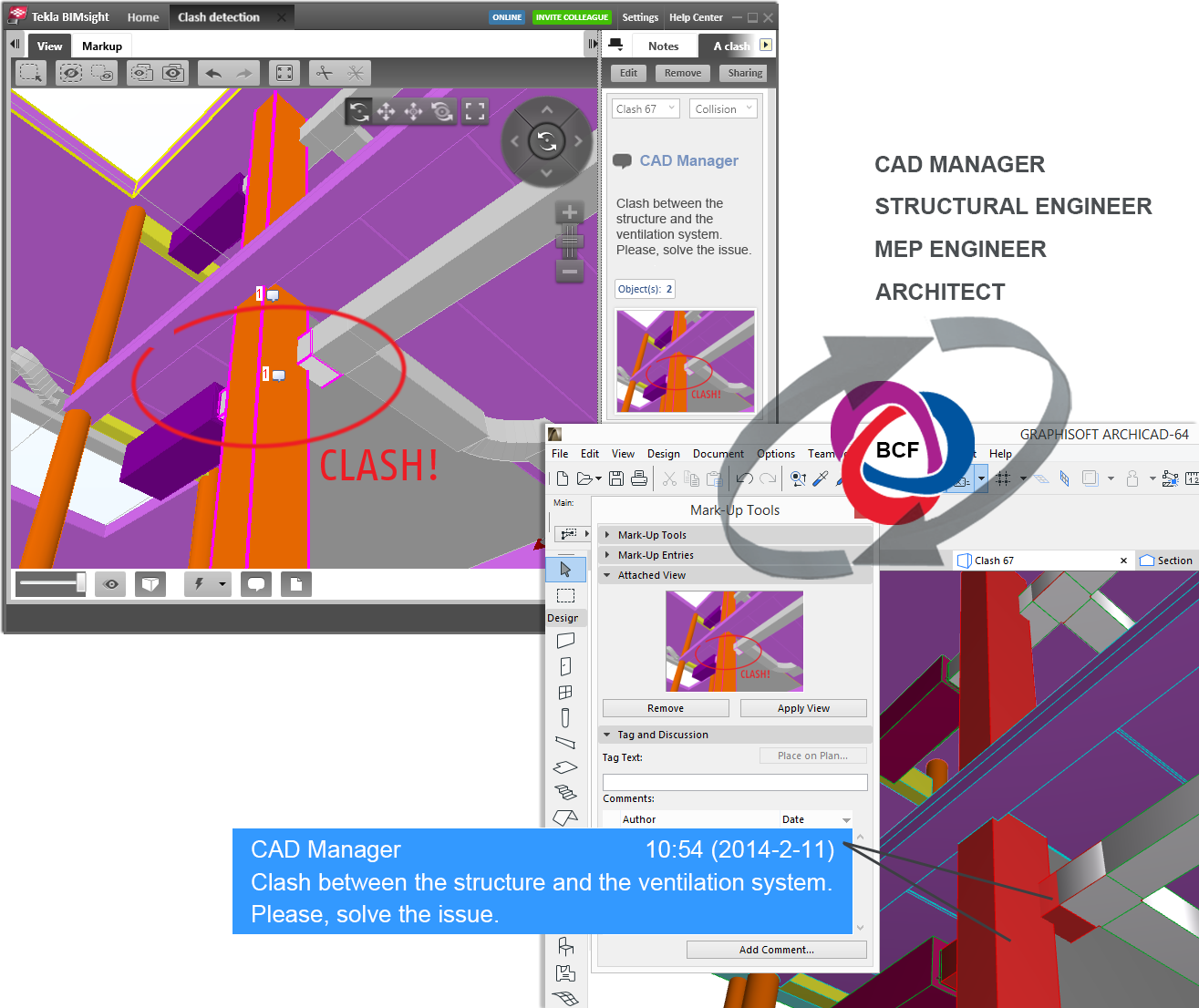
CAD manažer používá aplikaci pro kontrolu IFC modelu, která podporuje BCF formát. Pomocí tohoto programu importuje všechny IFC modely do projektu a vloží do něj své komentáře. Ty pak následně odešle ve formátu BCF spolupracovníkům, včetně architektů/projektantů s ARCHICADem, kteří je zobrazí pomocí anotací.
Poznámka: Solibri Model Checker a Tekla BIMsight podporují BCF nativně. Revit podporuje BCF prostřednictvím doplňků třetích stran, jako např. doplněk Kubus.
Příklad 3
Uživatel ARCHICADu odešle konstrukční model statikovi ve formátu IFC (společně s anotačními záznamy ve formátu BCF). Statik tento model otevře pomocí programu Tekla Structures. Díky kompatibilitě BCF může statik rychle a snadno najít upravené prvky.
Poznámka: Při exportu projektu ARCHICADu ve formátu IFC a jeho následného využití v BCF komunikaci musíte použít převodník, který zachovává globální IFC ID prvků.
Viz Atribut IFC globální unikátní identifikátor (GlobalId).