Export/Import anotací prostřednictvím PDF
Uložte nebo vypublikujte výkresy nebo zobrazení ARCHICADu jako PDF a pošlete je do aplikace pro poznámkování (např. Bluebeam).
Následně anotace z PDF souboru importujte zpět pomocí paletky Anotační nástroje. Importované anotační záznamy se objeví na odpovídajících místech ve zdrojových zobrazeních ARCHICADu.
Proces můžete libovolně opakovat. Při každém opakovaném importu PDF anotací můžete rozhodnout, jestli mají být duplikované anotace vynechány, zahrnuty nebo mají upravit anotace z předchozího importu.
Poznámka:
–Tato metoda funguje, pouze pokud jsou anotovaná zobrazení původem z ARCHICADu.
–Na Macu nelze pro tyto účely použít anotace v aplikaci Náhled.
Vytvoření PDF dokumentu pro anotování
Použijte sady publikací ARCHICADu - vypublikujte PDF sadu nebo položky.
Viz Tvorba PDF výstupu pomocí publikace.
Výsledný PDF soubor pošlete na kontrolu konzultantovi s externí aplikací.
Import anotací do ARCHICADu
Jakmile bylo PDF doplněno o anotace v aplikaci pro prohlížení, můžete tyto anotace importovat zpět do původních zobrazení ARCHICADu:
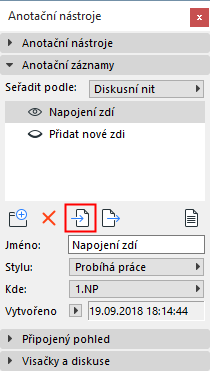
1.Otevřete paletku Anotační nástroje (Dokument > Anotační nástroje).
2.V paletce klikněte na tlačítko Importovat anotační záznamy.
3.Vyhledejte soubor ve formátu PDF.
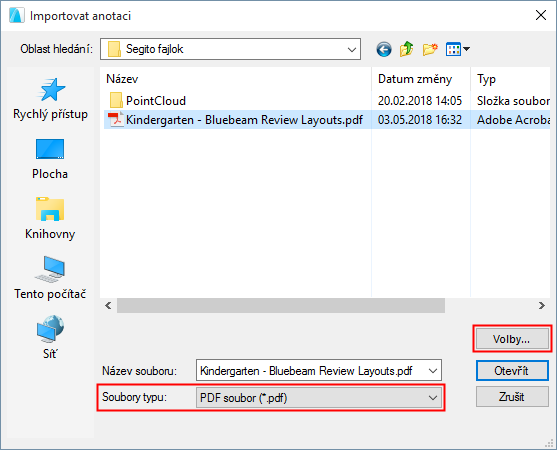
4.Tlačítkem Volby otevřete volby importu anotačních záznamů.
Import anotací: Volby
V tomto okně můžete nastavit způsob zobrazení importovaných anotací v ARCHICADu.
Anotační styl
Vyberte anotační styl importovaných anotací.
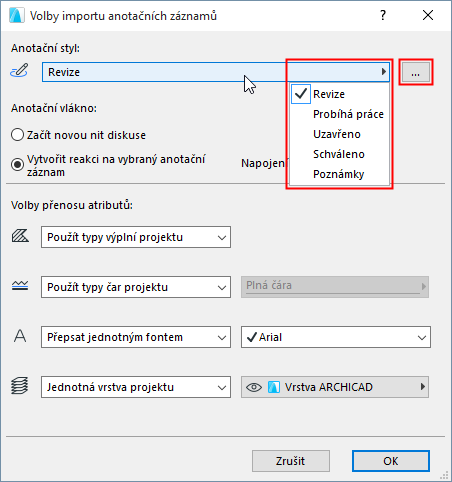
Poznámka: Anotační záznamy budou v ARCHICADu zobrazeny dle zvoleného anotačního stylu. Styl se skládá ze dvou barev: pro opravy a pro zvýraznění. Pokud potřebujete anotační styly upravit, nebo vytvořit nové, klikněte na tlačítko napravo.
Viz také Dialogové okno Anotační styly.
Anotační vlákno
Vyberte způsob importu anotačních záznamů z pohledu umístění do diskusních nití.
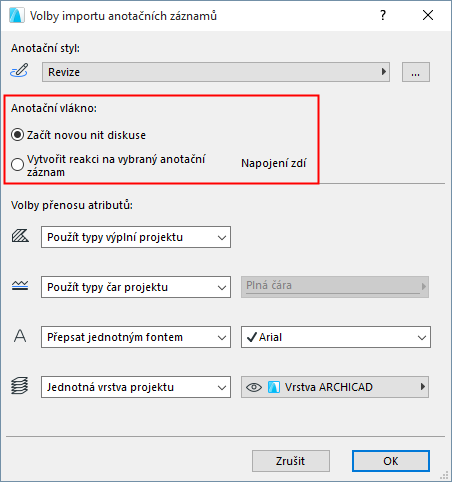
•Začít novou nit diskuse: Importované anotace vytvoří vlastní nit. (Na paletce Anotační styly můžete anotace seřadit podle nití.)
•Vytvořit reakci na vybraný anotační záznam: Tato volba je dostupná, pokud je v paletce Anotační nástroje označena nějaká anotace. Pomocí této volby můžete importované anotace zařadit pod aktuálně označený záznam.
Tip: Pokud chcete pro importované anotace vytvořit vlastní “kategorii”, vytvořte nejprve nový anotační záznam, dejte mu jméno (např. “Anotace z PDF”) a na paletce Anotační nástroje ho označte. Při importu PDF anotací pak použijte volbu “Vytvořit reakci…”. Importované anotační záznamy budou zobrazeny pod touto anotací (použijte řazení podle: diskusní nit).
Volby přenosu atributů
Určete, jakým způsobem mají být importovány výplně, typy čar, fonty a vrstvy anotačních položek.
Výplně
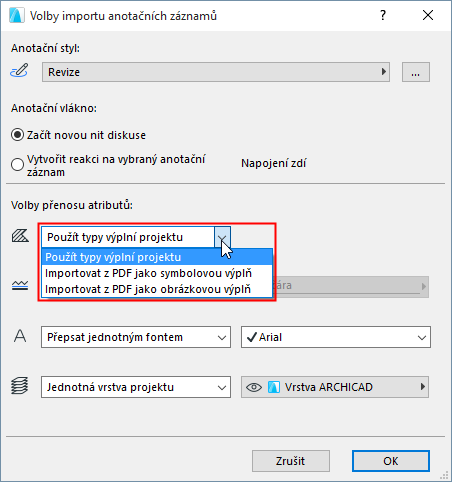
•Použít typy výplní projektu: Z PDF anotace nebude importována žádná nová výplň. Výplně bez odpovídající výplně v projektu budou importovány jako plné výplně.
•Importovat z PDF jako symbolovou výplň: Pro importované prvky budou v projektu vytvořeny nové vektorové výplně. (Například: “60% PDF plná výplň”)
•Importovat z PDF jako obrázkovou výplň: Pro výplně kresby, které nemají odpovídající ekvivalent v atributech projektu, budou vytvořeny nové obrázkové výplně formou nového atributu.
Poznámka: Pokud dojde k vytvoření obrázkové výplně, bude zdrojový obrázek uložen ve vložené knihovně projektu. Pokud pracujete v Teamwork projektu, musíte mít potřebná přístupová práva: Vytváření knihovních prvků.
Typy čar
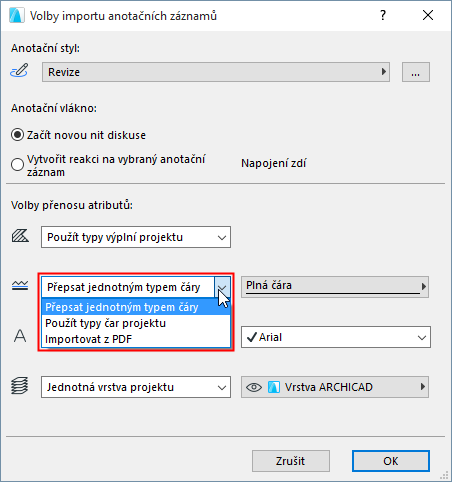
•Použít typy čar projektu: Nebudou importovány nové typy čar. Prvky anotací budou zobrazeny pomocí podobných stávajících čar ARCHICADu (např. plná, čárkovaná, tečkovaná). Pokud odpovídající výplň v projektu ARCHICADu není, bude použita plná čára.
•Přepsat jednotným typem čáry: Vyberte typ čáry projektu. Importované prvky anotací budou zobrazeny pomocí této čáry.
•Importovat z PDF: Typy čar položek anotací budou importovány do projektu ARCHICADu.
Font
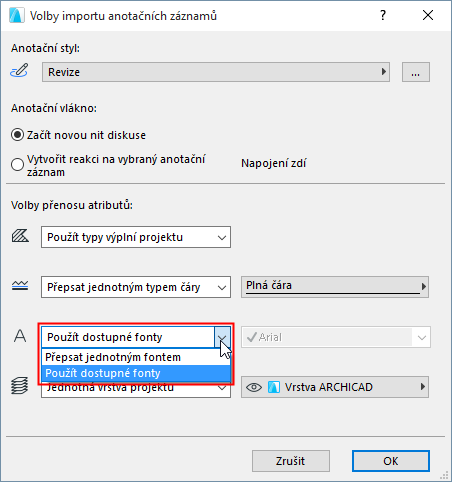
•Přepsat jednotným fontem: Vyberte z dostupných fontů projektu jeden, kterým budou zobrazeny texty importovaných položek anotací.
•Použít dostupné fonty: Importované texty anotací budou zobrazeny pomocí podobných fontů dostupných v projektu ARCHICADu.
Vrstva položek anotací
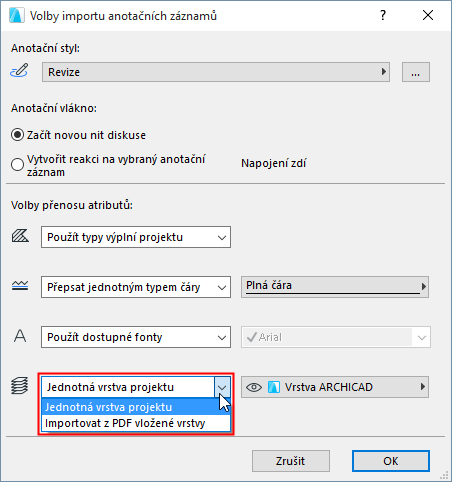
•Jednotná vrstva projektu: Vyberte vrstvu projektu. Importované anotace budou vloženy do této vrstvy.
•Importovat z PDF vložené vrstvy: Položky anotace budou vloženy do vrstvy odpovídající jejich původnímu přiřazení (pokud je) ve zdrojovém PDF souboru. Tyto vložené vrstvy budou přidány do projektu ARCHICADu.
Jakmile dokončíte nastavení voleb importu, vraťte se tlačítkem OK na předchozí stránku.
Import anotací: Otevření souboru
Když dokončíte nastavení importu:
1.Klikněte na tlačítko Otevřít.
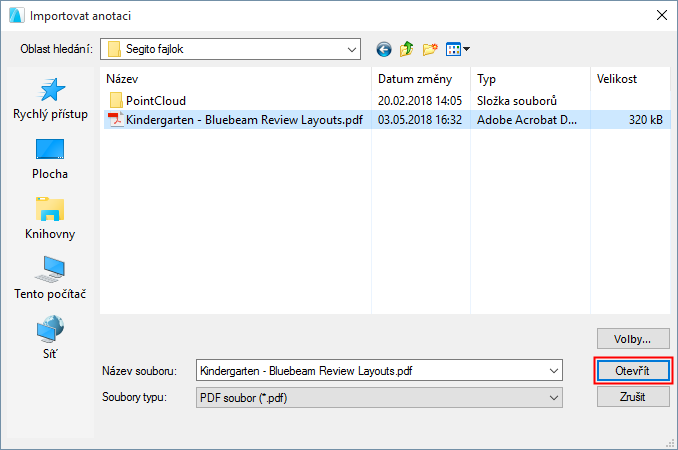
2.V okně Výběr anotací pro import vyberte PDF soubor s anotacemi

3.Můžete použít filtr:
–Přeskočit duplikované anotace: Duplikované anotace, které již byly do ARCHICADu importovány, a od té doby se v PDF souboru nezměnily. Vyberte tuto možnost, pokud chcete takové anotace vynechat.
–Přeskočit upravené anotace. Upravené anotace, které již byly do ARCHICADu importovány, ale byly v PDF zdroji upraveny. Touto možností můžete přeskočit tyto anotace.
–Přeskočit anotace bez identifikace: Některé externí aplikace neumí anotačním položkám přiřadit unikátní ID. Takové anotace pak nelze zatřídit jako nové, duplikované nebo upravené. Touto možností můžete přeskočit tyto anotace.
4.Klikněte na Importovat. Objeví se informační okno:
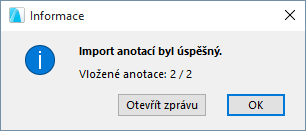
5.Použijte jeden z následujících postupů:
•Pokud chcete zobrazit přehled anotací přidaných do původních zobrazení ARCHICADu, klikněte na Otevřít zprávu
•Tlačítkem OK můžete zprávu přeskočit

6. Anotace můžete zobrazit v jednotlivých zobrazeních ARCHICADu.
Podrobnosti o práci s anotačními záznamy v ARCHICADu najdete zde: Anotace projektu.