1.Použijte příkaz Soubor > Spolupráce > Spojit
2.Vyberte IFC formát.
3.Vyberte IFC soubor, který chcete spojit.
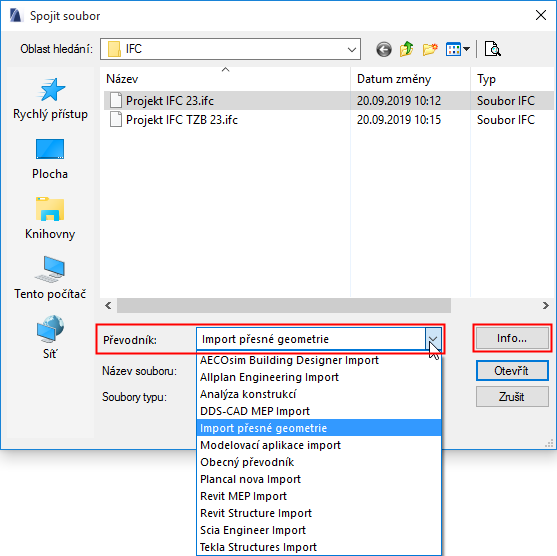
4.Nastavte převodník
Z nabídky dostupných IFC převodníků vyberte váš převodník. Zobrazení IFC převodníky jsou ty, které jsou dostupné v aktuálním projektu.
5.Tlačítkem Info otevřete okno spojení, kde uvidíte souhrn nastavení zvoleného převodníku.
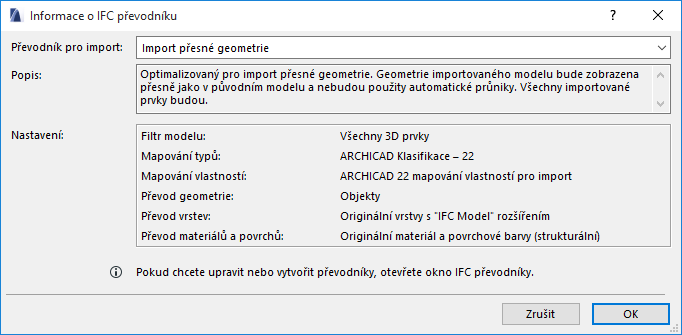
Poznámka: Při spojování ARCHICAD použije IFC převodník pro import vybraný z aktuálního hostitelského projektu.
6.Tlačítkem Otevřít spojíte IFC projekt do ARCHICADu.
7.Další kroky následují dle typu importovaného modelu.
ty jsou popsány v další části.
Obsahuje-li IFC soubor více budov (IfcBuildings) a/nebo okolního terénu (IfcSites), objeví se dialogové okno Výběr budovy/pozemku, kde můžete vybrat jednu z budov. Proces importu dokáže importovat pouze jednu budovu.
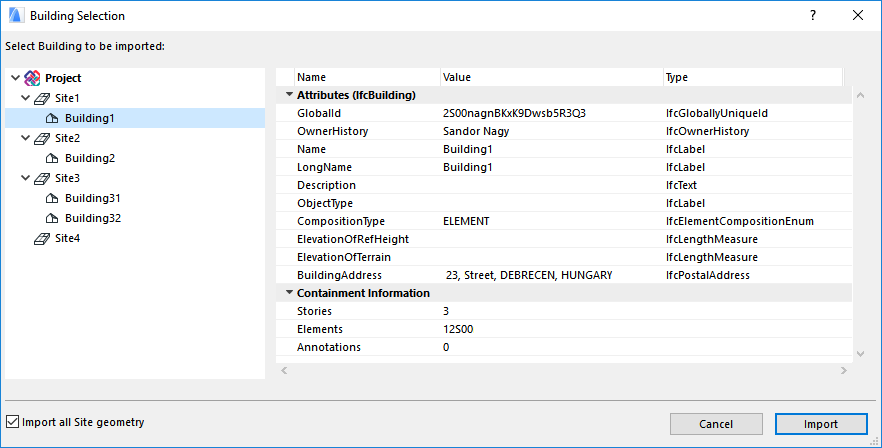
Na levé straně tohoto okna si můžete prohlédnout hierarchii pozemků a budov ve stromové struktuře. Vpravo jsou zobrazeny informace o každé vybrané budově.
Pokud není volba “Importovat všechny geometrie sítě” aktivní (v levé spodní části okna), pak bude vybraná budova (IfcBuilding) importována pouze s IFC geometrií sítě (IfcSite), která je k budově přiřazena.
Chcete-li importovat celý pozemek modelu, bez ohledu na vybranou budovu, aktivujte volbu "Import všech geometrií sítě".
Filtr modelu pro import
Při importu můžete prvky dále filtrovat pomocí okna Filtru modelu.
Viz Filtr modelu pro import (sekundární filtr).
Vyberte, kam chcete uložit knihovní prvky vytvořené při importu IFC:
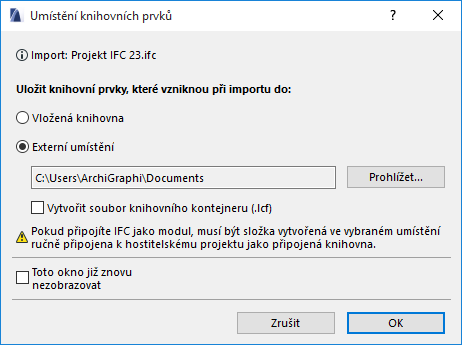
Je doporučeno vybrat externí umístění prvků. Ujistěte se, že tato složka je manuálně propojená s projektem jako připojená knihovna.
Poznámka:
–Při aktualizaci připojeného modulu nebudou připojené knihovny aktualizovány! Pokud v připojené knihovně došlo ke změnám, musíte tuto knihovnu aktualizovat ručně.
–Ujistěte se, že cílová složka pro umístění prvků umožňuje zápis dat. Pokud nebude zápis dat povolen, dojde k selhání importu.
–V Teamworku není možnost uložení do připojené knihovny dostupná; vytvořené prvky budou vždy uloženy do vložené knihovny.
Svislé umístění spojených IFC modelů (pouze při spojení IFC modelu)
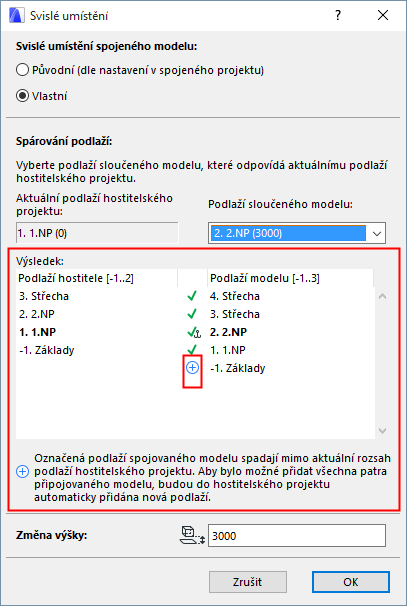
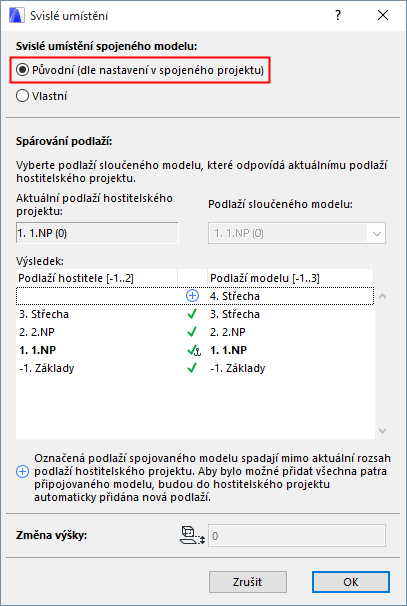
Volby svislého umístění spojeného modelu v hostitelském projektu ARCHICADu můžete upravit v okně Svislé umístění.
•Původní: Pokud pro import IFC modelu použijete příkaz Soubor > Spolupráce > Spojit, ARCHICAD v hostitelském projektu (ve výchozím nastavení) vytvoří spojené prvky v jejich původní úrovni. ARCHICAD automaticky spáruje podlaží a nastaví odsazení, aby byly spojené prvky vzájemně ve stejné úrovni, jako ve zdrojovém IFC souboru.
•Vlastní: Můžete kliknout na volbu Vlastní a nastavit výškové umístění spojeného modelu ručně.
•Z nabídky zvolte podlaží příchozího IFC modelu, které by mělo být umístěno do aktuálního podlaží. V seznamu je každé podlaží IFC modelu zobrazeno s vlastní výškovou úrovní v závorce.
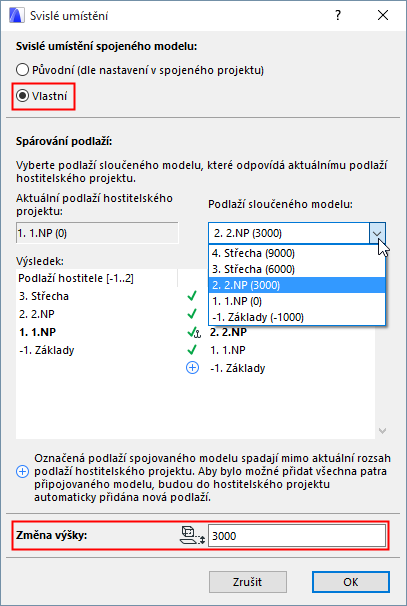
•Změna výšky: Výšku importovaného modelu můžete změnit zadáním kladné či záporné hodnoty do pole Odsazení výšky ve spodní části okna. Implicitně (doporučeno) odpovídá hodnota změny výšky absolutním rozdílu mezi výškou importovaného podlaží IFC modelu a aktuálního podlaží ARCHICADu.
Výsledek
•V poli výsledků uvidíte, která spojená podlaží budou umístěna na která podlaží hostitelského projektu.
•V obou případech (Původní nebo Vlastni svislé umístění) budou případná nová podlaží vytvořena pouze pod nebo nad aktuálním rozsahem podlaží hostitelského projektu.
•Nová podlaží jsou označena symbolem plus. Tato podlaží budou v hostitelském projektu vytvořena, když kliknete na tlačítko OK.