Pokročilé nastavení překreslování
(Volby > Pracovní prostředí > Pokročilé nastavení překreslování)
Následující volby jsou určené pro pokročilé uživatele. Ve většině případů doporučujeme používat implicitní hodnoty.
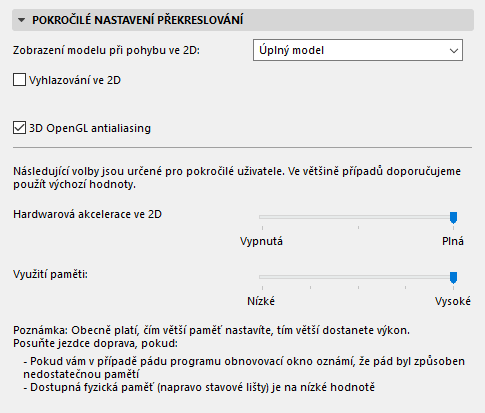
Zobrazení modelu při pohybu ve 2D
Vyberte si ze tří voleb pro zobrazení prvků projektu během operací posunování. (Pokud se vám při navigaci ve velkých a složitých modelech zobrazení poněkud zadrhává, může přepnutí mezi těmito volbami tento proces zrychlit a vyhladit.)
•Zjednodušený model: Úplný model je zobrazen ve zjednodušené verzi (například šrafování je dočasně skryto).
•Jen obrysy konstrukcí: Během operace posunování se zobrazí pouze obrysy konstrukčních prvků.
•Úplný model: Všechny prvky jsou plně zobrazeny.
Po dokončení přesunu se všechny prvky ve všech třech případech znovu zobrazí plně.
Zaškrtněte toto políčko, jestli chcete dosáhnout vyhlazení na 2D prvcích.
•Pouze Mac: Nevyhlazovat vodorovné a svislé čáry. Zkontrolujte tyto volby, jestliže chcete vyjmout horizontální a vertikální čáry z procesu vyhlazování.
Pokud používáte OpenGL engine a chcete zapnout vyhlazování hran, zaškrtněte tuto volbu. Toto políčko je standardně zaškrtnuto.
Úroveň hardwarové akcelerace 2D kreslení
Požít tento jezdec pro nastavení úrovně ve které hardwarové procesy (grafická karty) jsou použity místo softwarových procesů 2D Kreslení (čáry, výplně, atd).
Pro vypnutí Hardwarové akcelerace přesuňte jezdec vlevo.
Vypnout: Vypnutí hardwarové akcelerace. 2D Kreslení pracuje jen v softwarovém režimu.
Úroveň 1: 2D kreslení jako čáry, výplně atd. využívají software, ale pro určité části (např. půdorys, průhledové zobrazení) je použita grafická karta. Jestliže je ARCHICAD rozdělen na více monitorů, potom spojení pomáhají softwarové procesy
Úroveň 2: Je-li projekt jen na jednom monitoru, 2D kreslení, včetně antialiasingu, i umísťování informací do výkresů využívá hardware (grafickou kartu).
Jestliže je projekt rozdělen na více monitorů:
•XP - procesy jsou stejné s úrovní 1 hardwarové akcelerace.
•Vista - plná hardwarová akcelerace, ale bez vyhlazování (toto je technické omezení.)
Plné: Plný hardwarový režim. Bez ohledu na počet monitorů, všechny procesy 2D kreslení, včetně vyhrazování jsou řešeny grafickou kartou. Avšak výkon určitých starších grafických karet (rychlost a paměť) může být nedostatečný: renderovací proces musí proběhnout na každém monitoru a může tak vyžadovat velkou část grafické paměti.
Samovolné snížení úrovně hardwarové akcelerace
Pokud nastavíte úroveň hardwarové akcelerace na úroveň, která při některých operacích vyžaduje více paměti, než kterou disponuje vaše grafická karta, může ARCHICAD automaticky úroveň hardwarové akcelerace snížit. ARCHICAD tak automaticky posune toto nastavení, nicméně to této činnosti budete ve spodní části dialogového okna upozorněni:
Pozor: Test hardwaru ukazuje, že vaše aktuální nastavení úrovně hardwarové akcelerace převyšuje v některých situacích výkonnostní možnosti vaší grafické karty. ARCHICAD proto automaticky sníží úroveň 2D hardwarové akcelerace.
Použijte tento jezdec pro nastavení úrovně využití paměti ARCHICADu. Ke zlepšení výkonu může vést, máte-li dostatek volné paměti a také v závislosti na procesoru, roste tato hodnota (přesunutím jezdce doprava).
Jezdec využití paměti určuje způsob, jakým ARCHICAD pracuje při operacích, které nejsou striktně související s 2D, ale můžou mít na rychlost 2D zobrazení vliv. Implicitně je volba na plné. Při této situaci, kdy je ARCHICAD otevřen, je část paměti rezervována pro indexaci prvků. Tímto rezervujete dostupnou paměť pro ARCHICAD, aby dokončoval různé operace - většina z nich ovlivňuje rychlost ve 2D - rychleji.
Pokud je využití paměti značně vysoké (jako například při práci s velkými soubory), doporučujeme posunout jezdce doleva. V takovém případě bude pro indexování vyhrazeno méně paměti a více je využito pro standardní běh ARCHICADu. Všimněte si, že při práci s malými soubory není rozdíl mezi těmito dvěma postupy znatelný. Doporučujeme nechat jezdce implicitně nastaveného vpravo a jen v případě, že ARCHICAD naráží na vážné problémy s nedostatkem paměti jej přesunout doleva.