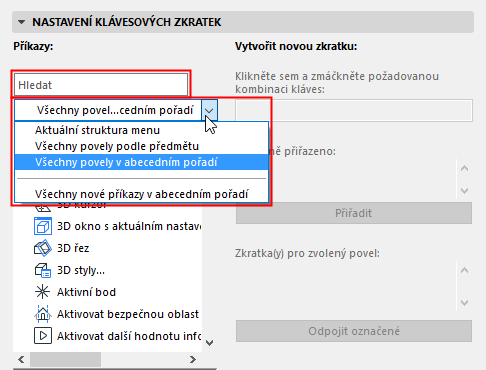
Dialogové okno pro přizpůsobení klávesových zkratek
Vyberte příkazy Volby > Pracovní prostředí > Klávesové zkratky.
V seznamu najděte jakoukoliv funkci nebo příkaz:
–zadáním jména do pole vyhledávání
–změnou formátu seznamu výběrem některé z možností v roletce.
Kliknutím na libovolný příkaz nebo funkci získáte jeho krátký popis v poli ve spodní části seznamu.

Pokud má vybraná funkce/příkaz nějakou zkratku přiřazenou, je tato zkratka zobrazena v pravé části okna v poli Zkratky pro zvolený povel.
1.Pokud příkaz již má přiřazenou zkratku: Kliknutím na tlačítko Odpojit zvolenou zkratku existující zkratku odstraníte.
–Jestliže zkratku neodpojíte, můžete přiřadit další zkratku; pak bude mít funkce/příkaz více zkratek.
2.Nyní zadejte klávesy, které budou tvořit novou zkratku. (Použijte políčko, kde se říká “klikněte sem a stiskněte požadovanou kombinaci kláves.”)
–Použijte jeden nebo více znaků nebo funkční klávesy (např.. F2) s nebo bez modifikačních kláves (např. Ctrl, Shift, a/nebo Alt).
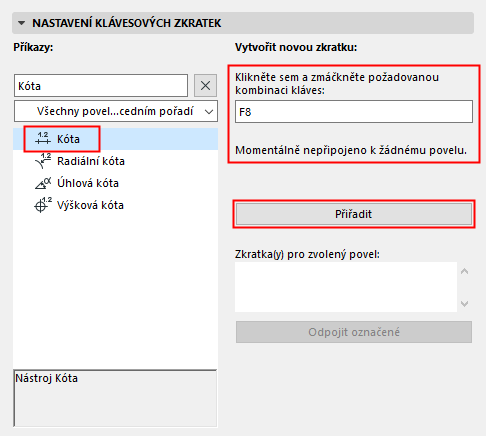
3.klikněte na Přiřadit.
4.Kliknutím na OK zavřete dialogové okno a použijete vybrané schéma zkratek podle jeho aktuálního nastavení.
Jestliže už byla zadaná kombinace kláves přiřazena k jiné funkci nebo příkazu, bude v poli uvedeno toto: Aktuálně přiřazeno. - Na následujícím obrázku byla jako nová zkratka zadána klávesa F5, která však již byla přiřazena.
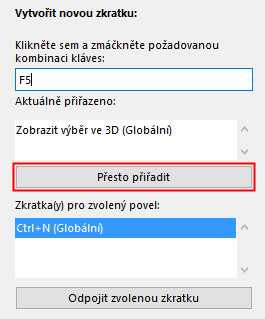
V takovém případě zkuste napsat jinou zkratku.
Poznámka: Jestliže byla zkratka přiřazena k příkazům ze dvou různých typů oken, není detekována žádná “kolize”.
Viz Typy oken (textové a netextové).
Chcete-li navzdory kolizi zkratku přiřadit, klikněte na Přesto přiřadit. Tato akce přiřadí zkratku a odpojí ji od funkce/příkazu, ke kterému byla přiřazena dříve.
Typy oken (textové a netextové)
Sada příkazů dostupných v ARCHICADu se poněkud liší podle toho, zda je aktivní okno textového (například tabulky, seznamy, zprávy, poznámky k projektu nebo okno GDL popisu) nebo netextového typu (všechna ostatní okna).
Pomocí těchto dvou tlačítek v dialogovém okně Klávesové zkratky vyberete typ okna, ve kterém bude zkratka fungovat:
•Jen v typu aktuálně aktivního okna: Zkratka funguje pouze v typu okna, které je aktuálně aktivní (tj. okno, ve kterém pracujete když jste zobrazili dialogové okno Pracovní prostředí). Když zaškrtnete políčko této volby, můžete přiřazovat stejné zkratky i dvěma různým příkazům v případě, že jsou to příkazy z různých typů oken.
Poznámka: Jestliže jste definovali zkratku pro použití jen v typu aktuálního okna, můžete tuto zkratku nadále upravovat pouze zobrazením dialogového okna Pracovní prostředí z okna této zkratky.
•Ve všech typech oken: Zkratka bude fungovat ve všech oknech ARCHICADu.
Kliknutím na OK zavřete dialogové okno a použijete vybrané schéma zkratek podle jeho aktuálního nastavení.
Chcete-li si prohlédnout nebo vytisknout seznam zkratek aktuálně použitého schématu, klikněte na tlačítko Zobrazit seznam klávesových zkratek v prohlížeči.