Okno pro přizpůsobení panelů nástrojů
Okno otevřete v menu Volby > Pracovní prostředí > Nástrojové lišty
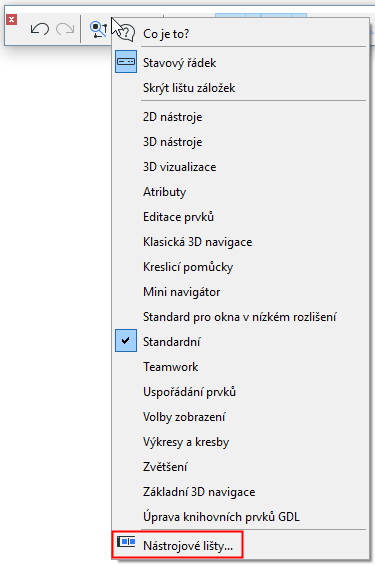
Nebo otevřete kontextovou nabídku nástrojové lišty a klikněte na Nástrojové lišty.
Vytvoření nové nástrojové lišty
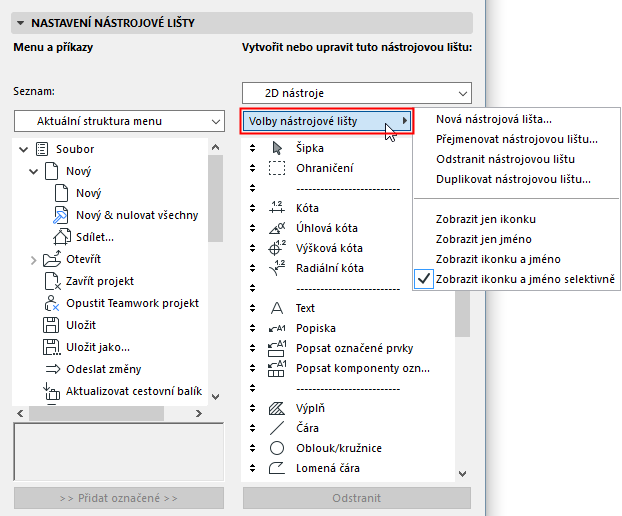
Chcete-li vytvořit novou nástrojovou lištu, použijte v nabídce Volby nástrojové lišty příkaz Nová nástrojová lišta.
Zobrazení ikony a/nebo jména příkazu
Ve volbách nástrojové lišty vyberte způsob zobrazení vybrané nástrojové lišty: u každého příkazu v nástrojové lišty můžete zobrazit jeho ikonu, jeho název nebo obojí. Můžete také vybrat volbu “Zobrazit ikonu a název selektivně”.
Poznámka: Ikona a jméno selektivně znamená, že ikona bude zobrazena u každého příkazu, ale název bude zobrazen jen selektivně, podle toho co jste nastavili v panelu Další volby.
Viz Panel Další volby, níže.
Nastavení nástrojové lišty
Přidejte, odeberte nebo uspořádejte nabídky a příkazy jakékoliv nástrojové lišty.
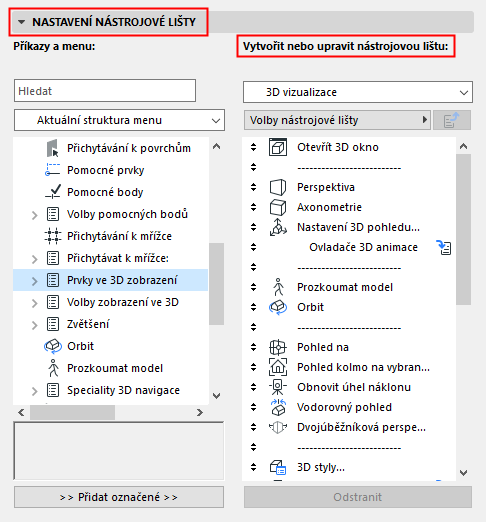
Prostředí je stejné jako v okně pro úpravu nabídek.
Viz Panel Upravit menu.
Nastavení v tomto panelu se uplatní na jednotlivých označených příkazech.
•Zobrazení názvu příkazu v případě “Selektivní” volby: Pokud jste v okně Volby nástrojové lišty vybrali “Ikona a jméno selektivně”, bude toto políčko relevantní. V takovém případě vyberte v seznamu příkaz, u kterého chcete zobrazit ikonu i jméno a zaškrtněte toto políčko.
Všechny příkazy, pro které toto políčko nezaškrtnete, se zobrazí jen jako ikony.
•Připínací roletka: Tato volba bude dostupná, jestliže jste do panelu nástrojů vložili nabídku jako položku a potom jste ji vybrali. Zaškrtnutím tohoto políčka připojíte označený seznam k předchozí položce v panelu nástrojů. Efekt: Připínací nabídka bude v panelu nástrojů zobrazena jako černá šipka.
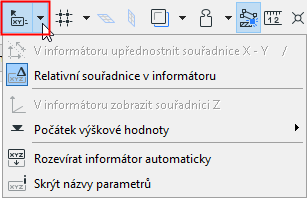
Například ve standardním panelu nástrojů obsahuje příkaz Informátor nabídku reprezentovanou černou šipkou, která zpřístupňuje příkazy související s informátorem.