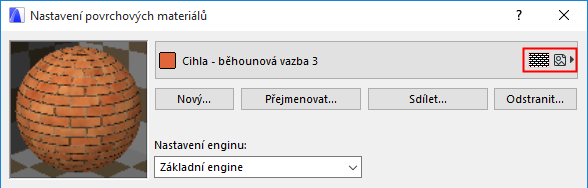
Vytváření, načítání a sdílení povrchových materiálů (všechny enginy)
Okno s těmito volbami najdete v menu Volby > Atributy prvků > Povrchové materiály.
Pomocí příkazů v horní části okna můžete vytvářet, přejmenovávat, načítat, odstraňovat a sdílet povrchové materiály.
Poznámka: V nastavení CineRender najdete další příkazy, které umožňují načíst C4D povrchové materiály a srovnat CineRender nastavení s ostatními enginy. Viz Sjednocení nastavení povrchového materiálu s nastavením CineRender.
Odstranění a nahrazení povrchového materiálu
Viz Odstranění a nahrazení atributů v modelu.
Tlačítkem Sdílet nahrajete váš povrchový materiál na BIM Components.
Při sdílení povrchového materiálu ARCHICAD vytvoří .gsm soubor a odešle ho na BIM Components. Soubor .gsm s povrchovým materiálem je speciální podtyp klasického .gsm souboru objektů. Obsahuje veškerá nastavení povrchového materiálu včetně výplně (vektorové šrafy) a textur.
Více informací o BIM Components:
Viz BIM Components.
Více informací o registraci na BIM Components najdete zde: Získání registračního čísla pro BIMcomponents.com.
Vytvoření nebo přidání nového povrchového materiálu
V nastavení povrchového materiálu klikněte na tlačítko Nový.
V okně Nový povrchový materiál vyberte jednu z následujících možností:
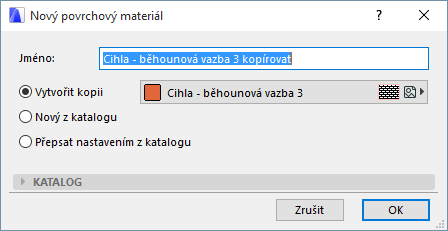
•Duplikovat (Vytvořit stejný povrchový materiál s jiným jménem)
•Nový z katalogu (Pomocí této volby můžete nahradit stávající povrchový materiál a jeho texturu a výplň materiálem importovaným z katalogu)
•Nahradit nastavení z katalogu (Touto možností můžete nahradit pouze nastavení aktuálního povrchového materiálu nastavením materiálu vybraného v katalogu)
Duplikování povrchového materiálu
1.Zadejte nové jméno povrchového materiálu
2.V okně nastavení povrchového materiálu upravte parametry vybraného povrchového materiálu.
3.Klikněte na OK.
Pomocí této volby můžete nahradit stávající povrchový materiál a jeho texturu a výplň materiálem importovaným z katalogu.
Když kliknutím na OK zavřete okno:
•povrchový materiál je nyní vybrán v okně nastavení povrchových materiálů
•povrchový materiál je přidán jako atribut do vašeho projektu ARCHICADu
•soubory souvisejících textur jsou přidány do vložené knihovny a výplň (vektorová šrafa) je přidána do atributů projektu (výplní).
Povrchové materiály odkazují na soubory umístěné v knihovně, kde jsou rozlišovány pouze podle jména - koncovky souborů nejsou rozlišovány. Pokud stáhnete povrchový materiál, který používá textur se stejným názvem jako jiná textura ve vaší knihovně, objeví se varování, že nová textura nebyla do knihovny přidána).
Jména textur v katalogu materiálů obsahují různé přípony, podle kterých lze určit způsob jejich použití:
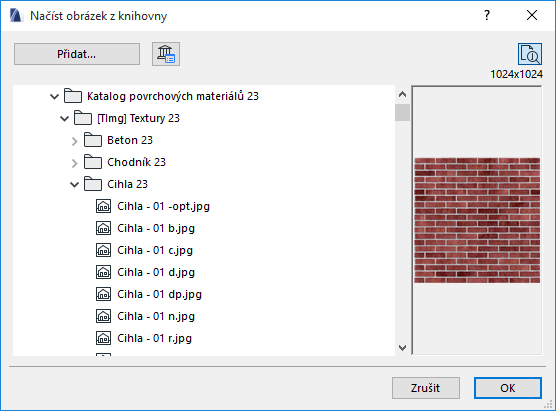
•GS: všechny textury použité v povrchových materiálech GRAPHISOFTu mají příponu GS
•H - vodorovné zarovnání textury
•V - svislé zarovnání textury
•GI - globální iluminace
•c - kanál barva (Color)
•d - povrchová úprava (Diffusion)
•l - svítivost (Luminance)
•t - průhlednost (Transparency)
•r - odrazivost (Reflection)
•e - prostředí (Environment)
•f - mlha (Fog)
•b - hrbolatost (Bump)
•n - normála (Normal)
•a - alfa kanál (Alpha)
•s - odlesk (Specular)
•gl - záře (Glow)
•dp - deformační mapa (Displacement)
•gr - trávník (Grass)
•-opt - obrázky použité enginem OpenGL a základním renderovacím enginem
Pokud je obrázek použit pro více kanálů, přípony jsou postupně přidávány.: cs značí použití kanálu barva a odlesk.
Touto možností můžete nahradit pouze nastavení aktuálního povrchového materiálu nastavením materiálu vybraného v katalogu.
Poznámka:
–Oproti volbě Nový z katalogu (popsaná níže) zůstane původní jméno povrchového materiálu a indexové číslo (vypsané ve správci atributů) nezměněno, i přes to, že nastavení bylo přespáno.
–Povrchový materiál může obsahovat vektorovou šrafu (použita v některých zobrazeních ARCHICADu), tato funkce Nahradit nastavení tuto vektorovou šrafu povrchového materiálu nepřepíše; tato vektorová šrafa zůstane v projektu nezměněna (i ve správci atributů bude vypisována pořád stejně).
Tyto dvě funkce přistupují ke katalogu povrchových materiálů, které jsou součástí knihovny ARCHICADu. Počet povrchových materiálů, se kterými je ARCHICAD dodán závisí na typu licence, kterou máte.
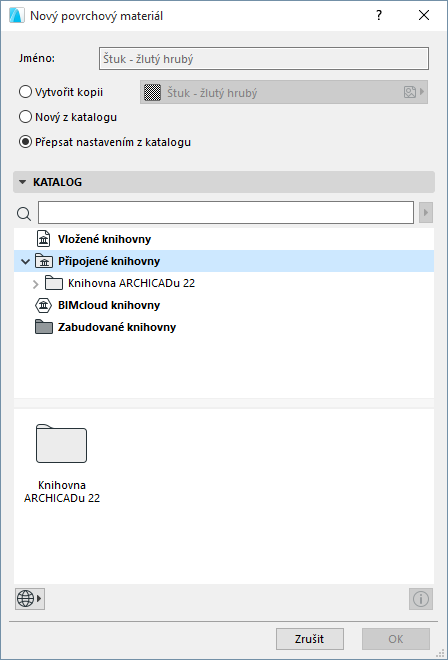
Hledání povrchových materiálů v katalogu
Pokud chcete hledat povrchový materiál v aktivních knihovnách i na BIM Components, zadejte potřebný výraz.
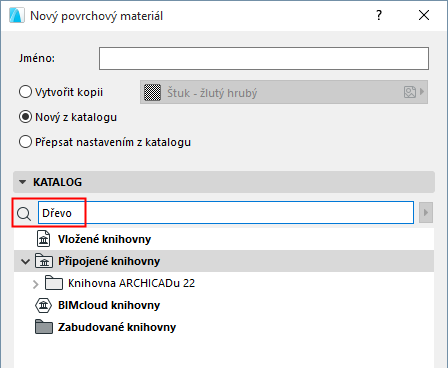
V závislosti na nastavené volbě bude hledání probíhat na jednom nebo obou těchto místech:
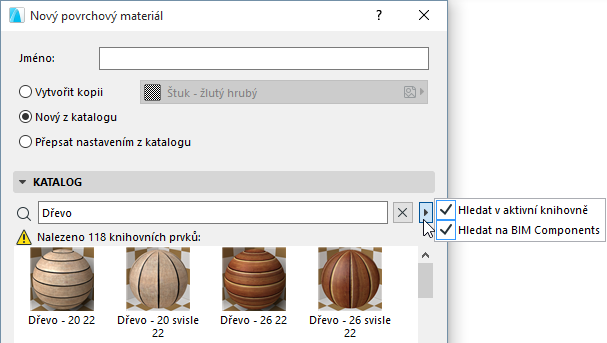
•Hledat v aktivní knihovně: zahrnuje připojené, vložené a stažené BIMcloud knihovny
•Hledat na BIM Components: Tato volba vyhledává na BIM Components - interaktivním úložišti objektů a povrchových materiálů nahraných přímo uživateli ARCHICADu nebo GRAPHISOFTem.
Více informací naleznete v tématu BIM Components.
Spustit hledání
Zadejte jakýkoli popis prvku, který hledáte.
Jakmile stisknete Enter nebo skončíte zadávání (žádný vstup po dobu 1 sekundy), proces hledání bude spuštěn.
Vyhledávací engine bude zadaný popis hledat na těchto místech:
•Jméno knihovního prvku
•Jméno knihovny
•Popis
•Podtyp
•Jméno autora knihovního prvku
•Klíčová slova
V okně budou zobrazeny výsledky vašeho hledání. Budou vypsány pouze povrchové materiály (žádné jiné typy prvků).
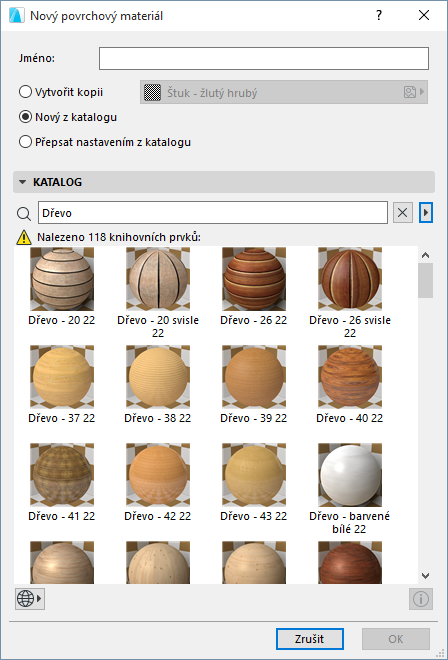
Pokud hledáte v aktivních knihovnách i na portále, nalezené povrchové materiály z aktivních knihoven jsou zobrazeny první. Povrchové materiály z BIM Components následují. V okně bude zobrazeno maximálně 50 odpovídajících položek; pokud jich bude nalezeno více, můžete je zobrazit kliknutím na tlačítko Další povrchové materiály na BIM Components.com ve spodní části okna.
•Prvky nalezené na BIM Components jsou odlišeny od prvků z aktivní knihovny ikonou zeměkoule.
•Některé prvky z BIM Components budou označené klíčem. Tyto položky jsou dostupné pouze pro uživatele, kteří mají uzavřenou prémiovou servisní smlouvu. (Tyto podmínky závisí na trhu; kontaktujte svého distributora.)
Rozšířený katalog povrchových materiálů pro uživatele SP
Uživatelé ARCHICADu s platnou servisní smlouvou mají přístup ke stovkám dalších povrchových materiálů, které můžou jedním kliknutím stáhnout do svých projektů. Tento prémiový katalog povrchových materiálů je dostupný pro uživatele se SP přímo z okna Přidat nový povrchový materiál: v nabídce ve spodní části okna klikněte na příkaz Rozšíření katalog povrchových materiálů pro uživatele se SP. Tento příkaz zkontroluje vaši licenci a přesměruje vás na rozšířený katalog (pokud máte oprávnění) nebo na stránku s dalšími informacemi o požadavcích na licenci (pokud nemáte).
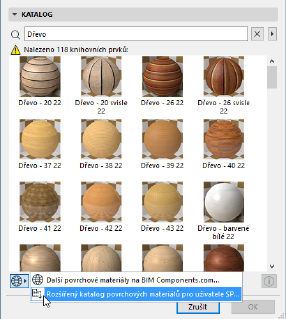
Nalezené povrchové materiály
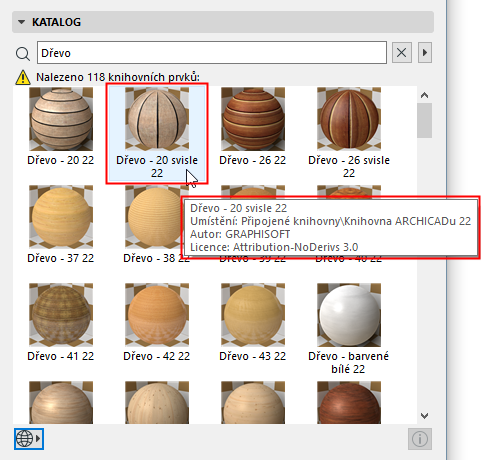
Najeďte kurzorem na libovolný nalezený povrchový materiál (nebo ho označte a klikněte na info tlačítko v pravé spodní části okna), zobrazí se informační okno se jménem, typem licence a umístěním (včetně jména knihovny, ve které byl nalezen, např. vložená knihovna nebo jméno BIMcloud knihovny).
Stahování povrchových materiálů z BIM Components
Pokud povrchový materiál nalezený na BIM Components vyhovuje vašim požadavkům, můžete jej stáhnout přímo do svého projektu.
Použijte příkaz Stáhnout a vložit a přetáhněte povrchový materiál kamkoli do vašeho ARCHICAD projektu.
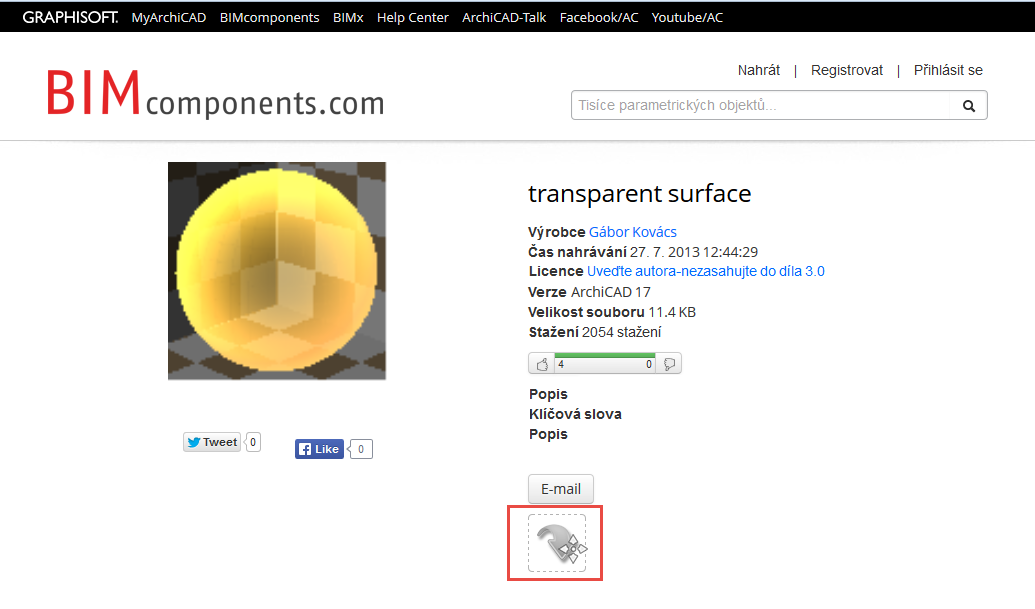
•povrchový materiál je přidán jako atribut povrchový materiál do vašeho ARCHICAD projektu
•soubory souvisejících textur jsou přidány do připojené knihovny; související vektorové výplně jsou přidán do typů výplní v projektu.