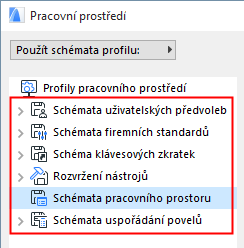
Nastavení pracovního prostředí (Volby > Pracovní prostředí) je rozděleno do šesti samostatných schemat. Každé schéma je sadou tématických nastavení.
•Schémata uživatelských předvoleb
Nastavení každého schématu jsou umístěna v oknech, která jsou mu podřazená. Informace o nastaveních každého z těchto oken najdete v popisu.
Výjimka: Schémata pracovního prostoru jsou složená z vašeho nastavení pracovního prostoru.
Více informací naleznete v tématu Schémata pracovního prostředí.
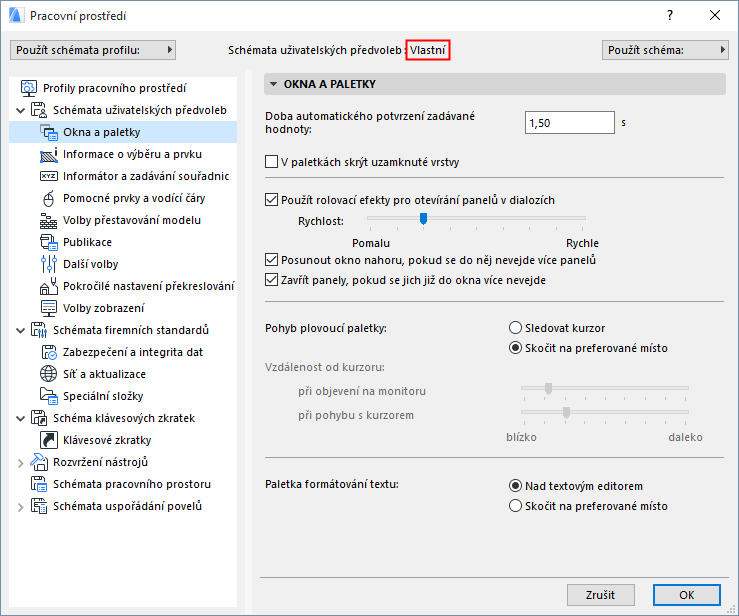
Jakmile provedete změnu některého nastavení, název schématu v horní části panelu se změní na Vlastní:
Po dokončení změn stiskněte OK, k zavření dialogového okna a použití aktuálního nastavení.
Poslední vlastní nastavení zůstane v platnosti i po ukončení a novém spuštění ARCHICADu.
Každá změna nastavení však odpovídajícím způsobem vlastní schéma předefinuje. Pokud chcete změny dlouhodobě uložit, doporučujeme nastavení vlastního schématu uložit jako vlastní, pojmenované schéma v okně voleb schématu.
Okno Volby schématu
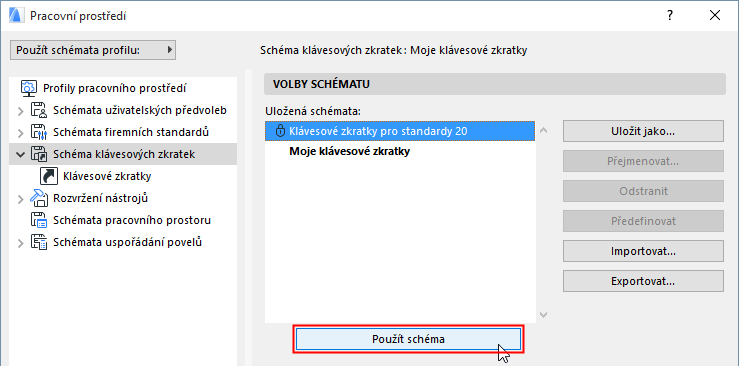
Okno Volby schématu se zobrazí v okně nastavení pracovního prostředí (Volby > Pracovní prostředí), pokud ve stromové struktuře v levé části okna označíte jednu ze šesti sad schémat. Pro každé z šesti schémat existuje jedna karta Volby schématu.
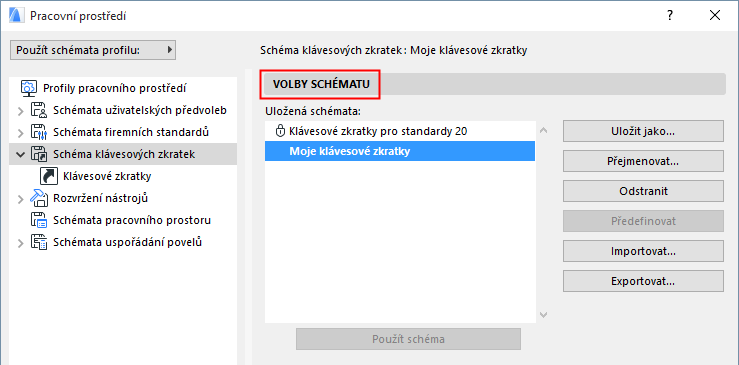
Uložená schémata: Tento seznam zobrazuje všechna schémata uložená pro aktuálně vybrané profily pracovního prostředí. Vyberte schéma, které chcete použít, přejmenovat nebo odstranit.
Poznámka: Ikona zámku vedle názvu schématu znamená, že soubor je jen ke čtení; profil je uzamčen. Takové schéma nelze upravovat ani odstranit.
Uložení schématu
Tlačítkem Uložit jako otevřete okno s nastavením jména aktuálně ukládaného schématu pracovního prostředí. Názvy schémat se nesmí opakovat.
Pokud chcete použít uložené schéma, použijte některý z následujících postupů:
•V horní části každé stránky nastavení pracovního prostředí můžete vybrat požadované schéma z nabídky Použít schéma:
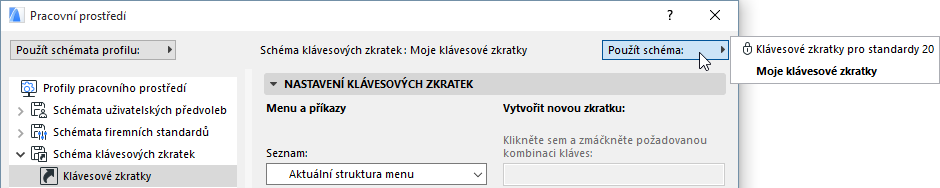
•Na stránce Volby schématu v nastavení pracovního prostředí: výběrem jednoho z uložených schémat, a poté buď dvojklikem na název nebo kliknutím na tlačítko Použít schéma.
•V levé horní části okna nastavení pracovního prostředí otevřete nabídku Použít schémata profilu a vyberte uložený profil projektu; kliknutím budou použita všechna jeho schémata.

Jakmile nastavíte použití schématu a klepnutím na OK zavřete dialogové okno, ARCHICAD se upraví tak, aby odpovídal nastavení, které jste uložili do daného schématu.
Přejmenovat: Pomocí dialogového okna Přejmenovat schéma můžete přiřadit vybranému schématu nový název.
Odstranit: Kliknutím na toto tlačítko odstraníte vybrané schéma a jeho uložená nastavení.
Předefinovat: Chcete-li předefinovat vybrané schéma podle aktuálního nastavení, použijte příkaz Předefinovat. Ve skutečnosti tím nahradíte uložené nastavení posledním vlastním nastavením.
Exportovat/importovat schémata
Chcete-li svá schémata zpřístupnit jiným uživatelům v síti nebo je přenést na jiný počítač, můžete je exportovat a importovat do/z libovolných složek na stránce voleb schématu. Když schémata v profilu sdružíte, mohou být exportována/importována jako skupina.
Poznámka: I když je import a export schémat pracovního prostředí mezi počítači s různými operačními systémy možný, nedoporučujeme to, protože platformy Windows a Mac jsou odlišné, a některé klávesové zkratky, nabídky nebo schémata pracovního prostředí by tak nemusely odpovídat standardům daného systému.
–Při přenosu schémat pracovního prostředí mezi platformami Windows a Mac bude vždy zapnuté okno aplikace
–Mezi nabídkami platforem Mac a Windows je jeden zásadní rozdíl: nabídku (systémovou) ARCHICADu na platformě Mac je možné upravit. Při přenosu této nabídky na Windows bude v levé části vytvořena nová nabídka. Tato “bezejmenná” nabídka by měla být zachována a nepřejmenována. Pokud ji odstraníte, bude automaticky vytvořena další.
Určitá schémata také můžete nastavit jako výchozí, takže si je uživatelé načtou během spouštění z předdefinovaného místa na serveru.
Více informací naleznete v tématu Síťová instalace pro BIM manažery.
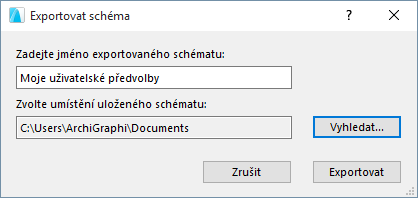
Exportovat: Pokud chcete schéma exportovat pod jiným názvem, zadejte název exportovaného schématu. Kliknutím na tlačítko Vyhledat vyberte umístění schématu, potom klikněte na tlačítko Exportovat.
Importovat: Klikněte na Procházet a najděte potřebnou složku. (Složky mohou být umístěny na pevném disku nebo kdekoli na síti.) Při importu schémat musíte zadat cestu ke složce, která obsahuje schéma(ta), nikoli k souboru samotného schématu.

Pokud složka obsahuje více schémat, vyberte jedno z nich a klikněte na Import. Prohlížeč zobrazí seznam jen těch schémat, které patří do stejné kategorie schémat, v jaké právě jste. (Například, nemůžete importovat schéma Klávesové zkratky do schémat Rozvržení nástrojů.)
Importované schéma se přidá do seznamu uložených schémat v dialogovém okně Pracovní prostředí.
Poznámka ke schématům se stejnými názvy: Schéma, které má stejný název jako už dříve vytvořené schéma, můžete importovat, protože ARCHICAD je bude rozlišovat pomocí data a času vytvoření schématu.
Toto schéma se liší od zbytku schémat pracovního prostoru: nastavení které obsahuje, není definováno v okně pracovního prostředí; namísto toho je nastavení schématu pracovního prostředí převzato z uspořádání paletek vašeho pracovního prostředí.
Schéma pracovního prostředí vytvoříte ručním uspořádáním paletek, nástrojových lišt a lišty záložek v prostředí ARCHICADu:
•Zobrazte nebo skryjte potřebné paletky (kliknutím na název pro zapnutí nebo vypnutí v nabídce Okno > Paletky)
•Zobrazte nebo skryjte potřebné nástrojové lišty (kliknutím na název pro zapnutí nebo vypnutí v nabídce Okno > Nástrojové lišty)
Poznámka: Stav nástrojových lišt (zobrazený/skrytý) je uložen ve schématu pracovního prostředí, jejich obsah je definován jako součást schématu uspořádání příkazů.
•Můžete zobrazit nebo skrýt lištu záložek, posuvníkové lišty a lištu rychlých voleb (Okno > Zobrazit skrýt)
•Umístění a velikosti paletky můžete změnit přetažením paletky na požadované místo.
•Ukotvěte paletky a nástrojové lišty, jak potřebujete
Stránka voleb schématu v nastavení schémat pracovního prostředí slouží pro správu a aktivaci schémat pracovního prostředí.