Installer ARCHICAD : Licence unique
ARCHICAD est disponible au téléchargement à :
http://www.graphisoft.com/downloads/
Matériel et logiciel requis pour ARCHICAD
Les exigences de matériel et de logiciel sont modifiées de temps à autre. Pour connaître les informations actuelles concernant le système requis, veuillez suivre ce lien :
http://www.graphisoft.com/support/system_requirements
Processus d'installation
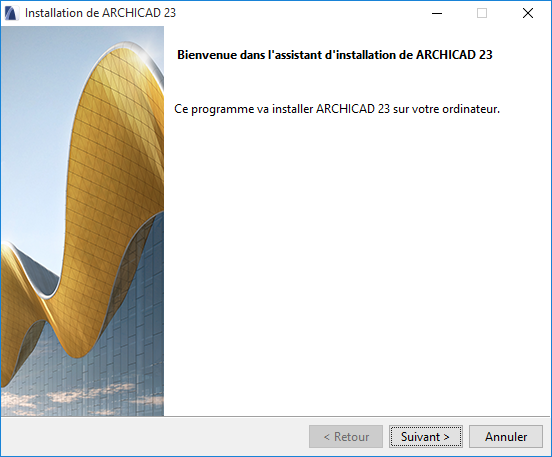
1.Lancez l'installateur pour ouvrir l'écran de bienvenue.
Cliquez sur Suivant pour continuer.
2.Contrat de licence
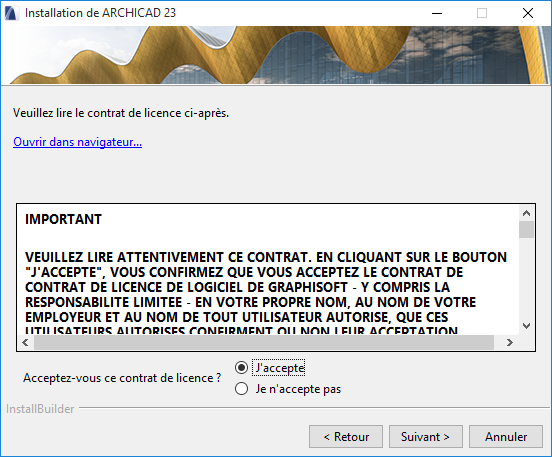
Lisez attentivement le contrat de licence et acceptez-le. Cliquez sur Ouvrir dans navigateur pour voir l'accord dans une nouvelle fenêtre.
Cliquez sur Suivant.
3. Sélectionner répertoire d'installation
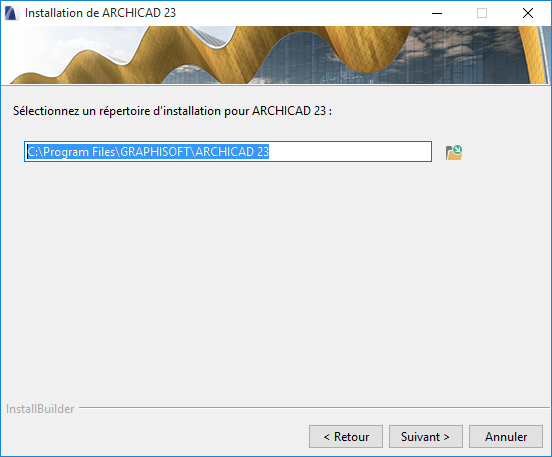
Sur cette page, définissez le chemin d'accès de l'installation. De règle générale, il vaut mieux choisir le chemin proposé par défaut, car cela rend plus simple l'installation des mises à jour
Pour confirmer le chemin d'accès, cliquez sur Suivant.
4.Choisir le type de configuration
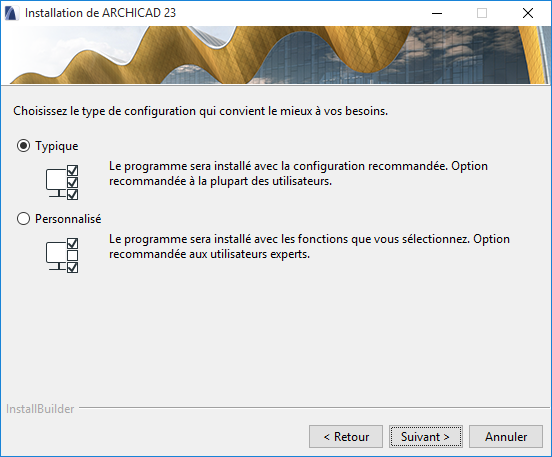
L'option d'installation “Typique” (recommandée) installera ARCHICAD 23 avec tous ses composants (par exemple la Bibliothèque).
Vous pouvez également choisir l'option d'installation “Personnalisée” pour n'installer que des composants spécifiques du programme.
Après avoir fait votre choix, cliquez sur Suivant.
5.Résumé de l'installation
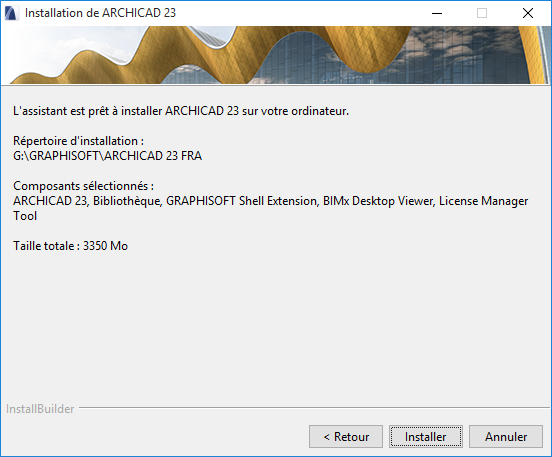
Cet écran résume la configuration choisie, ce qui vous permet de corriger les réglages en cas de besoin.
Cliquez sur Installer pour commencer l'installation.
6.Installation en cours

En fonction de votre configuration de matériel informatique, ce processus peut prendre plusieurs minutes. En plus d'autres composants,CodeMeter, BIMx Desktop Viewer et l'utilitaire License Manager Tool sont également installés en tâche de fond.
7.Pour les utilisateurs utilisateurs MacOS : si vous installez ARCHICAD sur un système Mac OS 10.15, un avertissement apparaîtra : pour assurer le fonctionnement normal d'ARCHICAD, vous devez permettre l'Accès complet au disque dans les réglages de Mac OS. Suivez les pas décrits dans le dialogue Alerte.
8.Raccourcis/Mises à jour automatiques
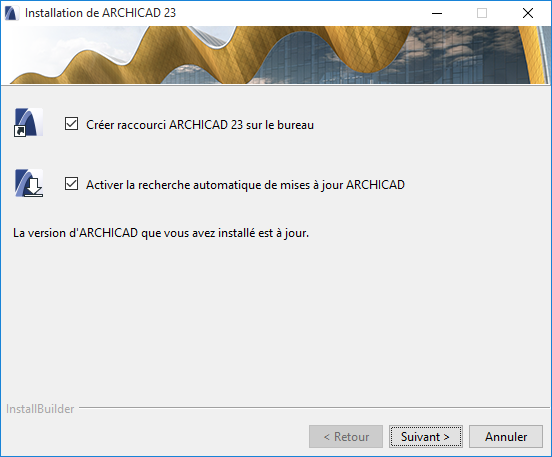
Vous pouvez créer ici un raccourci bureau “ARCHICAD 23”.
Vérifiez le réglage de Permettre à ARCHICAD de vérifier automatiquement les mises à jour (actif par défaut).
Confirmez vos choix en cliquant sur Suivant.
9.Informations sur l'Aide ARCHICAD
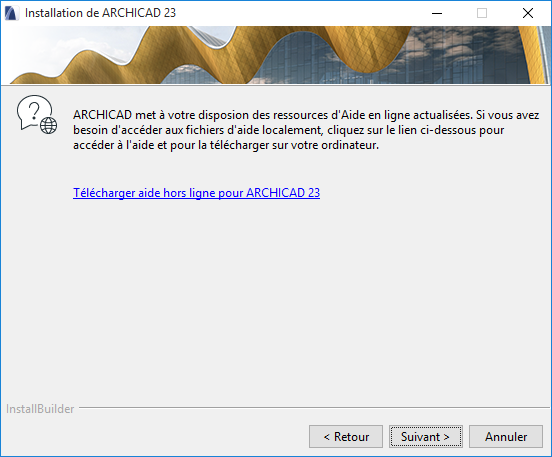
Les fichiers d'Aide ne sont pas installés automatiquement sur votre ordinateur lors de l'installation d'ARCHICAD. ARCHICAD permet d'accéder ressources d'aide en ligne continuellement mises à jour.
Si vous travaillez en ligne, vous n'avez pas besoin d'installer les fichiers Aide sur votre ordinateur. Cliquez sur Suivant pour continuer.
Si vous travaillez en mode hors réseau et/ou que votre connexion internet est instable, il est recommandé de télécharger et d'installer l'Aide hors réseau. Cliquez sur le lien pour accéder aux fichiers Aide et pour les télécharger sur votre ordinateur.
Cliquez sur Suivant.
10.Si le processus d'installation inclut l'installation de Codemeter, vous serez invité à ce moment à redémarrer votre ordinateur.
11.Terminer l'installation
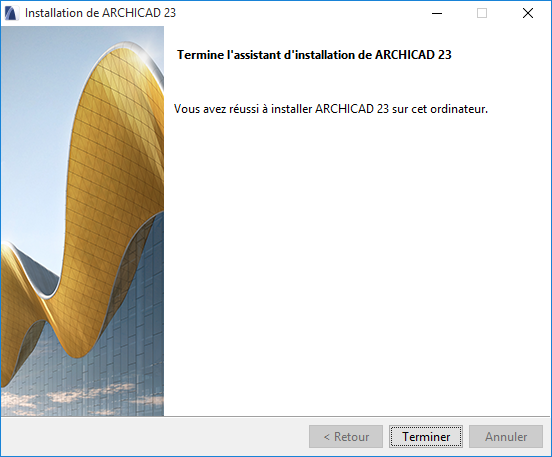
Cliquez sur Terminer pour terminer le processus d'installation. Vous serez peut-être invité à redémarrer votre ordinateur.
Installation silencieuse pour ARCHICAD et les extensions
Il est possible d'utiiser un processus d'installation silencieux pour installer ARCHICAD avec une configuration personnalisée pour votre société.
Voir détails dans Installation d'ARCHICAD par réseau (Instructions pour BIM Managers).