Si vous avez terminé la définition de la publication mais vous ne voulez pas encore commencer réellement le processus de publication, vous pouvez simplement fermer la palette sans cliquer sur le bouton Publier. Tous les réglages de publication sont enregistrés avec le projet.
Un fichier journal contenant des informations sur chaque processus de publication sera enregistré à l'emplacement que vous spécifierez dans le dialogue Options > Environnement de travail > Publication (“Emplacement journal publication”).
Si vous avez sélectionné un Jeu de publication qui contient des mises en page:
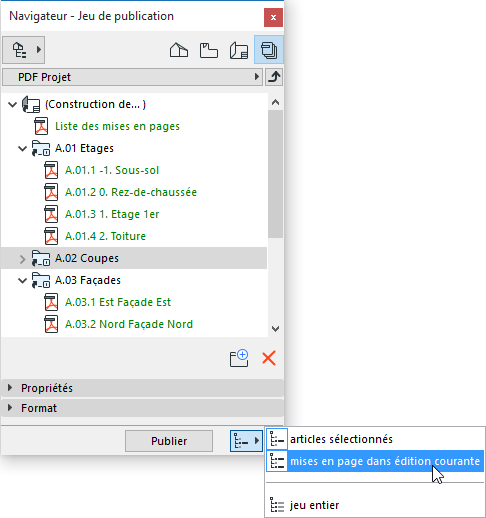
Utilisez la liste déroulante au bas de la palette Publier le projet pour choisir les articles à sortir.
•Ce jeu : le jeu de publication actif entier
•Articles sélectionnés Seuls les articles actuellement sélectionnés dans le jeu de publication actif
Si vous visionnez la liste des Jeux de publication :
•Jeux concernés par l'édition courante : Tous les jeux de publication qui contiennent au moins une mise en page faisant partie de l'Edition courante. (Ces jeux de publication sont listés en vert.)
Voir aussi Révisions dans les publications.
•Tous les jeux tous les jeux de publication actuellement définis.
•Mises en page dans édition courante : Toutes les mises en page du jeu de publication actif qui font partie de l'Edition courante. (Ces mises en page sont listées en vert.)
Remarque : dans Teamwork : Ne choisissez pas de recevoir les changements entre la Fermeture d'une Edition et la Publication de cette Edition, car les dessins pourraient être modifiés en conséquence, et ces modifications ne pourraient pas être mises à jour dans la Révision qui a déjà été figée.
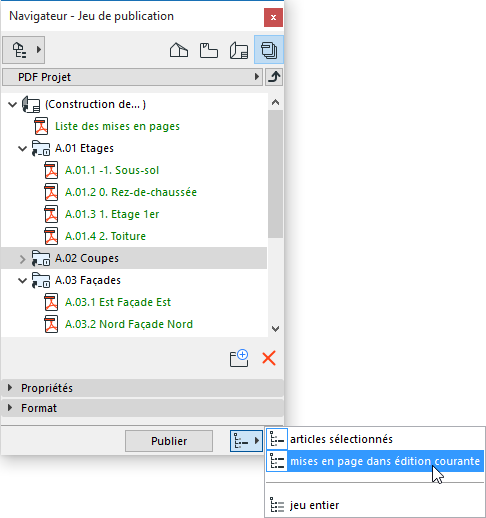
Cliquez sur le bouton Publier au bas de la palette pour lancer le processus de publication.
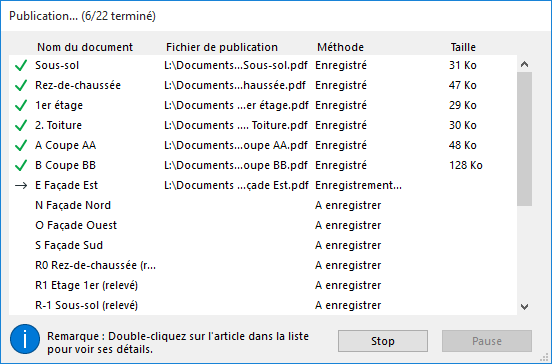
Pour terminer le processus de publication, cliquez sur Arrêt.
Pour le suspendre, cliquez sur Pause. Le nom du bouton Arrêt se change maintenant en Continuer pour vous permettre de continuer la publication ultérieurement.
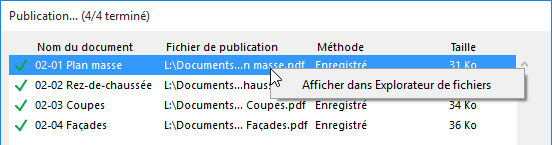
Pour facilement retrouver un fichier publié, faites un clic droit sur l'article et naviguez à son emplacement :
Un fichier journal contenant des informations sur chaque processus de publication sera enregistré à l'emplacement que vous spécifierez dans le dialogue Options > Environnement de travail > Publication (“Emplacement journal publication”).
Révision des articles de publication
Il peut arriver que vous ayez besoin de créer une sortie pour un article de publication à cause du grand nombre de révisions. Vous souhaiteriez peut-être conserver les fichiers publiés antérieurs pour mémoire.
Le nom de fichier de chaque article de publication sorti est identique au nom de l'article de publication donné. Cela veut dire que si vous créez une sortie fichier pour un article de publication et que vous le renommez en tant que nouvelle révision, vous pourrez la publier à nouveau sous un autre nom sans remplacer le fichier de sortie précédent.
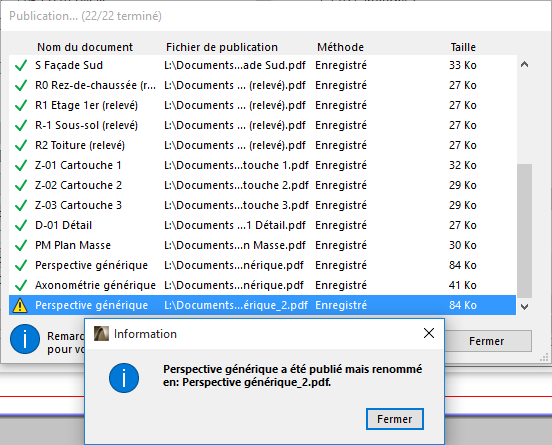
Si vous publiez simultanément plusieurs articles ayant le même nom, un triangle jaune d'alerte apparaît dans la fenêtre Processus de publication : faites un double clic sur le triangle pour lire le message, comme ci-dessous. ARCHICAD renommera automatiquement ces fichiers.
Voir aussi Republier l'Hyper-modèle.