
Ouvrir une Mise en page
Pour ouvrir une mise en page dans un nouvel onglet ou dans la Fenêtre de Mise en page, procédez de l'une de ces manières :
•Faites un double clic sur son nom dans le Carnet de mise en page du Navigateur ou dans l'Editeur de mises en page de la palette Organisateur.
•Choisissez le nom de la Mise en page dans le menu Fenêtres
•Choisissez la commande Ouvrir Mise en page... dans le menu déroulant Mise en page de la barre d'outils Navigateur miniature. Activez la mise en page souhaitée dans la liste, Ouvrir mise en page qui apparaît.
(Pour ouvrir une mise en page dans le même onglet ou dans la fenêtre ouverte, sélectionnez la mise en page dans le Navigateur et choisissez la commande Ouvrir dans le menu contextuel.)
Le contenu des fenêtres de mise en page est enregistré avec le projet.
•La surface blanche représente la surface de la feuille de papier où vous pouvez imprimer, délimitée par un cadre bleu.
•La surface grise représente les marges, c'est-à-dire la surface de la feuille de papier où vous ne pouvez pas imprimer.
La taille et les marges affichées de la mise en page sont définies par les Mise en page type .
Voir Mises en page types.
Lors de l'impression de la mise en page, vous pouvez l'ajuster à la taille du papier actuellement utilisée grâce à votre imprimante avec le contrôle Optimiser sur page du dialogue Imprimer Mise en page.
Voir Imprimer Mise en page.
Vous pouvez placer et positionner des dessins et leur faire subir des transformations dans la fenêtre de Mise en page, de plus, vous pouvez ajouter des éléments 2D dessinés manuellement et des articles de Texte automatique.
Pour une description détaillée, voir Dessins dans le Carnet de mise en page.
Naviguer parmi les mises en page
Pour naviguer parmi les mises en page du Carnet de mise en page :
•Cliquez sur les flèches de navigation dans la barre Options rapides au bas de la fenêtre de Mise en page.
Pour obtenir la commande Aller à la Mise en page :
•Cliquez sur le bouton affichant le numéro de la mise en page courante.
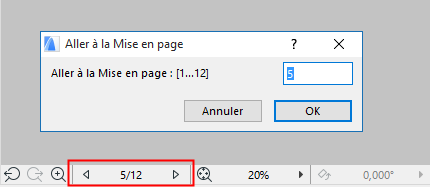
Pour créer une nouvelle mise en page, utilisez l'une des options suivantes :
•ou encore choisissez la commande Nouvelle Mise en page du menu contextuel de n'importe quel article de Carnet de mise en page dans le Navigateur.
•choisissez la commande Documentation > Carnet de mise en page > Nouvelle Mise en page La nouvelle mise en page sera listée en bas du Carnet de mise en page.
•Cliquez sur l'icône Nouvelle Mise en page dans la palette Navigateur ou l'Organisateur
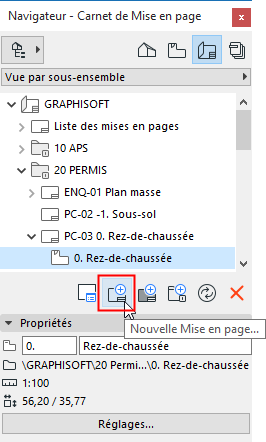
Dans la vue Vue par sous-ensemble du Navigateur, la nouvelle mise en page sera listée directement sous l'élément mis en surbrillance actuellement.
•Si une fenêtre de mise en page est actuellement ouverte, la nouvelle mise en page remplacera son contenu.
•Si un Sous‐ensemble est actuellement mis en évidence dans la palette du Navigateur, la nouvelle Mise en page sera placée comme dernier élément dans le dossier Sous‐ensemble.
•Si le Carnet de mise en page est actuellement mis en évidence dans la palette du Navigateur, la nouvelle Mise en page sera placée comme dernier élément dans le Carnet de mise en page.
Vous pouvez également créer des Mises en page automatiquement quand vous placez et importez des Dessins.
Voir Dessins dans le Carnet de mise en page.
Supprimer mises en page
Vous pouvez supprimer toutes les mises en page du Carnet sauf une : le Carnet de mise en page doit toujours en contenir au moins une.