Az ARCHICAD-ben az áttörés geometriáját az áttörés teste és kapcsolt eleme(i) határozzák meg.
(A matematika nyelvén: az áttörést az operátor teste és az operátorhoz relációs kapcsolattal csatlakozó egy vagy több célelem határozza meg.)
Minden áttörés egyetlen elemhez van társítva, de több elemet metszhet, valamint több elemhez csatlakozhat.
Áttörés teste
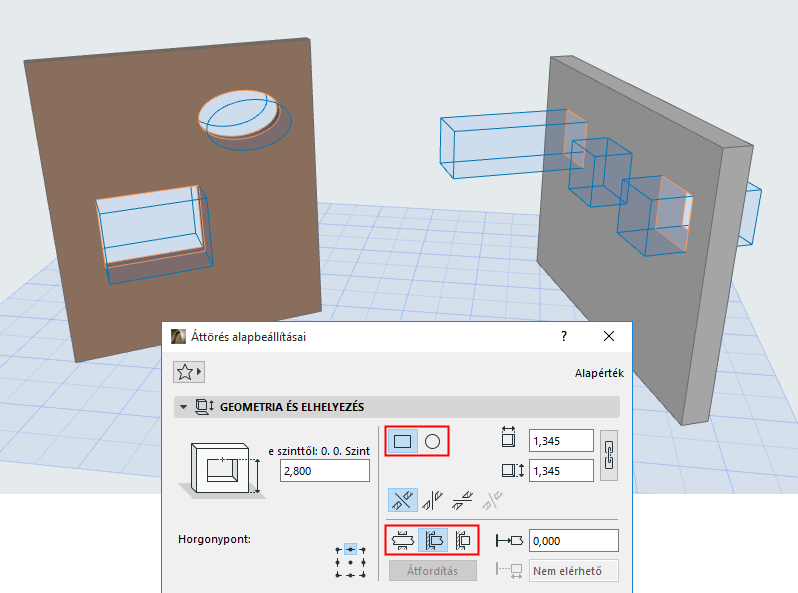
Az áttörés teste egy alap poligon lineáris kihúzása, amely téglalap, kör vagy ellipszis keresztmetszetű lehet. A poligon szélessége/magassága a geometriai beviteli mezőknél módosítható.
Áttörés poligonformái – Áttörés kihúzási korlátai
Bemélyedések/beugrók meghatározása:
•Adja meg az áttörés korlátait (félig korlátlan vagy véges)
•Adja meg a bemélyedés/beugró kapcsolt elem referenciasíkjához viszonyított mélységét (és szükség esetén tolja el)
•Az oldalak cseréjéhez használja az Átfordítás parancsot
•A kihúzás pontos hosszának meghatározásához használja a Véges beállítást: így olyan áttörések készíthetők, amelyek nagyrészt vagy teljesen az elmetszett elemen belülre esnek
Kapcsolt elem
Az ARCHICAD 23-ban az áttörés elhelyezhető falon, födémen, gerendán vagy felülethálón.
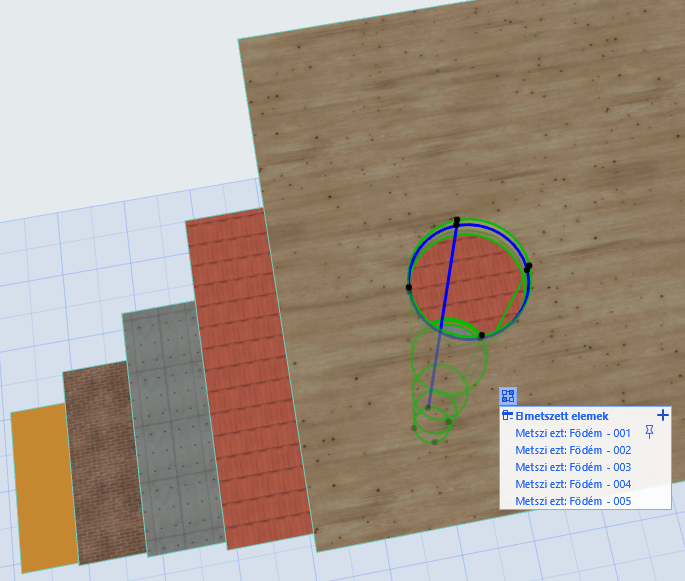
Az áttörés több elemet metszhet és több elemhez csatlakozhat, de minden áttörés csak egy elemhez lehet társítva.
|
|
|
|
Áttörés egy metszett elemmel |
Áttörés több metszett elemmel |
A csatlakozások kezeléséhez használja az áttörések fogóját:
•Új metszett elemek hozzáadása
•Metszett/kapcsolt elemek eltávolítása
•A társítottként kijelölt elem módosítása
Az áttörés helyzetét a társított elem határozza meg, tehát azzal együtt mozog. Ha bármely más kapcsolódó metszett elemet helyez át, az áttörés eredeti helyzete nem változik.
Az áttörés iránya többféleképpen meghatározható: vízszintesen, függőlegesen vagy a kapcsolt elem elülső oldalához viszonyítva (arra merőlegesen).

Az áttörés testének irányára vonatkozó beállítások
Egyedi szög is megadható: jelöljön ki egy meglévő áttörést, kattintson az „Egyedi” iránybeállításra, majd forgassa a helyére az áttörést.
Válasszon ki egyet a kilenc pont közül a nyílás horgonypontjaként.
A horgonypont az áttörés magasságának mérésére szolgáló hivatkozási pont. Ha az áttörés teste igazítva van vagy vízszintes: adja meg a horgonypontnak a kapcsolódó elem (pl. fal) honszintjétől mért magasságát.
Intuitív és egységes elhelyezés, szerkesztés
Az intuitív szerkesztési műveleteknek köszönhetően az áttörésekkel végzett munka egyszerű. Az áttörések állapota minden 2D és 3D nézetben látható, valamint a mozgó palettán és a Szerkesztés menüben az összes szokásos szerkesztési művelet elérhető.
Az áttörés testének alaprajzon és 3D nézetben történő megjelenítéséhez használja a Nézet > Megjelenítési lehetőségek a képernyőn > Áttörések vágótestjei menüpontot.
Az áttörések az összes kompatibilis elemtípus esetén ugyanúgy helyezhetők le és módosíthatók.
•Áttörések esetén a másolás/beillesztés parancs csak a társított elemmel együtt alkalmazható.
•Ha a társított elem nélkül szeretné másolni az áttörést, akkor használja a Másolat mozgatása parancsot
•A Nyújtás, Eltolás és Forgatás parancsok minden nézetben használhatók
•A Szabad elforgatás funkció használható (ugyanúgy működik, mint az alakzatoknál)
•A Paraméterátadás funkció működik az áttörések között
Áttörések készítése épületelemekből
Az ARCHICAD 23 külön munkafolyamattal támogatja az áttörések létrehozását egymást metsző modellelemekből.
|
|
|
|
Áttörések készítése párbeszédablak |
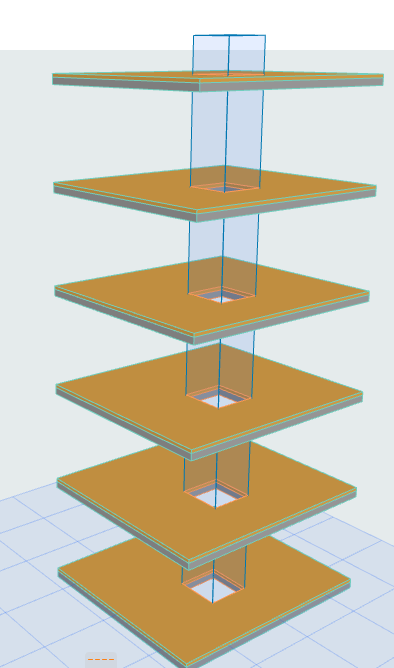
Az áttörések automatikusan jönnek létre |
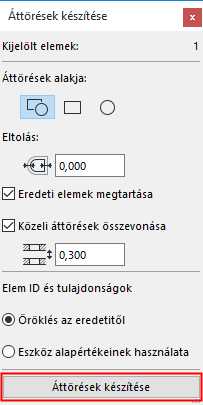
Az áttörések egyetlen kattintással létrehozhatók minden olyan elemnél, amelyet elmetszenek a kijelölt modellelemek (az Áttörések készítése párbeszédablak beállításainak függvényében).
Az Áttörések készítése párbeszédablak funkciói:
•Az áttörés alapjául szolgáló poligon alakjának meghatározása, valamint az áttörés szélének eltolása az eredeti elemektől
•Megadhatja, hogy megtartja vagy törli-e az eredeti elemeket az áttörések elkészítése után
•Azonosítót adhat az új áttörési elemeknek (átvétel az eredetiből vagy az eszköz alapértékeinek használata)
•Tetszés szerint megadható tűrési távolság a közeli áttörésekhez: ha ennél a távolságnál közelebb kerülnek egymáshoz, a program összefűzi őket egyetlen áttöréssé (pl. közeli párhuzamos falak vagy egymásra helyezett födémek)